Passer directement à la réussite dans les formulaires d’inscription à plusieurs étapes
Utilisez l’action du bouton Passer à la réussite dans les formulaires à plusieurs étapes pour permettre aux visiteurs de contourner les étapes facultatives (comme l’inscription SMS) et d’afficher quand même votre écran de réussite, sans fermer le formulaire ni perdre leur récompense d’origine.
Cet article fait partie de la collection Bonnes pratiques relatives aux formulaires.
Objectif de cet article
- Quand utiliser Ignorer vers le succès dans des formulaires en plusieurs étapes
- Comment Passer au succès se comporte pour les visiteurs et les analyses
- Comment ajouter un bouton Passer à la réussite à un formulaire
- Limites importantes et alertes de validation à surveiller
Avant de commencer
Avant d’ajouter Passer à la réussite, assurez-vous que :
- Vous modifiez un formulaire d’inscription Klaviyo depuis l’onglet Formulaires d’inscription (formulaires standard uniquement).
- Votre formulaire est en plusieurs étapes et inclut une étape Réussite.
- Au moins une étape précédente contient un champ requis d’e-mail ou de téléphone. L’option « Passer directement à la réussite » n’est disponible que lorsque le formulaire comporte un champ requis d’e-mail ou de téléphone à une étape précédente, de sorte que les visiteurs ne peuvent pas ignorer toutes les informations requises.
- Le formulaire ne:
- Utiliser Spin-to-Win à n’importe quelle étape
- Use vérification de l’âge
- Placez Passer à la réussite à l’étape de confirmation du code Smart Opt-in
Si l’une de ces conditions n’est pas remplie, l’action n’apparaîtra pas dans l’éditeur, ou vous verrez des alertes de formulaire vous invitant à ajuster votre configuration.
Fonctionnement de Skip to success
Lorsque vous ajoutez Passer directement au succès comme action de bouton dans une étape :
- Ce que voient les visiteurs
- Le fait de cliquer sur le bouton permet d’ignorer l’étape en cours et toutes les étapes restantes, et d’afficher immédiatement l’étape Réussite.
- C’est idéal pour des boutons comme « Non merci », « Passer le SMS » ou « Continuer sans téléphone ».
- Quelles données sont (et ne sont pas) collectées
- Tous les champs déjà envoyés lors des étapes précédentes (par exemple, l’e-mail requis) restent enregistrés comme d’habitude.
- Les champs sur la même étape que le bouton « Passer à la réussite » ne sont pas envoyés lorsque le visiteur clique sur « Passer à la réussite ».
- Cela garantit que les visiteurs n’envoient pas accidentellement des informations partielles ou non souhaitées depuis l’étape qu’ils ignorent.
- Quels événements sont enregistrés
- Klaviyo enregistre toujours un événement Formulaire complété lorsqu’un visiteur utilise Skip to success pour atteindre l’étape de réussite, afin que vos analyses de formulaires et votre entonnoir continuent de fonctionner comme prévu.
Ce comportement offre aux visiteurs un écran de confirmation clair (par exemple, pour afficher un code de réduction ou une redirection vers leur boîte de réception) même lorsqu’ils choisissent de ne pas fournir d’informations facultatives, comme le consentement par SMS.
Bonnes pratiques pour utiliser Skip to success
1. Utilisez Ignorer vers la réussite pour les étapes facultatives
« Skip to success » fonctionne mieux lorsqu’il est utilisé sur des étapes facultatives qui suivent un champ e-mail ou téléphone obligatoire, par exemple :
- E-mail puis SMS:
- Étape 1 : champ d’e-mail requis
- Étape 2 : adhésion SMS facultative à l’aide d’un champ de numéro de téléphone ou de Smart Opt-in
- Bouton à l’étape 2 : « Non merci » → Passer à la réussite
Dans ce modèle :
- Les visiteurs qui souhaitent recevoir des SMS complètent l’étape SMS comme d’habitude.
- Les visiteurs qui ne veulent pas de SMS cliquent sur « Non merci » et accèdent directement à l’écran de réussite, où ils peuvent toujours :
- Voir son code de réduction
- Obtenir un message de confirmation
- Rassurez-les en leur confirmant que l’envoi de leur e-mail a bien été pris en compte
2. Conservez les champs obligatoires avant Passer à la réussite
Parce que « Skip to success » permet aux visiteurs d’ignorer les étapes suivantes :
- Placez tous les champs obligatoires (e-mail, téléphone, propriétés de profil clés) dans des étapes avant tout bouton « Skip to success ».
- Utilisez Passer à la réussite uniquement après :
- Un champ e-mail ou téléphone requis, et
- Toutes les étapes de conformité indispensables pour votre cas d’usage
Les alertes de formulaire de Klaviyo aident à le faire respecter : si un bouton Passer au succès apparaît avant les champs obligatoires ou s’il n’y a aucun champ avant celui-ci, vous verrez des alertes vous invitant à ajuster le formulaire.
3. Ne comptez pas sur l’étape Ignorer pour les données importantes
Étant donné que les données de l’étape Ignorer ne sont pas envoyées lorsque les visiteurs cliquent sur Ignorer pour réussir, évitez de placer des champs critiques sur cette même étape, tels que :
- Cases à cocher juridiques qui doivent toujours être collectées
- Attributs de profil non facultatifs requis pour les flux en aval
À la place :
- Placez les champs indispensables à une étape précédente, ou
- Déplacez les questions d’enrichissement facultatives (p. ex., « Que recherchez-vous ? ») vers :
- La même étape, mais en acceptant que vous ne les collecterez qu’auprès des visiteurs qui effectuent cette étape comme d’habitude, ou
- Une expérience de suivi distincte (comme un e-mail de Centre de préférences).
4. Surveillez les performances dans vos analyses
Après avoir activé Skip to success :
- Comparez le taux d’envoi et les événements de formulaire terminé avant et après l’activation de la fonctionnalités afin de vous assurer qu’elle augmente le taux de remplissage sans réduire les consentements clés (comme les SMS).
Si vous constatez que les inscriptions SMS chutent plus que prévu, envisagez d’ajuster le texte de votre étape SMS (par exemple, en renforçant la valeur et l’incitation).
Comment ajouter un bouton « Passer au succès »
Suivez ces étapes pour configurer Ignorer vers réussite sur un formulaire d’inscription en plusieurs étapes.
- Ouvrez votre formulaire
- Dans Klaviyo, accédez à Formulaires d’inscription à l’aide de la barre de navigation de gauche.
- Ouvrez un formulaire en plusieurs étapes existant ou créez-en un nouveau.
- Assurez-vous que votre formulaire contient :
- Une étape de réussite.
- Au moins une étape précédente avec une saisie d’e-mail ou de téléphone requise.
- Choisissez l’étape où les visiteurs peuvent se désabonner
- Accédez à l’étape à partir de laquelle vous souhaitez que les visiteurs passent (par exemple, une étape SMS ou une étape d’enrichissement facultative).
- Confirmez que toutes les données indispensables sont collectées avant cette étape.
- Ajoutez ou sélectionnez un bouton
- Depuis l’onglet Ajouter des blocs, faites glisser un bloc Bouton sur l’étape, ou cliquez sur un bouton existant (par exemple « Non merci »).
- Dans les paramètres du bloc, configurez le texte (par exemple, « Pas maintenant » ou « Continuer sans téléphone »).
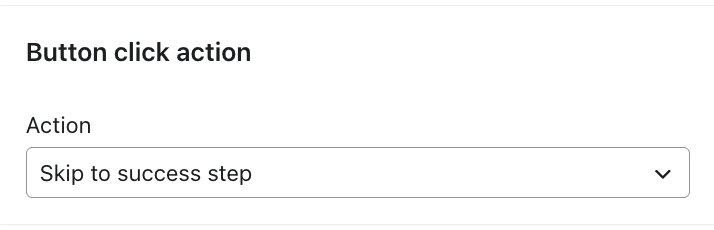
- Définissez l’action du bouton sur Ignorer vers la réussite
- Dans les paramètres du bouton, trouvez le menu déroulant Action (où vous choisissez habituellement des actions comme Fermer le formulaire, Envoyer le formulaire ou Accéder à l’URL).
- Sélectionnez Accéder au succès dans la liste des actions.
- Si vous ne voyez pas cette option :
- Confirmez que vous modifiez un formulaire d’inscription standard, et non un formulaire de retour en stock ou de landing page.
- Confirmez qu’une adresse e-mail ou un numéro de téléphone requis est demandé lors d’une étape précédente.
- Vérifiez que le formulaire ne contient pas Spin-to-Win, vérification de l’âge ou Skip to success à l’étape de code Smart Opt-in.
- Si vous ne voyez pas cette option :
- Vérifier les alertes du formulaire (le cas échéant)
- Si votre configuration est en conflit avec les bonnes pratiques ou des combinaisons bloquées (par exemple, « Skip to success » apparaît avant toute saisie), vous verrez des alertes dans l’éditeur indiquant le bloc ou l’étape problématique.
- Suivez les instructions de l’alerte pour :
- Déplacez le bouton « Passer à l’étape de réussite » à une étape ultérieure, ou
- Ajoutez une entrée obligatoire plus tôt dans le flux, ou
- Supprimez les composants incompatibles (comme Spin-to-Win ou la vérification de l’âge).
- Aperçu de votre formulaire
- Vous pouvez également tester votre formulaire sur une page non visible par les clients afin de vérifier le comportement :
- Cliquez sur le formulaire comme le ferait un visiteur.
- Confirmez que le fait de cliquer sur le bouton Passer à la réussite :
- Ignore les étapes attendues.
- Affiche l’écran Réussite avec le bon texte, les codes de réduction ou les étapes suivantes
- Vous pouvez également tester votre formulaire sur une page non visible par les clients afin de vérifier le comportement :
- Publier le formulaire
- Lorsque vous êtes satisfait de votre configuration, publiez le formulaire afin que les modifications soient mises en ligne sur votre site.
- Surveillez les performances dans vos analyses de formulaires et apportez des améliorations itératives au fil du temps.
Limites et cas particuliers
Gardez ces limitations à l’esprit lorsque vous planifiez vos formulaires :
- Non disponible partout
- Disponible uniquement sur les formulaires d’inscription standard.
- Non disponible sur :
- Formulaires de retour en stock
- Pages de destination
- La première étape d’un formulaire ou l’étape de réussite.
- Fonctionnalités incompatibles
- Les formulaires qui utilisent l’un des éléments suivants ne peuvent pas utiliser Passer à la réussite :
- Étapes de Roue de la chance
- vérification de l’âge steps
- Skip to success à l’étape de code Smart Opt-in
- Les formulaires qui utilisent l’un des éléments suivants ne peuvent pas utiliser Passer à la réussite :
- Aucune entrée avant Accéder directement à la réussite
- S’il n’y a aucun champ de saisie avant la première action Ignorer vers réussite, Klaviyo affichera une alerte bloquante afin que vous ne publiiez pas par accident un formulaire qui permet aux visiteurs d’atteindre l’étape de réussite sans fournir d’informations.
- Entrées requises après Ignorer pour réussir
- Si le bouton Passer au succès apparaît avant ou à la même étape qu’un champ requis, vous verrez une alerte d’avertissement afin de pouvoir déplacer le bouton ou ajuster vos champs.
La configuration des formulaires dans le respect de ces contraintes garantit aux visiteurs une expérience fluide et digne de confiance, et assure la fiabilité de la croissance de votre liste et de vos données de consentement.
Ressources connexes
Pour en savoir plus sur les formulaires en plusieurs étapes et les formulaires très performants :
- Comment ajouter un teaser à un formulaire
- Démarrer avec les formulaires d’inscription
- Comment optimiser les paramètres d’affichage d’un formulaire d’inscription
- Démarrer avec les formulaires d’inscription
- Comprendre les blocs et les champs de formulaires
- Comment gérer vos formulaires d’inscription
- Comprendre les paramètres de ciblage et de comportement pour les formulaires d’inscription