Arriva più rapidamente al successo nei moduli d’iscrizione in più passaggi
Usa l’azione pulsante Salta al successo nei moduli in più passaggi per consentire ai visitatori di ignorare i passaggi facoltativi (come l’adesione agli SMS) e visualizzare comunque la schermata di successo, senza chiudere il modulo o perdere la ricompensa originale.
Questo articolo fa parte della raccolta Best practice per i moduli.
Cosa imparerai
- Quando utilizzare Salta al successo nei moduli in più passaggi
- Come si comporta Salta al successo per le persone che visitano il sito e per l’analisi dei dati
- Come aggiungere un pulsante Passa al successo a un modulo
- Limitazioni importanti e avvisi di convalida da tenere d'occhio
Prima di iniziare
Prima di aggiungere Skip to success, assicurati che:
- Stai modificando un modulo d'iscrizione Klaviyo dalla scheda Moduli d'iscrizione (solo moduli standard).
- Il tuo modulo è multifase e include un passaggio Completamento.
- Almeno un passaggio precedente contiene un campo e-mail o telefono obbligatorio. Salta alla pagina di successo è disponibile solo quando il modulo ha un campo e-mail o telefono obbligatorio in un passaggio precedente, così chi visita non può saltare tutte le informazioni obbligatorie.
- Il modulo non:
- Usa Spin-to-Win in qualsiasi passaggio
- Use verifica dell'età
- Inserisci Skip to success nel passaggio di conferma del codice Smart Opt-in
Se una qualsiasi di queste condizioni non viene soddisfatta, l’azione non apparirà nell’editor oppure vedrai avvisi del modulo che ti invitano ad aggiornare la configurazione.
Come funziona Passa al successo
Quando aggiungi Skip to success come azione del pulsante in un passaggio:
- Cosa vedono i visitatori
- Facendo clic sul pulsante, salti il passaggio corrente e tutti i passaggi rimanenti e visualizzi immediatamente il passaggio Operazione riuscita.
- È l’ideale per pulsanti come “No grazie”, “Salta SMS” o “Continua senza telefono”.
- Quali dati vengono raccolti (e quali no)
- Tutti i campi già inviati nei passaggi precedenti (ad es. l’indirizzo e-mail obbligatorio) rimangono salvati come di consueto.
- Gli input nello stesso passaggio del pulsante Passa al successo non vengono inviati quando il visitatore fa clic su Passa al successo.
- In questo modo, chi visita il sito non invia per errore informazioni parziali o indesiderate dalla fase che sta saltando.
- Quali eventi vengono registrati
- Klaviyo registra comunque un evento Modulo completato quando un visitatore usa Salta alla fase di successo per raggiungere la fase di successo, quindi le analisi del modulo e i funnel continuano a funzionare come previsto.
Questo comportamento offre ai visitatori una schermata di conferma chiara (ad esempio, per mostrare un codice sconto o reindirizzarli alla loro casella di posta) anche quando scelgono di non fornire informazioni facoltative come il consenso per gli SMS.
Procedure consigliate per l'utilizzo di Skip to success
1. Usa Salta per completare i passaggi facoltativi
"Skip to success" funziona al meglio quando viene usato in passaggi facoltativi che arrivano dopo un campo obbligatorio per e-mail o numero di telefono, ad esempio:
- E-mail poi SMS:
- Passaggio 1: inserimento obbligatorio dell’e-mail
- Passaggio 2: adesione facoltativa a SMS tramite un campo numero di telefono o Smart Opt-in
- Pulsante al passaggio 2: "No, grazie" → passa direttamente alla conferma
In questo modello:
- I visitatori che vogliono gli SMS completano il passaggio SMS come di consueto.
- Chi visita il sito e non vuole gli SMS fa clic su “No grazie” e passa direttamente alla schermata di conferma, dove può comunque:
- Visualizza il relativo codice sconto
- Ricevi un messaggio di conferma
- Stai tranquillo, il loro invio dell'e-mail è stato acquisito
2. Mantieni i campi obbligatori prima di Salta a successo
Poiché Ignora per avere successo consente ai visitatori di ignorare i passaggi successivi:
- Inserisci tutti i campi obbligatori (e-mail, telefono, proprietà del profilo chiave) nei passaggi prima di qualsiasi pulsante Salta al successo.
- Usa Salta al successo solo dopo:
- Un campo e-mail o telefono obbligatorio e
- Eventuali passaggi di conformità indispensabili per il tuo caso d’uso
Gli avvisi dei moduli di Klaviyo ti aiutano a farlo rispettare: se compare un pulsante Salta al successo prima degli input obbligatori o se non ci sono input prima del pulsante, vedrai degli avvisi che ti invitano ad aggiornare il modulo.
3. Non fare affidamento sul passaggio Salta per dati importanti
Poiché i dati nel passaggio "Salta" non vengono inviati quando i visitatori fanno clic su "Salta per andare al successo", evita di inserire campi critici nello stesso passaggio, ad esempio:
- Caselle di spunta legali che devono essere sempre raccolte
- Attributi del profilo non facoltativi richiesti per i flussi downstream
Procedi invece in questo modo:
- Inserisci i campi indispensabili in un passaggio precedente, oppure
- Sposta le domande di arricchimento facoltative (ad esempio: “Che cosa stai cercando?”) in:
- Lo stesso passaggio, ma accetta che li raccoglierai solo dai visitatori che completano quel passaggio normalmente, oppure
- Un’esperienza di follow-up separata (ad esempio un’e-mail del Centro preferenze).
4. Monitora le prestazioni nelle tue analisi
Dopo aver attivato Salta al successo:
- Confronta il tasso di invio e gli eventi di completamento del modulo prima e dopo aver attivato la funzionalità, per assicurarti che aumenti i completamenti senza ridurre i consensi principali (come gli SMS).
Se noti che le iscrizioni SMS diminuiscono più del previsto, valuta di modificare il testo del passaggio SMS (ad esempio, rafforzando valore e incentivo).
Come aggiungere un pulsante Salta a success
Segui questi passaggi per configurare Skip to success in un modulo d'iscrizione in più passaggi.
- Apri il modulo
- In Klaviyo, vai a Modulo d'iscrizione dal menu di navigazione a sinistra.
- Apri un modulo a più passaggi esistente o creane uno nuovo.
- Assicurati che il modulo includa:
- Un passaggio di successo.
- Almeno un passaggio precedente con un input e-mail o telefono obbligatorio.
- Scegli il passaggio in cui chi visita il sito può annullare l’iscrizione
- Vai al passaggio da cui vuoi che i visitatori saltino (ad esempio, un passaggio SMS o un passaggio di arricchimento facoltativo).
- Verifica che tutti i dati necessari vengano acquisiti prima di questo passaggio.
- Aggiungi o seleziona un pulsante
- Dalla scheda Aggiungi blocchi, trascina un blocco Pulsante nel passaggio oppure fai clic su un pulsante esistente (ad esempio “No grazie”).
- Nelle impostazioni del blocco, configura il testo (ad esempio: "Non ora" o "Continua senza telefono").
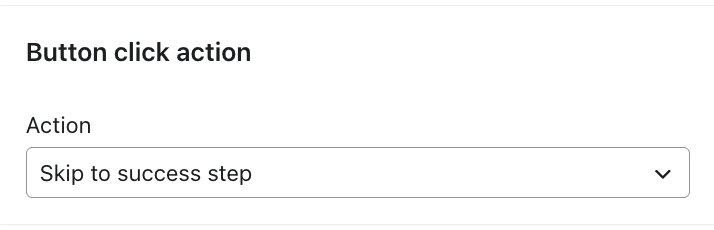
- Imposta l’azione del pulsante su Salta all’operazione riuscita
- Nelle impostazioni del pulsante, trova il menu a discesa Azione (in cui di solito scegli azioni come Chiudi modulo, Invia modulo o Vai all’URL).
- Seleziona Passa al successo dall'elenco delle azioni.
- Se non vedi questa opzione:
- Verifica di star modificando un modulo d'iscrizione standard, non un modulo nuovamente disponibile o un modulo landing page.
- Conferma che in un passaggio precedente sia presente un campo obbligatorio per l’input di e-mail o numero di telefono.
- Verifica che il modulo non contenga Spin-to-Win, verifica dell'età o Skip to success nel passaggio del codice Smart Opt-in.
- Se non vedi questa opzione:
- Controlla gli avvisi del modulo (se presenti)
- Se la tua configurazione è in conflitto con le best practice o con combinazioni bloccate (ad esempio, "Skip to success" compare prima di qualsiasi input), vedrai degli avvisi nell’editor che indicano il blocco o il passaggio problematico.
- Segui le indicazioni nell'avviso per:
- Sposta il pulsante Salta all'obiettivo in un passaggio successivo, oppure
- Aggiungi un input obbligatorio più in alto nel flusso, oppure
- Rimuovi i componenti incompatibili (come Spin-to-Win o la verifica dell'età).
- Anteprima del modulo
- Se vuoi, testa il modulo su una pagina non rivolta ai clienti per verificare il comportamento:
- Fai clic nel modulo come farebbe un visitatore.
- Conferma che facendo clic sul pulsante "Vai al successo":
- Salta i passaggi previsti.
- Mostra la schermata Operazione riuscita con il testo, i codici sconto o i passaggi successivi corretti
- Se vuoi, testa il modulo su una pagina non rivolta ai clienti per verificare il comportamento:
- Pubblica il modulo
- Quando sei soddisfattə della configurazione, pubblica il modulo in modo che le modifiche siano attive sul tuo sito.
- Monitora le prestazioni nelle analisi dei moduli e apporta miglioramenti iterativi nel tempo.
Limitazioni e casi limite
Tieni presenti queste limitazioni quando pianifichi i moduli:
- Non disponibile ovunque
- Disponibile solo sui moduli d'iscrizione standard.
- Non disponibile su:
- Moduli per prodotti nuovamente disponibili
- Landing page
- Il primo passaggio di un modulo o il passaggio Operazione riuscita.
- Funzionalità incompatibili
- I moduli che utilizzano uno dei seguenti non possono usare Salta al completamento:
- Passaggi di Gira e vinci
- verifica dell'età steps
- Vai direttamente al passaggio del codice Smart Opt-in
- I moduli che utilizzano uno dei seguenti non possono usare Salta al completamento:
- Nessun input prima di Passa al successo
- Se non ci sono campi di inserimento prima dell'azione Skip to success più precoce, Klaviyo mostrerà un avviso bloccante, così non pubblichi accidentalmente un modulo che consente alle persone che visitano il sito di raggiungere il passaggio di successo senza fornire alcuna informazione.
- Input obbligatori dopo Salta al successo
- Se Vai ai risultati viene visualizzato prima o nello stesso passaggio di un campo obbligatorio, vedrai un avviso così potrai spostare il pulsante o modificare i campi.
Configurare i moduli entro questi vincoli garantisce ai visitatori un'esperienza sempre fluida e affidabile e che la crescita della tua lista e i dati di consenso rimangano affidabili.
Risorse correlate
Per saperne di più sui moduli in più passaggi e ad alte prestazioni:
- Come aggiungere un teaser del modulo
- Primi passi con i moduli di iscrizione
- Come ottimizzare le impostazioni di visualizzazione di un modulo d'iscrizione
- Primi passi con i moduli di iscrizione
- Informazioni su blocchi e campi dei moduli
- Come gestire i moduli di iscrizione
- Come funzionano le impostazioni di targeting e comportamento per il modulo d'iscrizione