複数ステップのサインアップフォームで完了へスキップ
複数ステップフォームでは、任意のステップ(SMS のオプトインなど)を訪問者がスキップしても、フォームを閉じたり元の特典を失ったりせずに成功画面を表示できるように、成功へスキップ ボタンアクションを使用します。
この記事は フォームのベストプラクティス コレクションの一部です。
このページで学べること
- 複数ステップフォームで 成功にスキップ を使用するタイミング
- 訪問者とアナリティクスにおける 成功にスキップ の動作
- フォームに [すぐに成功へスキップ] ボタンを追加する方法
- 注意すべき重要な制限事項と検証アラート
始める前に
完了ステップへスキップを追加する前に、次を確認してください:
- ウェブサイト>サインアップフォームタブ(標準フォームのみ)から、Klaviyoのサインアップフォームを編集しています。
- フォームは 複数ステップで、成功ステップが含まれます。
- 少なくとも1つの前のステップに入力フィールドが含まれています。訪問者がスキップできる前に連絡先情報を収集するには、以前のステップに必須のメールまたは電話番号のフィールドを配置してください。
- フォームでは、次のことはできません:
- どのステップでも Spin-to-Win を使用する
- 年齢認証 を使用してください
- スマートオプトイン コード確認ステップに 完了へスキップ を配置します
このアクションは、最初のステップと成功ステップでは利用できません。互換性のない機能、または前段の入力フィールドトリガーが欠落しているために、公開前に解決が必要なブロッキングアラートが発生します。
完了ステップへスキップの仕組み
ステップで 成功にスキップ をボタン アクションとして追加する場合:
- 訪問者に表示される内容
- ボタンをクリックすると、現在のステップと残りのすべてのステップがスキップされ、すぐに 成功 ステップが表示されます。
- これは、[いいえ、結構です]、[SMS をスキップ]、または [電話番号なしで続行] などのボタンに最適です。
- 収集されるデータ(および収集されないデータ)
- 以前のステップで送信済みのフィールド(例:必須のメール)は、通常どおり保存されたままになります。
- 訪問者が [成功へスキップ] をクリックしても、成功へスキップボタンと同じステップにある入力は送信されません。
- これにより、訪問者がスキップするステップで、誤って不完全な情報や不要な情報を送信してしまうことを防げます。
- 記録されるイベント
- 訪問者がSkip to successを使用して成功ステップに到達した場合でも、KlaviyoはForm completed by profileイベントを引き続き記録します。このイベントは、訪問者がスキップされたフィールドを送信した、またはSMSの同意をしたことを意味するものではありません。
この動作により、SMS 購読の同意などの任意情報を提供しないことを選択した場合でも、訪問者には明確な確認画面(例えば、割引コードやメールボックスへのリダイレクトを表示するなど)が表示されます。
「成功にスキップ」を使用する際のベストプラクティス
1. 任意のステップには [成功へスキップ] を使用する
成功までスキップは、メールアドレスまたは電話番号の必須フィールドの後に続く任意のステップ(例:)で使用するのが最適です。
- メールの後に SMS:
- ステップ 1:必須のメール入力
- ステップ2:電話番号フィールドを使用した任意のSMSオプトイン(スマートオプトインの電話番号入力ステップを含む)。コード確認ステップでは、[成功にスキップ]ボタンをオフのままにしてください。
- ステップ 2 のボタン:[いいえ、結構です] → 成功へスキップ
次のパターンで:
- SMS を希望する訪問者は、通常どおり SMS のステップを完了します。
- SMS を希望しない訪問者は、“No thanks”をクリックして、次のことも可能な成功画面に直接移動します。
- 割引コードを表示
- 確認メッセージを取得
- メールの送信が受け付けられたことを安心してもらう
2. 必須フィールドは成功へスキップの前に配置する
[成功へスキップ] により、訪問者が後続のステップをスキップできるため:
- [成功へスキップ] ボタンのあるステップより前のステップに、必須フィールド(メール、電話、主要なプロファイルプロパティ)をすべて配置します。
- 連絡先情報を収集するフォームの場合、[次にスキップ]を次の後に配置します:
- 必須の メール または 電話 フィールド、および
- ユースケースに必要な必須のコンプライアンス手順はありますか。
Klaviyoでは、必須の入力フィールドより前、または同じステップに[成功へスキップ]ボタンが表示されている場合、警告が表示されます。前のステップに入力フィールドが表示されない場合、ブロッキングアラートによって公開できません。
3. 重要なデータに [スキップ] ステップを使用しないでください
訪問者が成功にスキップするために Skip をクリックするとスキップ ステップのデータが送信されないため、同じステップに次のような重要なフィールドを配置しないでください:
- 常に取得する必要がある法的チェックボックス
- 後続のフローに必要な必須のプロファイル属性
代わりに:
- 必須フィールドを前のステップに配置するか、
- 任意の追加質問(例:「何をお探しですか?」)を次に移動します:
- 同じステップですが、そのステップを通常どおり完了した訪問者からのみ収集できることを受け入れる、または
- 別のフォローアップ体験(設定オプションのメールなど)。
4. 分析でパフォーマンスを監視する
完了ステップへスキップを有効にした後:
- 機能を有効にする前後で送信率とプロファイルによるフォーム完了イベント数を比較し、重要な同意(SMSなど)を減らすことなく完了が増えているかどうかを確認してください。
SMS のオプトインが想定以上に減少している場合は、SMS ステップのコピー(例:価値やインセンティブの強調)を調整することを検討してください。
成功へスキップボタンを追加する方法
複数ステップのサインアップフォームで成功へスキップを構成するには、次の手順に従ってください。
- フォームを開く
- Klaviyoで、左側のナビゲーションからウェブサイト>サインアップフォームに移動します。
- 既存の複数ステップフォームの横で、3つのドットメニューを開き、編集を選択するか、新しいフォームを作成してください。
- フォームに次の項目があることを確認してください:
- 成功ステップ。
- スキップして成功へボタンの前に、入力フィールドがあるステップが少なくとも1つ必要です。訪問者がスキップできる前に連絡先情報が必要な場合は、ここで必須のメールまたは電話番号フィールドを使用してください。
- 訪問者が購読を解除できるステップを選択してください。
- 訪問者にスキップ元として指定するステップ(例:SMS ステップ、または任意のエンリッチメント ステップ)に移動します。
- このステップ前に、必須データが確実に取得されていることを確認してください。
- ボタンを追加または選択する
- ブロックを追加タブから、ボタンブロックをステップにドラッグするか、既存のボタン(“No thanks” など)をクリックします。
- ブロック設定で、テキスト(例: 「今はしない」や「電話番号なしで続行」)を設定します。
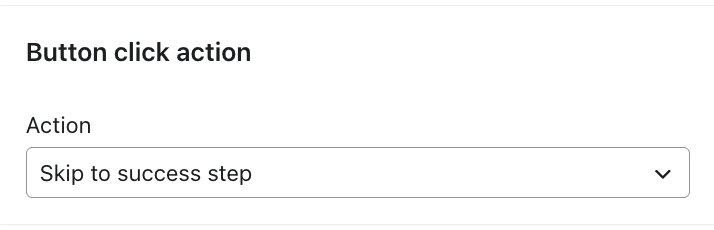
- ボタンのアクションを「成功ステップにスキップ」に設定してください
- ボタン設定で、Action ドロップダウン(通常は Close form、Submit form、Go to URL などのアクションを選択する場所)を見つけます。
- アクションのリストから成功ステップにスキップを選択してください。
- このオプションが表示されない場合:
- [再入荷] またはランディングページのフォームではなく、標準のサインアップフォームを編集していることを確認してください。
- 最初のステップの後、成功ステップの前にあるステップを選択していることを確認してください。
- このオプションが表示されない場合:
- フォームのアラートを確認します(存在する場合)
- 設定がベスト プラクティスやブロックされている組み合わせ(例:入力の前に[成功へスキップ]が表示される)と競合する場合、問題のあるブロックまたはステップを示すアラートがエディタに表示されます。
- アラートのガイダンスに従って、次を行います:
- [完了画面へスキップ] ボタンを後のステップに移動するか、
- 存在しない場合は、より前のステップに入力フィールドを追加するか、
- フォームでSpin-to-Winまたは年齢認証が必要な場合は、[成功にスキップ]アクションを削除するか、スマートオプトインのコード確認ステップから削除してください。
- フォームをプレビュー
- プレビューとテストの手順については、サインアップフォームのスタートガイドをご覧ください。次の内容を確認してください:
- 訪問者が操作するようにフォームをクリックして進めます。
- [完了へスキップ] ボタンをクリックすると次のことが確認できることを確認してください:
- 想定される手順をスキップします。
- 適切なコピー、割引コード、または次のステップを含むSuccess画面を表示します。
- プレビューとテストの手順については、サインアップフォームのスタートガイドをご覧ください。次の内容を確認してください:
- フォームを公開する
- 設定に問題がなければ、公開またはスケジュールを選択し、今すぐ公開を選択してから、今すぐ公開をクリックすると、変更がサイト上で反映されます。公開する前に、ブロッキングアラートをすべて解決してください。
- フォーム分析でパフォーマンスを監視し、時間をかけて反復的に改善します。
制限事項とエッジケース
フォームを計画する際は、これらの制限に留意してください:
- どこでも利用できるわけではありません
- 標準サインアップフォームでのみ利用可能です。
- 利用不可:
- 再入荷フォーム
- ランディングページ
- フォームの最初のステップ、または成功ステップ。
- 互換性のない機能
- 次のいずれかを使用するフォームでは、成功にスキップを使用できません。
- ルーレット の手順
- 年齢認証の手順
- スマートオプトイン コードのステップで完了へスキップ
- 次のいずれかを使用するフォームでは、成功にスキップを使用できません。
- 完了ステップへスキップの前に入力項目がない
- 最初の [成功にスキップ] アクションより前に入力フィールドがない 場合、訪問者が情報を提供せずに成功ステップに到達できてしまうフォームを誤って公開しないように、Klaviyo はブロッキングアラートを表示します。
- 完了ステップへスキップ後に必要な入力
- 必須入力のあるステップより前、または同じステップに Skip to success が表示される場合、ボタンを移動するかフィールドを調整できるように警告アラートが表示されます。
これらの制約内でフォームを設定すると、訪問者が常にスムーズで信頼できる体験を得られ、リストの増加と同意データの信頼性を維持できます。
関連リソース
複数ステップフォームと高パフォーマンスなフォームについて詳しくは、以下をご覧ください: