Comment optimiser les paramètres d’affichage d’un formulaire d’inscription
Objectif de cet article
Découvrez comment effectuer un test d’optimisation sur un formulaire d’inscription Klaviyo afin de déterminer le moment le plus opportun pour l’afficher aux visiteurs de votre site web. Lors d’un test d’optimisation, Klaviyo réalise une série d’expériences générées par l’IA pour déterminer les paramètres d’affichage les plus efficaces susceptibles d’augmenter le taux d’envoi d’un formulaire.
Un test d’optimisation est semblable à un test A/B, dans la mesure où il vise à identifier les éléments qui fonctionnent bien ou qui ont besoin d’être améliorés. Cependant, un test d’optimisation utilise l’IA pour choisir les variantes de délai d’affichage et exécuter automatiquement des phases de test successives, ce qui vous fait gagner du temps.
Avant de commencer
Vous devez avoir au moins 400 000 profils (veuillez noter que nous nous basons sur le nombre total de profils) pour pouvoir effectuer des tests d’optimisation. Les formulaires intégrés ne sont pas éligibles aux tests d’optimisation.
Actuellement, les tests d’optimisation n’autorisent pas les variantes d’affichage des pages, de sorte que l’option d’affichage Après que le visiteur a vu un certain nombre de pages ne sera pas prise en compte dans le test. Si un formulaire d’inscription est configuré pour s’afficher en fonction d’une règle d’affichage des pages, vous ne pourrez pas créer de test d’optimisation.
Créer un test d’optimisation
Créez et exécutez un test d’optimisation avec les paramètres souhaités afin de déterminer le délai optimal avant l’affichage pour votre formulaire d’inscription. Lorsque le test se termine, la version gagnante est en ligne sur votre site. Si le groupe témoin l’emporte ou si les résultats ne sont pas concluants, vos paramètres d’origine du moment d’affichage restent en place.
Notez que vous ne pouvez effectuer qu’un seul test d’optimisation par formulaire d’inscription à la fois.
Pour créer un test d’optimisation :
- Sélectionnez Formulaires d’inscription dans la barre de navigation de gauche.
- Créez un nouveau formulaire d’inscription ou, pour un formulaire existant, ouvrez l’éditeur de formulaire en sélectionnant les 3 points, puis Modifier.
Vous ne pouvez pas modifier le formulaire d’inscription (par exemple, les styles, le contenu, le comportement, etc.) pendant la durée du test d’optimisation. Si vous avez besoin d’apporter une modification pendant qu’un test d’optimisation est en cours, vous aurez la possibilité de mettre fin au test, d’apporter les modifications souhaitées, puis de commencer un nouveau test.
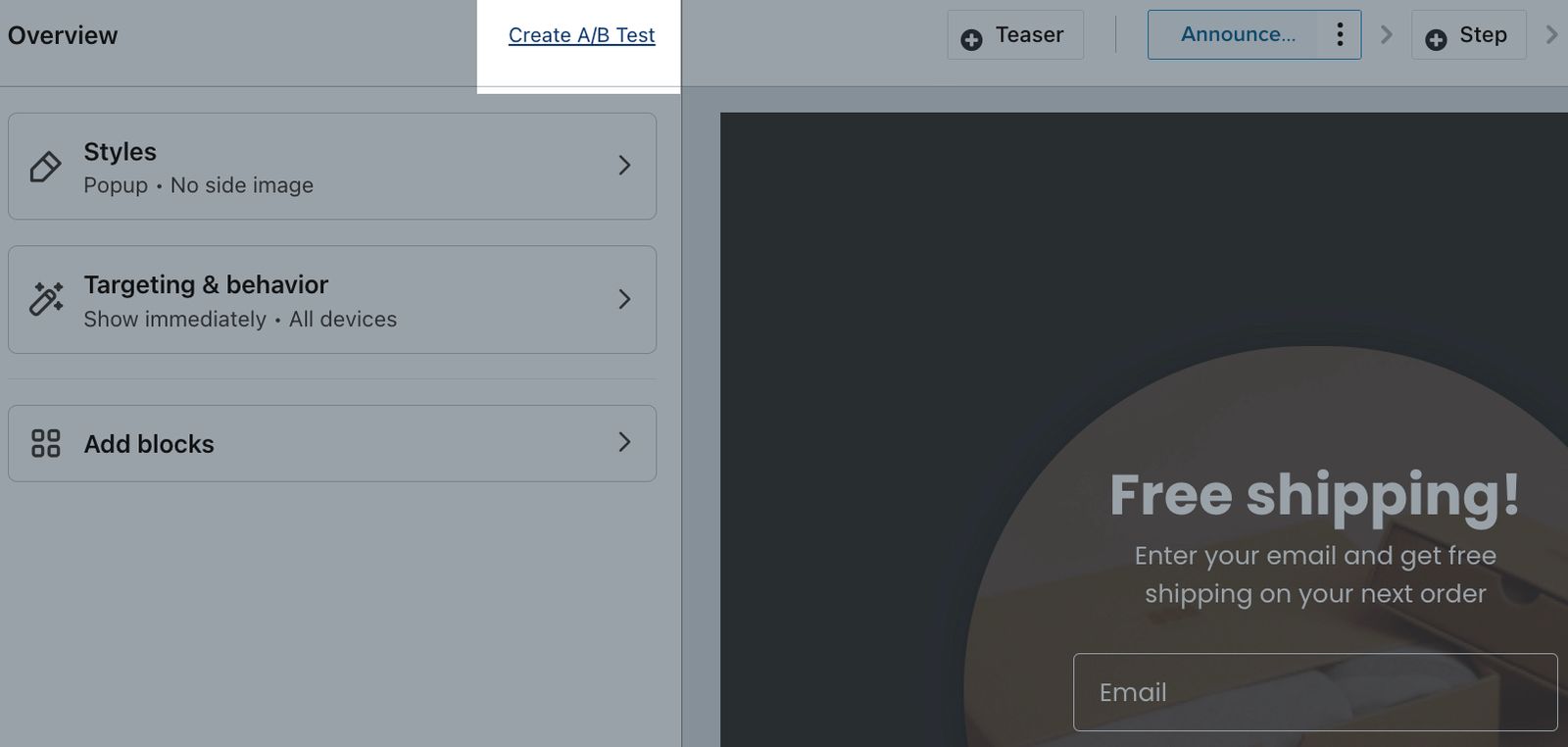
- Dans la barre latérale gauche de l’éditeur, sélectionnez l’icône de bécher Créer un test A/B, puis sélectionnez Créer un test A/B dans le panneau qui s’ouvre.
- Sélectionnez Test d’optimisation. Vous ne pouvez pas commencer un test d’optimisation si un test A/B est en cours.
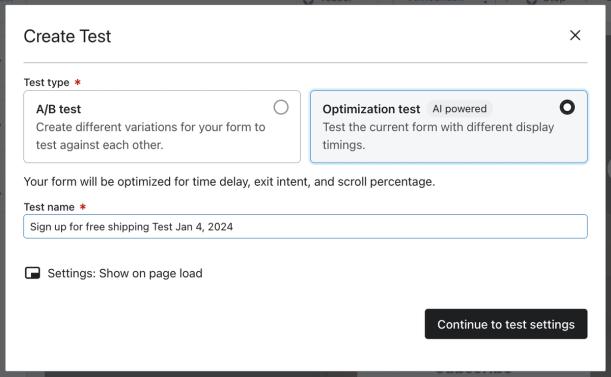
- Sous Nom du test, vous pouvez modifier le nom par défaut de votre test. En dessous, vérifiez les paramètres de synchronisation à côté de Contrôle. Le contrôle correspond à votre formulaire actuel.
Si le formulaire a un trafic faible, un avertissement explique que le test peut prendre jusqu’à 90 jours. Envisagez d’utiliser un formulaire avec plus de trafic afin de collecter suffisamment de données plus tôt.
- Sélectionnez Passer aux paramètres du test.
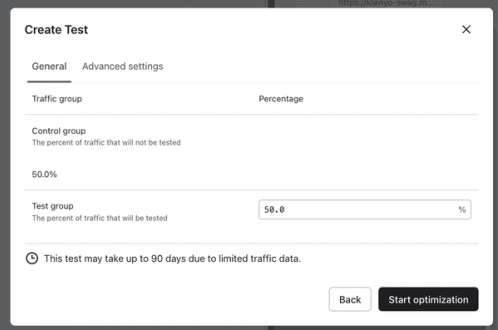
- Dans l’onglet Général, saisissez le pourcentage de trafic pour le Groupe test. Le trafic restant est attribué au Groupe de contrôle:
- Groupe de contrôle
Il s’agit du groupe qui verra toujours la version actuelle du formulaire. - Groupe de test
Il s’agit du groupe testé tout au long des phases du test d’optimisation.
- Groupe de contrôle
- Facultatif : sélectionnez l’onglet Paramètres avancés pour choisir les règles d’affichage que l’IA peut utiliser. Vous pouvez autoriser les variantes de délai, de pourcentage de défilement et d’intention de sortie, et définir un délai minimal ou un pourcentage de défilement minimal. Laissez Autoriser les variantes de délai, Autoriser les variantes de pourcentage de défilement, ou les deux sélectionnés pour démarrer le test.
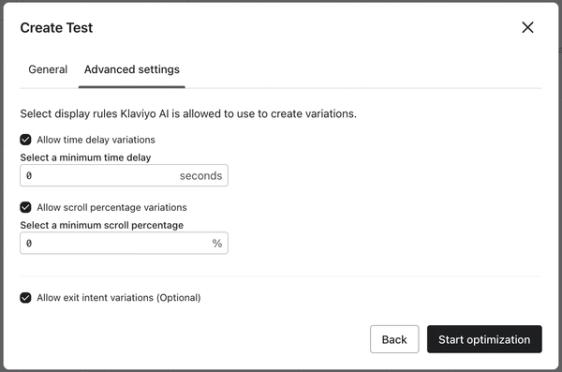
- Lorsque vous êtes prêt à publier le test sur votre site, sélectionnez Lancer l’optimisation.
Le test commence par une phase d’apprentissage qui compare des variantes de timing d’affichage à votre formulaire actuel. Klaviyo utilise les résultats pour choisir des variantes pour les phases d’itération suivantes. Un test peut se terminer lorsque les mêmes paramètres sont sélectionnés pendant 3 phases d’itération consécutives, après une comparaison finale lorsque toute amélioration supplémentaire est peu probable, ou lorsque les variantes obtiennent à plusieurs reprises de moins bons résultats que le contrôle. Les tests s’exécutent pendant 90 jours maximum. Lorsque le test se termine, les paramètres gagnants sont appliqués automatiquement en production ; en cas de résultats non concluants, le contrôle est conservé.
Suivre un test d’optimisation en cours
Pour suivre un test d’optimisation en cours :
- Sélectionnez Formulaires d’inscription dans la barre de navigation principale.
- Cliquez sur le formulaire qui fait l’objet d’un test d’optimisation. Une petite bannière « Optimisation en cours » apparaît dans la colonne Statut.
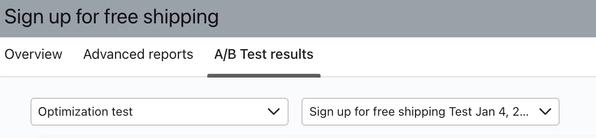
- Dans la barre de menu, cliquez sur l’onglet Résultats de test A/B.
- Assurez-vous que le menu déroulant en haut est défini sur Test d’optimisation, accompagné du nom du test que vous souhaitez consulter.
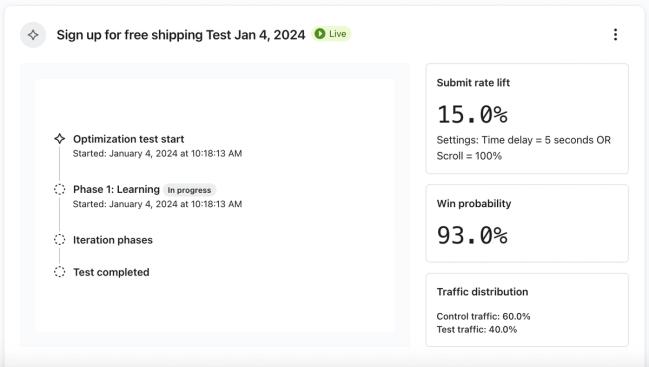
À partir d’ici, vous verrez une vue d’ensemble du test d’optimisation en cours, y compris une chronologie de ses phases d’apprentissage et d’itération, ainsi que les résultats suivants pour la phase en cours :
- Augmentation du taux d’envoi
Il s’agit de la différence en pourcentage entre le taux d’envoi du groupe de contrôle et le taux d’envoi de la variante la plus performante. - Probabilité d’être la variante gagnante
Il s’agit du pourcentage de probabilité que la variante obtienne de meilleures performances que le groupe de contrôle. - Variante gagnante actuelle
Les paramètres de timing d’affichage de la variante de test la plus performante dans la phase actuelle. Le pourcentage de trafic du groupe de test apparaît sous le nom du test.
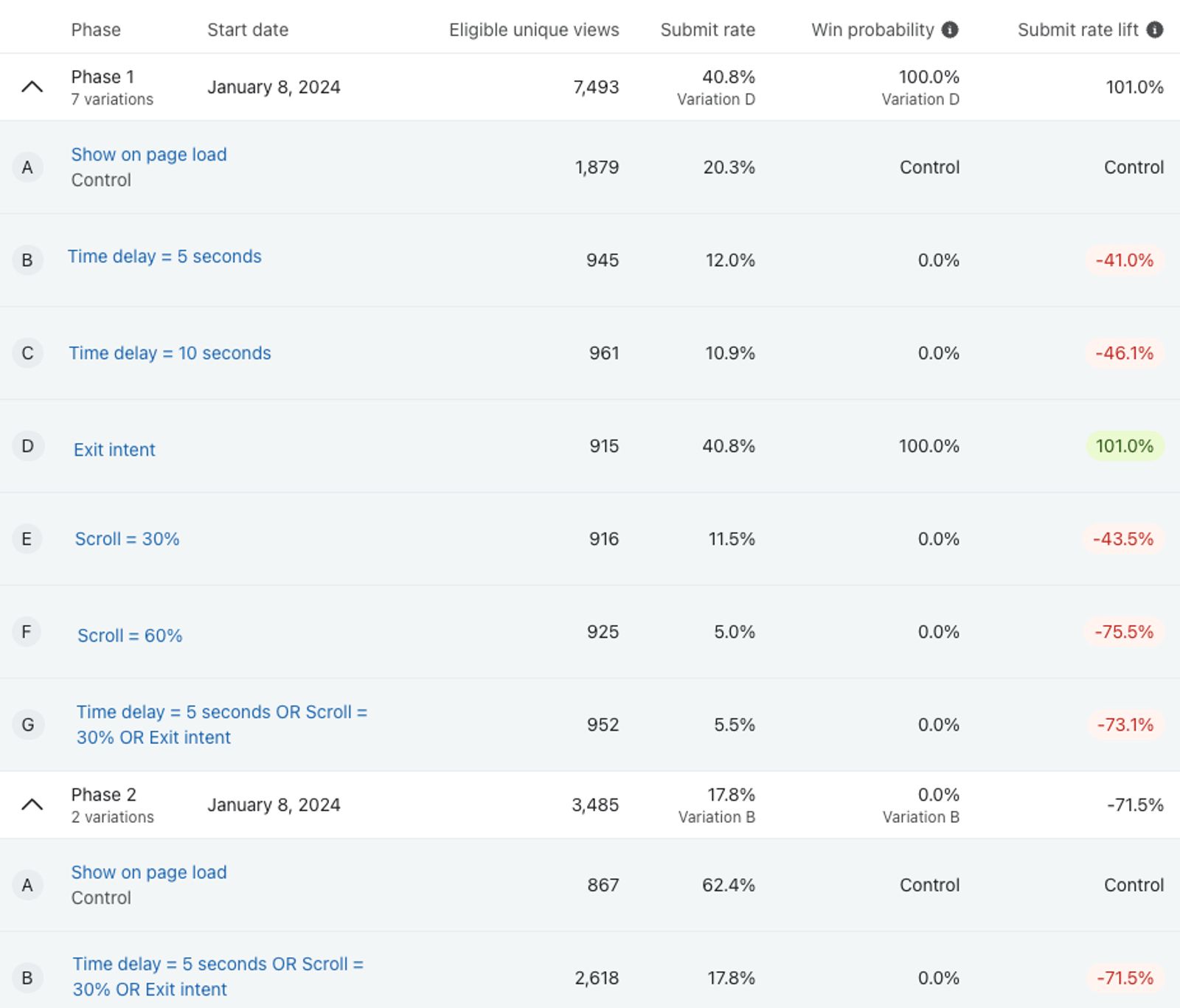
La moitié inférieure de l’onglet Résultats de test A/B présente un tableau de résultats affichant chaque phase du test d’optimisation, y compris la phase en cours. Chaque phase est décomposée comme suit :
- Date de début
Date à laquelle cette phase a commencé. - Vues uniques éligibles
Nombre d’utilisateurs uniques susceptibles de voir un formulaire d’inscription au cours de cette phase de test. Étant donné que vous testez le moment de l’affichage, les vues seront comptabilisées en fonction du nombre d’utilisateurs uniques qui auraient pu voir un formulaire afin de comparer avec précision les variantes du formulaire. - Taux d’envoi
Le nombre d’événements de formulaire uniques soumis divisé par le nombre d’utilisateurs uniques pouvant voir la variante du formulaire (Vues uniques éligibles). Par exemple, si 2 utilisateurs uniques peuvent voir une variante de formulaire et que 1 d’entre eux l’envoie, le taux d’envoi sera de 50 %. - Probabilité d'être la variante gagnante
La probabilité que la variante testée soit gagnante par rapport à celle du groupe de contrôle. - Augmentation du taux d’envoi
Le pourcentage d’augmentation des taux d’envoi par rapport à ceux du groupe de contrôle.
Cliquez sur la flèche déroulante d’une phase pour voir les principales données du groupe de contrôle, ainsi que le détail des données brutes (Taux de complétion, Probabilité d’être la variante gagnante et Augmentation du taux d’envoi) pour chaque variante testée au cours de la phase.
Une phase se termine lorsqu’au moins 2 jours se sont écoulés et que le contrôle et la variante testée ont reçu un minimum de 600 vues uniques éligibles. Pendant la phase d’apprentissage, lorsque plusieurs variantes sont testées par rapport au contrôle, les variantes doivent obtenir une moyenne de 600 vues uniques éligibles. Une phase se termine également si les performances du groupe de contrôle sont significativement meilleures d’un point de vue statistique après 1 jour.
Vous pouvez consulter les données de chaque phase pendant l’exécution du test d’optimisation et après sa fin.
Modifier le nom d’un test d’optimisation
Pour modifier le nom d’un test d’optimisation en cours :
- Sur la page formulaires d’inscription, sélectionnez le formulaire qui fait actuellement l’objet d’un test d’optimisation.
- Cliquez sur l’onglet Résultats du test A/B, puis sélectionnez Test d’optimisation et le nom du test que vous souhaitez renommer.
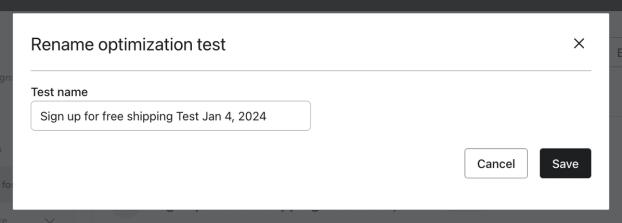
- Dans le coin supérieur droit, sélectionnez les 3 points, puis Modifier les détails.

- Sous Nom du test, remplacez le nom actuel par celui de votre choix.
- Cliquez sur Enregistrer.
Modifier un formulaire pendant un test d’optimisation
Vous ne pouvez pas modifier le formulaire d’inscription lui-même lorsqu’un test d’optimisation est en cours. Si vous entrez dans l’éditeur d’un formulaire d’inscription en train d’être testé, une fenêtre modale vous demandera si vous souhaitez mettre fin au test afin d’apporter des modifications au formulaire, et comment vous souhaitez y mettre fin. Vous avez le choix entre :
- Conserver la variante de contrôle
Conservez le formulaire d’origine et ses paramètres de délai d’affichage. Ce choix ne signifie pas que le contrôle a obtenu les meilleurs résultats lors du test. - Remplacer le témoin par la variante la plus performante
Remplacez les paramètres de temporisation d’affichage du formulaire d’origine par ceux de la variante de test la plus performante de la phase actuelle. Cette variante peut toujours être moins performante que le témoin, alors vérifiez l’augmentation de son taux d’envoi avant de la sélectionner.
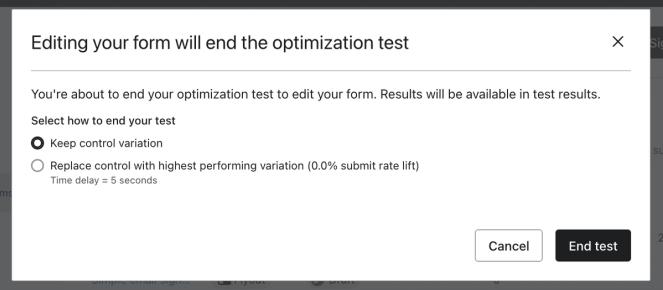
Sélectionnez Terminer le test pour confirmer votre choix et ouvrir l’éditeur de formulaire. Si vous mettez fin à un test en cours pour modifier le formulaire d’inscription, vous devrez créer un nouveau test d’optimisation pour recommencer.
Mettre fin manuellement à un test d’optimisation
Pour modifier la distribution du trafic ou les variantes de timing d’affichage autorisées, mettez fin au test d’optimisation en cours et créez-en un nouveau avec les paramètres souhaités. Pour mettre fin au test :
- Sur la page formulaires d’inscription, sélectionnez le formulaire qui fait actuellement l’objet d’un test d’optimisation.
- Cliquez sur l’onglet Résultats du test A/B, puis sélectionnez Test d’optimisation et le nom du test auquel vous souhaitez mettre fin.
- Dans le coin supérieur droit, sélectionnez les 3 points, puis Mettre fin au test.

- Dans la boîte de dialogue de confirmation, sélectionnez Conserver la variante de contrôle pour conserver les paramètres de synchronisation d’origine, ou Remplacer le contrôle par la variante la plus performante pour utiliser la variante de test la plus performante de la phase en cours. Vérifiez l’augmentation du taux de soumission avant de remplacer le contrôle.
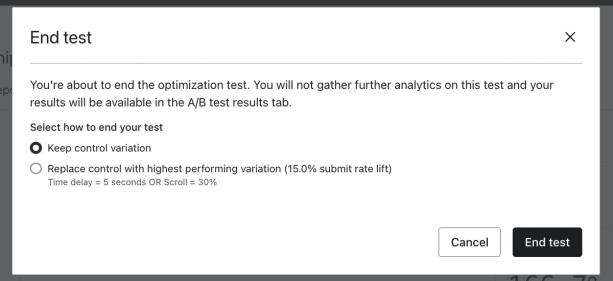
Si vous sélectionnez Remplacer le contrôle par la variante la plus performante, votre formulaire d’inscription original sera automatiquement mis à jour avec les paramètres d’affichage de cette variante lorsque vous confirmerez.
- Sélectionnez Mettre fin au test.
Comment la variante gagnante est-elle choisie ?
Lorsqu’un test d’optimisation se termine automatiquement, le formulaire d’inscription est mis à jour avec les paramètres de timing d’affichage gagnants ou reste inchangé si le contrôle est sélectionné. Le statut du test passe d’ Actif à Terminé sur la page Résultats de test A/B.
Pour un test terminé automatiquement, une vue d’ensemble du test et des résultats finalisés s’affichera pour votre analyse, et 1 des 3 résultats suivants s’affichera :
- Optimisation réussie : une variante gagnante a été identifiée
- Le test basé sur l’IA a permis d’identifier une variante plus performante que le groupe de contrôle. Une description de la variante gagnante s’affiche sous Variante gagnante.
- Optimisation réussie : le contrôle est la variante gagnante
- Klaviyo a sélectionné le contrôle comme gagnant, votre formulaire conserve donc ses paramètres d’origine de calendrier d’affichage. Ces paramètres apparaissent sous Variante gagnante - Contrôle. La carte Augmentation du taux d’envoi affiche un tiret, car le contrôle sert de référence pour la comparaison.
- Résultats non concluants
- Le test n’a pas abouti à un résultat concluant. Cela peut se produire lorsqu’il atteint la limite de 90 jours ou lorsqu’une comparaison finale ne confirme pas le gagnant prévu. Le contrôle est conservé en tant que variante gagnante, et la carte Augmentation du taux d’envoi affiche un tiret.
Prochaines étapes
Consultez comment afficher les réponses aux formulaires d’inscription pour approfondir les informations collectées auprès de vos nouveaux abonnés dans vos formulaires d’inscription.
Si vous avez plusieurs formulaires d’inscription sur votre site web, pensez à activer les paramètres d’affichage de la prévention des conflits pour éviter que plusieurs formulaires d’inscription ne s’affichent en même temps.
Ressources supplémentaires
- Comment réaliser un test A/B sur un formulaire d’inscription
Découvrez comment utiliser l’A/B testing pour évaluer les performances de divers éléments de vos formulaires d’inscription. En analysant efficacement les résultats, vous pouvez vous assurer que vos formulaires suscitent l’intérêt des visiteurs de votre site et contribuent à la croissance de la liste.
- Comprendre les paramètres de ciblage et de comportement pour les formulaires d’inscription
Découvrez la section Ciblage et comportement de l’éditeur de formulaires d’inscription, où vous pouvez contrôler et modifier le moment où un formulaire apparaît sur votre site, et qui le voit. Ouvrez l’éditeur de formulaire pour un formulaire d’inscription existant, puis sélectionnez Ciblage et comportement pour ajuster les paramètres d’affichage et de ciblage décrits dans ce guide.
- Creating strategic sign-up forms