Cómo optimizar los ajustes de visualización de un formulario de registro
Objetivos del artículo
Aprende a ejecutar una prueba de optimización en un formulario de registro de Klaviyo para determinar el mejor momento para que el formulario se muestre a los compradores del sitio web. En una prueba de optimización, Klaviyo ejecuta una serie de experimentos generados por IA para determinar los ajustes de programación de visualización más efectivos que aumentan la tasa de envío de un formulario.
Una prueba de optimización es similar a una prueba A/B en el sentido de que su propósito es identificar las áreas que funcionan bien o que necesitan mejoras. Sin embargo, una prueba de optimización usa IA y es completamente automatizada para ahorrarte tiempo y ofrecer resultados más precisos.
Antes de empezar
Debes tener al menos 400 000 perfiles (ten en cuenta que este es el recuento total de perfiles) para poder realizar pruebas de optimización.
Crear una prueba de optimización
Crea y ejecuta una prueba de optimización con la configuración de prueba deseada para determinar la configuración óptima de tiempos de visualización para el formulario de registro. Cuando completes una prueba de optimización con IA, el formulario de registro se actualizará automáticamente con la nueva configuración de tiempos de visualización y esa versión estará activa en tu sitio.
Ten en cuenta que solo puedes ejecutar 1 prueba de optimización a la vez.
Para crear una prueba de optimización:
- Selecciona Formularios de registro en la navegación del lado izquierdo.
- Crea un nuevo formulario de registro o abre el editor de formularios de un formulario existente seleccionando los 3 puntos y luego Editar formulario.
No puedes hacer ninguna edición al formulario de registro (p. ej., estilos, contenido, comportamiento, etc.) mientras se ejecuta una prueba de optimización. Si necesitas hacer un cambio mientras se está ejecutando una prueba de optimización, tendrás la opción de finalizar la prueba, hacer los cambios que quieras y luego comenzar una nueva prueba.
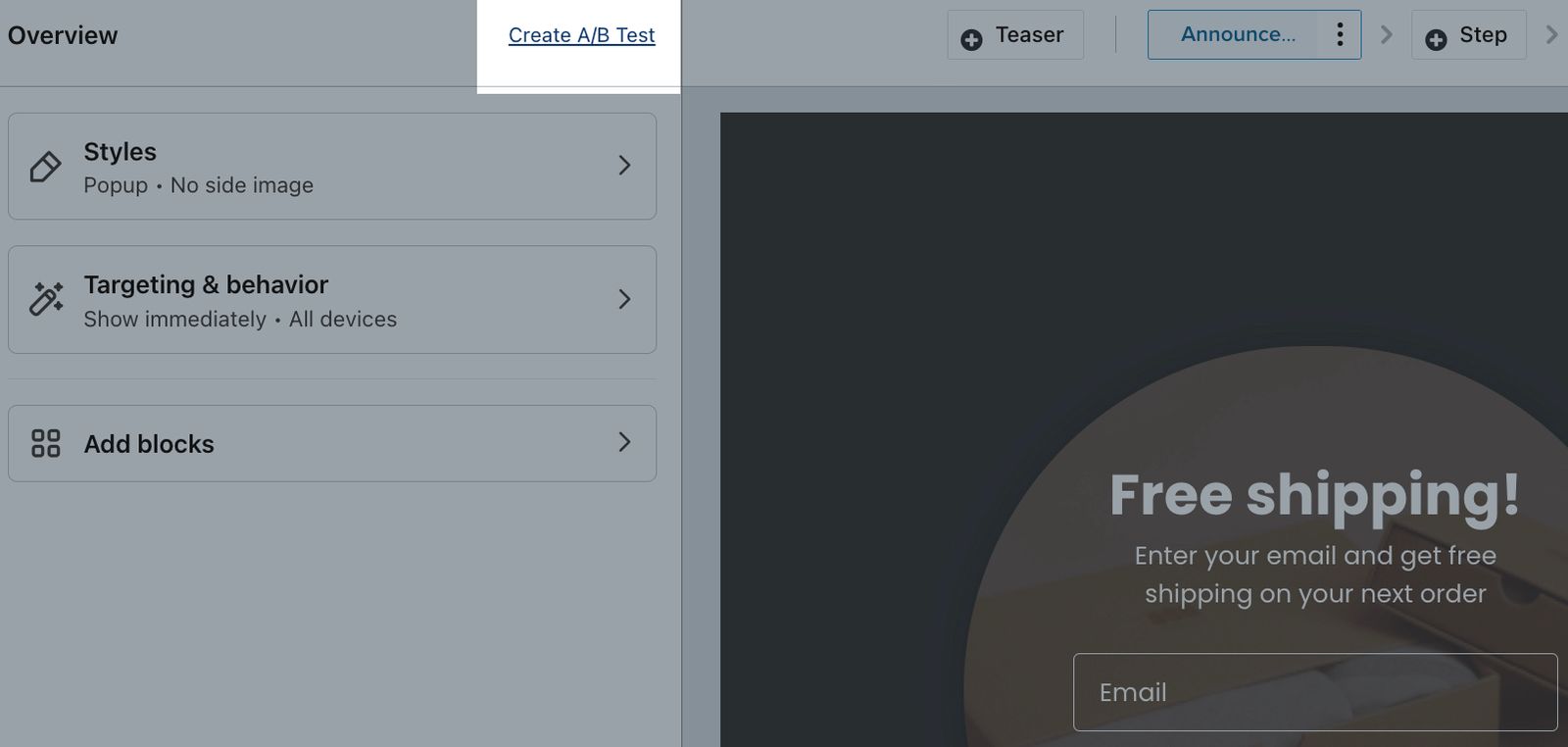
- En la esquina superior izquierda, selecciona Crear prueba A/B.
- Selecciona Prueba de optimización. No puedes iniciar una prueba de optimización si una prueba A/B está en curso.
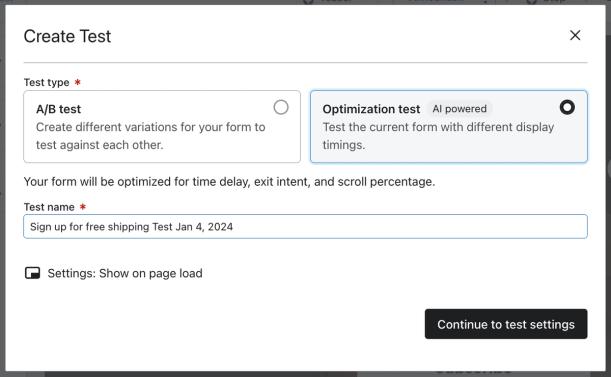
- En Nombre de la prueba, puedes cambiar el nombre predeterminado de la prueba. Debajo de esto, verifica la configuración de tiempo del grupo de control junto a Configuración. El control es tu formulario actual.
- Selecciona Continuar para probar la configuración.
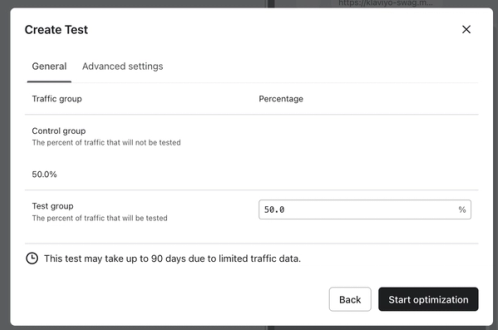
- En el modal de configuración de prueba que aparece, elige el porcentaje de tráfico para cada grupo:
- Grupo de control
Este es el grupo que siempre verá la versión actual del formulario. - Grupo de prueba
Este es el grupo que se prueba a lo largo de las fases de la prueba de optimización.
- Grupo de control
- Opcional: Selecciona la pestaña Configuración avanzada si quieres especificar con más detalle los tipos de variantes que la Klaviyo AI generará y probará frente a tu formulario actual. Desde aquí, puedes eliminar cualquier configuración de tiempo que no quieras incluir en las pruebas, o especificar valores para un retraso de tiempo o un porcentaje de desplazamiento.
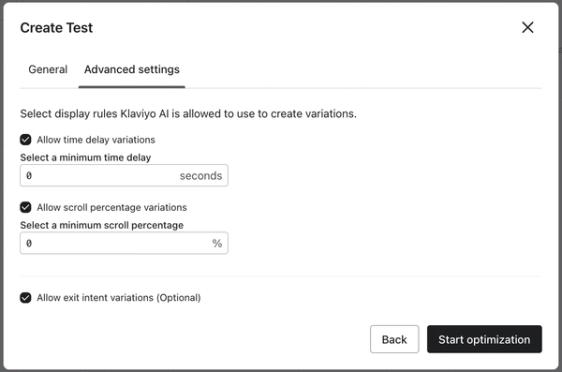
Actualmente, las pruebas de optimización no permiten variantes de visualización de página, por lo que la opción de tiempo para mostrar Después de que el visitante vea cierto número de páginas no se considerará en la prueba. Si tienes un formulario de registro configurado para mostrarse según una regla de visualización de página, no verás la opción para crear una prueba de optimización.
- Cuando hayas elegido la configuración de la prueba, selecciona Iniciar optimización.
- Si el formulario de registro no tiene suficiente tráfico, aparecerá una llamada indicando que Klaviyo no recomienda ejecutar una prueba de optimización en este formulario. Se recomienda ejecutar pruebas de optimización en formularios de registro con mayor tráfico para ver los resultados más precisos. Si decides ejecutar la prueba en un formulario con poco tráfico, la prueba se ejecutará por un máximo de 90 días.
La prueba de optimización se ejecutará a través de varias fases y usará IA para probar y medir tu formulario actual frente a variantes con diferentes ajustes de temporización de visualización, según la configuración de la prueba. Después de la fase 1, Klaviyo elegirá una variante de la que quiera obtener más datos para continuar las pruebas en las fases 2 y 3. El proceso de experimentación seguirá ejecutándose hasta que la IA recomiende una variante de formulario 3 veces o hasta que hayan transcurrido 90 días desde el inicio de la prueba. En cualquiera de los dos casos, la prueba terminará y la IA actualizará automáticamente la configuración óptima del tiempo de visualización identificada en el formulario de registro.
Supervisar una prueba de optimización en curso
Para monitorear una prueba de optimización mientras se ejecuta:
- Selecciona formularios de registro en la navegación principal.
- Haz clic en el formulario que tiene una prueba de optimización en curso. Mostrará un pequeño banner de “Ejecutando una optimización” en la columna Estado.
- En la barra de menú, haz clic en la pestaña Resultados de prueba A/B.
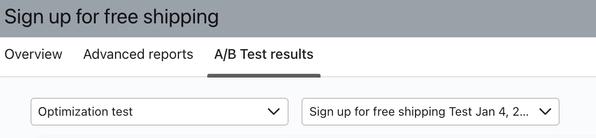
- Asegúrate de que el menú desplegable de la parte superior esté configurado como Prueba de optimización, junto con el nombre de la prueba que quieres ver.
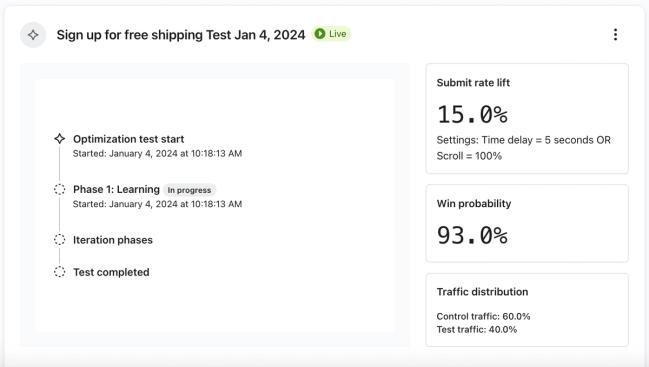
Desde aquí, verás un resumen de la prueba de optimización en curso. Esto incluye un elemento visual del formulario de registro que se está probando y un desglose de los siguientes resultados de la fase en curso:
- Aumento de la tasa de envío
La diferencia porcentual entre la tasa de envíos del grupo de control y la tasa de envíos de la variante de mayor rendimiento. - Probabilidad de ganar
El porcentaje de probabilidad de que la variante tenga un mejor rendimiento que el grupo de control. - Distribución de tráfico
Los porcentajes de tráfico que seleccionaste cuando creaste inicialmente la prueba. Reflejan cuánto tráfico va al grupo de control y a las variante de prueba (variante del formulario generadas por IA), respectivamente.
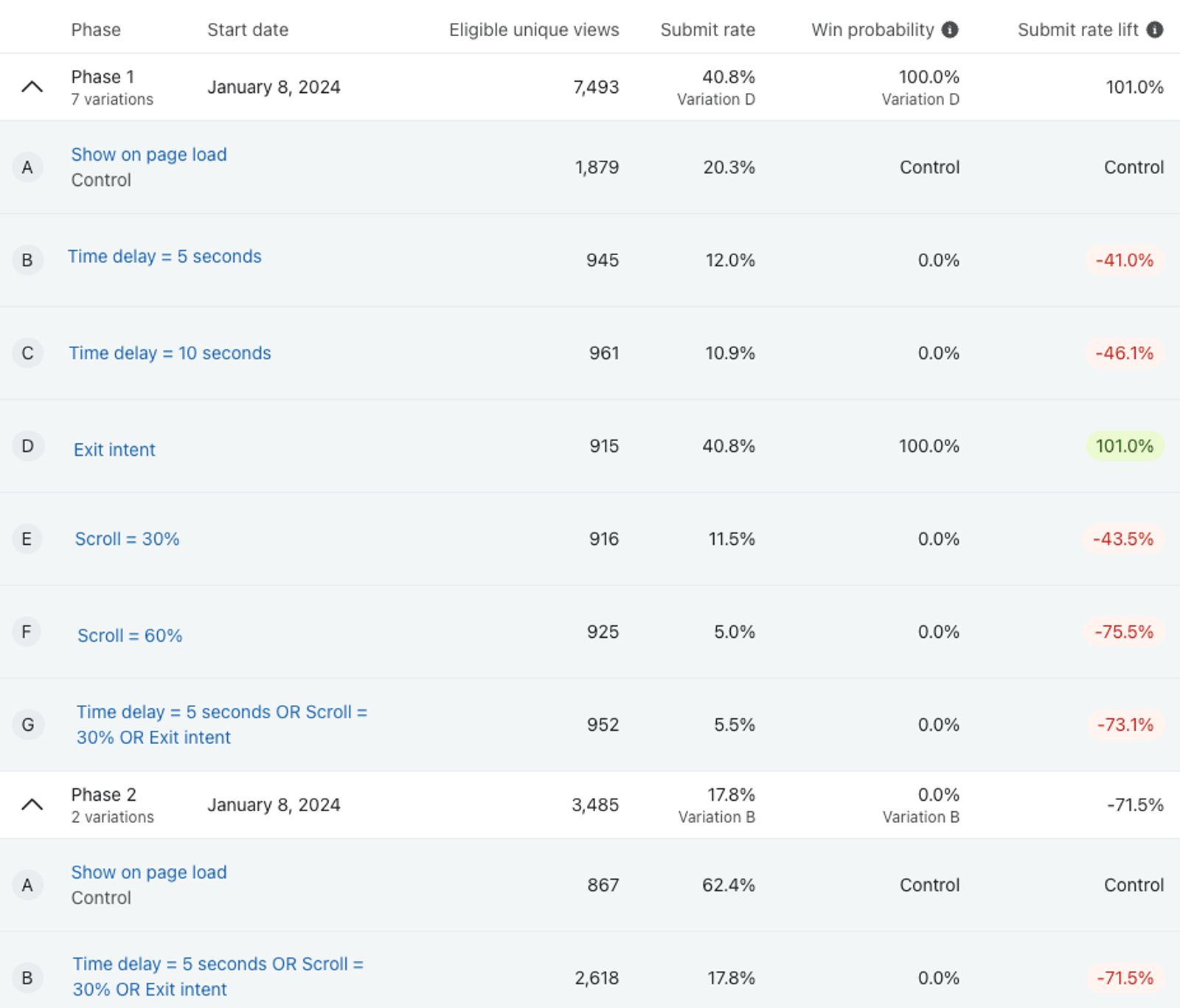
En la mitad inferior de la pestaña Resultados de la prueba A/B, una tabla de resultados muestra cada fase completada en la prueba de optimización. Cada fase se desglosa en:
- Fecha de inicio
La fecha en la que comenzó esta fase. - Vistas únicas elegibles
El número de usuarios únicos elegibles para ver un formulario de registro en esta fase de prueba. Como estás probando el tiempo de visualización, las vistas se contabilizarán por el número de usuarios únicos que podrían haber visto un formulario para comparar con precisión las variantes del formulario. - Tasa de envíos apta
La cantidad de eventos de envío de formulario únicos dividida entre la cantidad de usuarios únicos aptos para ver la variante del formulario (Vistas únicas aptas). Por ejemplo, si 2 usuarios únicos ven una variante de formulario y 1 de ellos envía el formulario, la tasa de envío reflejará 50 %. - Probabilidad de ganar
La probabilidad de ganar para la variante que se está probando frente al grupo de control. - Incremento en la tasa de envío
El aumento porcentual de las tasas de envío en comparación con el grupo de control.
Haz clic en la flecha del menú desplegable de cualquier fase para ver los detalles clave y los datos del grupo de control, así como un desglose de los datos sin procesar (es decir, Tasa de envío, Probabilidad de ganar y Aumento de la tasa de envío) de cada variante probada durante la fase.
Una fase finalizará cuando hayan pasado al menos 2 días y tanto el control como la variante que se esté probando hayan recibido un mínimo de 600 vistas. Para la fase 1, cuando se prueban varias variantes frente al control, las variantes deben promediar 600 vistas. Como alternativa, una fase también terminará si el grupo de control tiene un rendimiento estadísticamente significativamente mejor después de 1 día.
La prueba de optimización seguirá ejecutando fases hasta que se identifique que 1 variante de formulario tiene la configuración óptima del tiempo de visualización en varias fases consecutivas. Puedes ver los datos sin procesar de cada fase al finalizar la prueba de optimización.
Editar el nombre de una prueba de optimización
Para editar el nombre de la prueba de optimización mientras está en curso:
- En la página Formularios de registro, selecciona el formulario con la prueba de optimización en ejecución.
- Haz clic en la pestaña Resultados de prueba A/B.
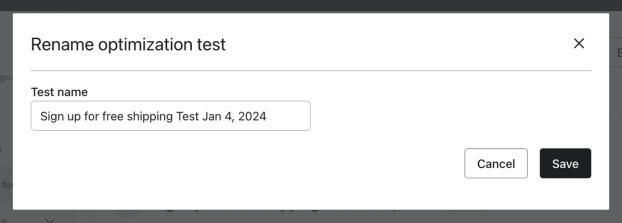
- En la esquina superior derecha, selecciona los 3 puntos y luego Editar detalles.

- En Nombre de la prueba, reemplaza el nombre actual por el cambio que deseas.
- Haz clic en Guardar.
No puedes editar el formulario de registro mientras se está ejecutando una prueba de optimización. Si entras al editor de un formulario de registro con una prueba en curso, aparecerá una ventana modal que te preguntará si quieres finalizar la prueba para poder editar el formulario y cómo te gustaría finalizarla. fuentes:
- Mantener la variante de control
Al seleccionar esta opción, se elige el formulario de registro de control, que se probó frente a las diferentes variantes durante la prueba, como la variante con mejor rendimiento. Ten en cuenta que no se harían cambios porque este es el formulario de registro con el que iniciaste la prueba. - Reemplazar el control con la variante de mejor rendimiento
Seleccionar esta opción significa elegir la variante de mejor rendimiento de la fase de prueba más reciente como la variante de mejor rendimiento. Klaviyo reemplazará el formulario de registro con el que empezaste la prueba por la variante de formulario de mejor rendimiento.
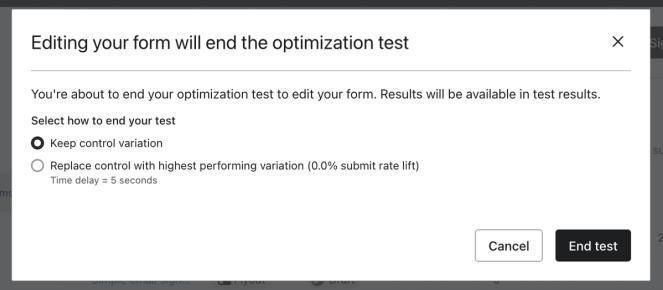
Si eliges finalizar una prueba en curso para hacer modificaciones al formulario de registro, tendrás que crear una nueva prueba de optimización para volver a empezar.
Finaliza manualmente una prueba de optimización
si necesitas hacer ajustes en la configuración de la prueba (es decir, distribución del tráfico del sitio o configuración de selección de variantes), tienes la opción de finalizar una prueba de optimización manualmente, en lugar de esperar a que los resultados identifiquen a un ganador. Para hacerlo:
- En la página Formularios de registro, selecciona el formulario con la prueba de optimización en ejecución.
- Haz clic en la pestaña Resultados de prueba A/B.
- En la esquina superior derecha, selecciona los 3 puntos y luego Finalizar prueba.

- En el modal de confirmación, elige una variante ganadora. Puedes elegir el grupo de control o el ganador de la fase actual de la prueba.
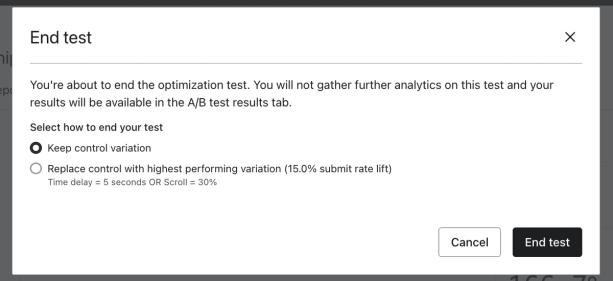
Si eliges Ganador actual como la variante ganadora, el formulario de registro original se actualizará automáticamente con la configuración de visualización correspondiente.
- Selecciona Elegir ganador y finalizar prueba.
Cómo se elige una variante ganadora
Cuando una prueba de optimización se completa, el formulario de registro se actualizará automáticamente a la configuración de tiempo de visualización ganadora, o se mantendrá igual si ganó el control, y el estado de la prueba cambiará de Live a Completed en la página A/B Test results.
En este punto, se mostrará una descripción general de la prueba y los resultados finalizados para tu análisis, y se mostrará 1 de 3 resultados:
- Optimizado correctamente: se identificó una variante ganadora
- La prueba de IA identificó una variante que tuvo un mejor rendimiento que el grupo de control. Una descripción de la variante ganadora aparecerá debajo de Variante ganadora.
- Optimizado correctamente: el control es el ganador
- El control superó a todas las variantes probadas en su contra. Aumento de la tasa de envíos mostrará 0 % y, debajo de Variante ganadora, se mostrará una descripción de la configuración de tiempos de visualización del control.
- Resultados no concluyentes:
- La prueba de IA no tuvo suficientes datos durante los 90 días para llegar a resultados concluyentes, a pesar de ejecutar varias fases. Por eso, el control se mostrará como la variante ganadora y el aumento de la tasa de envío reflejará 0 %.
Siguientes pasos
Consulta cómo ver las respuestas del formulario de registro para profundizar en la información recopilada de los nuevos suscriptores en los formularios de registro.
Si tienes varios formularios de registro activos en tu sitio web, considera habilitar la configuración de visualización de prevención de colisiones para evitar que aparezcan varios formularios de registro al mismo tiempo.
Recursos adicionales
- How to A/B test a sign-up form
Learn how to use A/B testing to evaluate the performance of various elements of your sign-up forms. By effectively analyzing the results, you can ensure that your forms resonate with site visitors and contribute to list growth.
- Understanding targeting and behavior settings for sign-up forms
Learn about the Targeting & behavior section of the sign-up form editor, where you can control and change when a form appears on your site, and who sees it. Open the form editor for an existing sign-up form, then select Targeting & behavior to adjust the display and targeting settings covered in this guide.
- Creating strategic sign-up forms