Jak zoptymalizować ustawienia wyświetlania formularza rejestracyjnego
Czego się dowiesz?
Dowiedz się, jak przeprowadzić test optymalizacji formularza rejestracyjnego w Klaviyo, aby określić najlepszy moment wyświetlania formularza kupującym w witrynie. W teście optymalizacji Klaviyo przeprowadza serię eksperymentów generowanych przez SI, aby określić najskuteczniejsze ustawienia czasu wyświetlania, które zwiększają współczynnik przesłań formularza.
Test optymalizacyjny jest podobny do testu A/B pod tym względem, że jego celem jest zidentyfikowanie obszarów, które działają dobrze, lub wymagają poprawy. Jednak test optymalizacyjny wykorzystuje SI i jest całkowicie zautomatyzowany, aby oszczędzić czas i dostarczyć dokładniejsze wyniki.
Kilka słów na początek
Musisz mieć co najmniej 400 000 profili (pamiętaj, że chodzi o łączną liczbę profili), aby kwalifikować się do testów optymalizacyjnych.
Utwórz test optymalizacji
Utwórz i uruchom test optymalizacji z wybranymi ustawieniami testu, aby określić optymalne ustawienia czasu wyświetlania dla formularza rejestracyjnego. Po zakończeniu testu optymalizacji AI formularz rejestracyjny automatycznie zaktualizuje się o nowe ustawienia czasu wyświetlania, a ta wersja będzie aktywna w witrynie.
Pamiętaj, że możesz uruchomić tylko 1 test optymalizacji jednocześnie.
Aby utworzyć test optymalizacji:
- W menu nawigacyjnym po lewej stronie wybierz Formularze rejestracyjne.
- Utwórz nowy formularz rejestracyjny lub otwórz edytor formularzy dla istniejącego formularza, wybierając 3 kropki, a następnie Edytuj formularz.
Nie możesz wprowadzać żadnych zmian w formularzu rejestracyjnym (np. style, treści, zachowania itp.) podczas trwania testu optymalizacji. Jeśli jednak musisz wprowadzić zmianę w trakcie trwania testu optymalizacyjnego, będzie dostępna opcja zakończenia testu, wprowadzenia żądanych zmian, a następnie rozpoczęcia nowego testu.
- W lewym górnym rogu wybierz Utwórz test A/B.
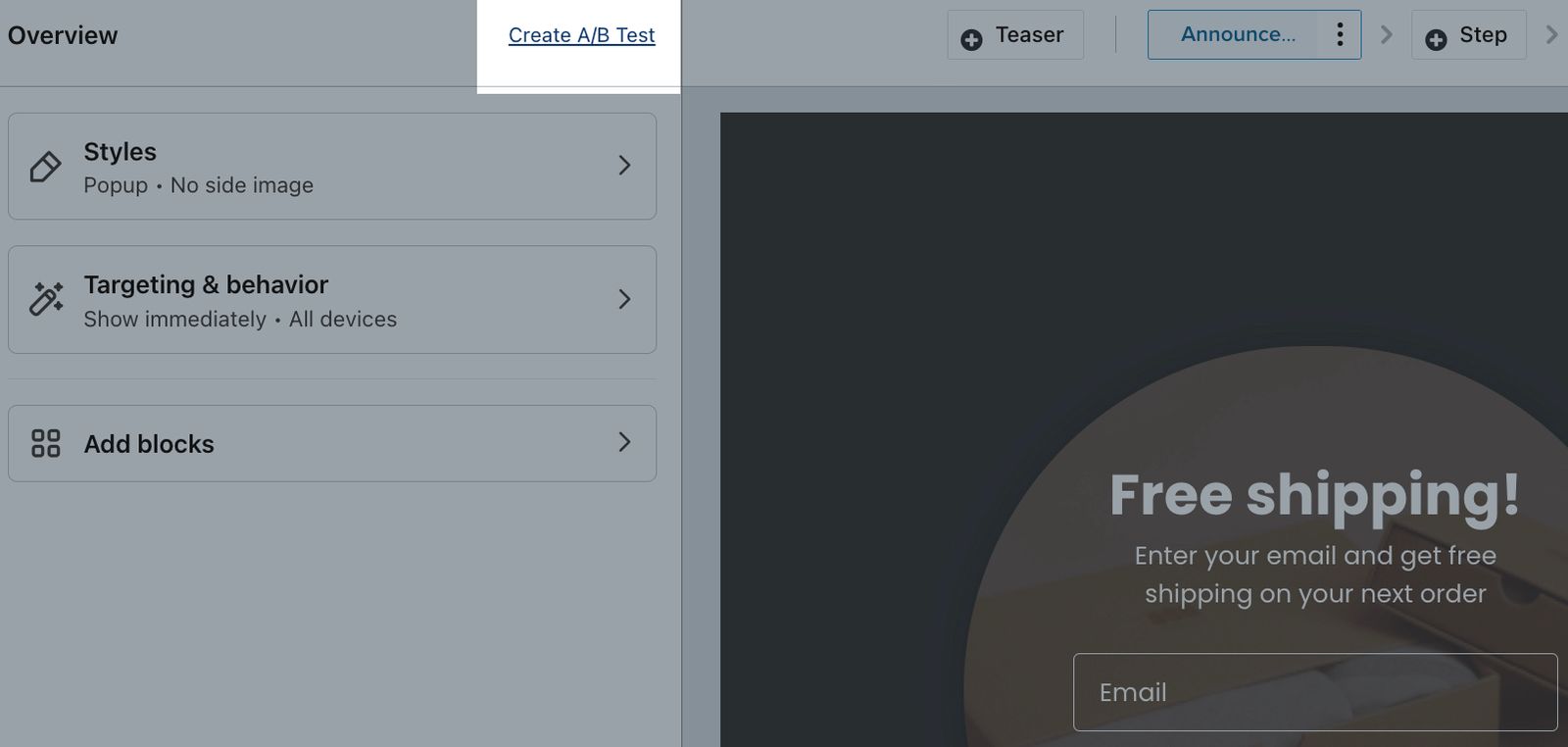
- Wybierz Test optymalizacji. Nie możesz rozpocząć testu optymalizacji, jeśli test A/B jest obecnie w toku.
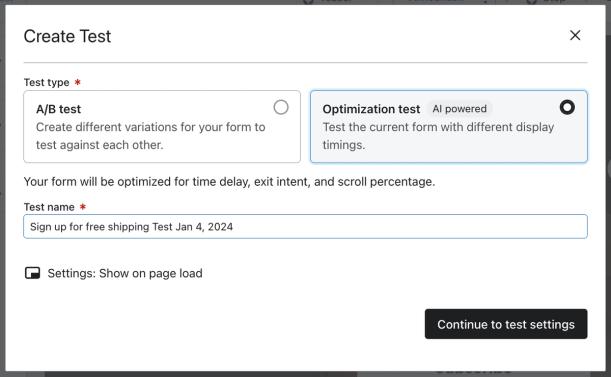
- W sekcji Nazwa testu możesz zmienić domyślną nazwę testu. Pod tym sprawdź ustawienia czasu grupy kontrolnej obok Ustawienia. Grupa kontrolna to obecny formularz.
- Wybierz Kontynuuj testowanie ustawień.
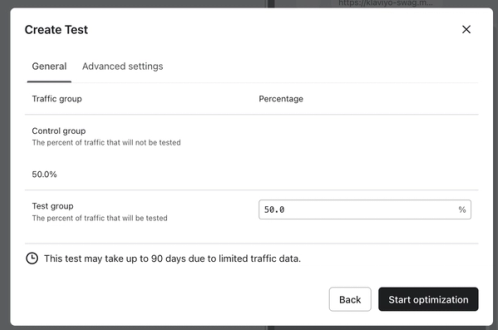
- W wyświetlonym oknie modalnym Test settings wybierz odsetek ruchu dla każdej grupy:
- Grupa kontrolna
To grupa, która zawsze będzie widzieć bieżącą wersję formularza. - Grupa testowa
To grupa testowana na przestrzeni faz testu optymalizacji.
- Grupa kontrolna
- Opcjonalnie: wybierz kartę Ustawienia zaawansowane, jeśli chcesz dokładniej określić typy wariantów, które SI wygeneruje i przetestuje na podstawie obecnego formularza. W tym miejscu możesz usunąć dowolne ustawienia czasu, których nie chcesz uwzględniać w testach, lub określić wartości opóźnienia czasowego albo procent przewinięcia.
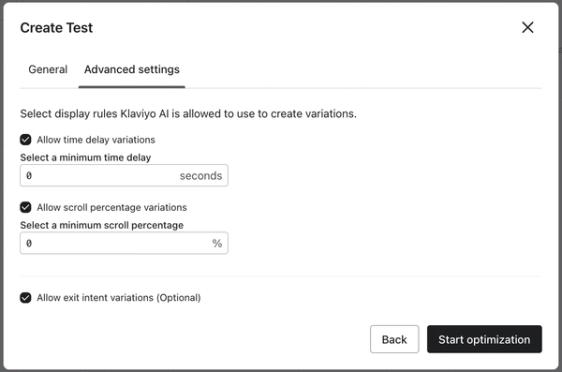
Testy optymalizacji obecnie nie obsługują wariantów wyświetleń strony, więc opcja czasu wyświetlania Po tym, jak odwiedzający zobaczy określoną liczbę stron nie będzie uwzględniana w teście. Jeśli formularz rejestracyjny jest skonfigurowany tak, aby wyświetlał się na podstawie reguły wyświetleń strony, nie zobaczysz opcji tworzenia testu optymalizacji.
- Gdy wybierzesz ustawienia testu, wybierz Rozpocznij optymalizację.
- Jeśli formularz rejestracyjny nie ma wystarczającego ruchu, pojawi się komunikat informujący, że Klaviyo nie zaleca uruchamiania testu optymalizacji dla tego formularza. Zalecamy przeprowadzanie testów optymalizacyjnych formularzy rejestracyjnych o większym natężeniu ruchu, aby uzyskać jak najdokładniejsze wyniki. Jeśli zdecydujesz się uruchomić test w formularzu o niskim ruchu, test będzie działać maksymalnie przez 90 dni.
Test optymalizacji będzie przebiegać przez różne fazy, wykorzystując AI do testowania i mierzenia bieżącego formularza względem wariantów z różnymi ustawieniami czasu wyświetlania, na podstawie konfiguracji testu. Po fazie 1 Klaviyo wybierze wariant, dla którego chce zebrać więcej danych, aby kontynuować testy w fazie 2 i 3. Proces eksperymentowania będzie kontynuowany, dopóki AI nie zarekomenduje wariantu formularza 3 razy lub dopóki nie upłynie 90 dni od rozpoczęcia testu. W obu przypadkach test zakończy się, a optymalne ustawienia czasu wyświetlania wskazane przez AI zostaną automatycznie zaktualizowane w formularzu rejestracyjnym.
Monitoruj trwający test optymalizacji
Aby monitorować test optymalizacji w trakcie jego działania:
- W menu głównej nawigacji wybierz Formularze rejestracyjne.
- Kliknij formularz, dla którego trwa test optymalizacji. Będzie on zawierał mały baner „Trwa optymalizacja” w kolumnie Status.
- Na pasku menu kliknij kartę Wyniki testu A/B.
- Upewnij się, że lista rozwijana u góry jest ustawiona na Test optymalizacji wraz z nazwą testu, który chcesz wyświetlić.
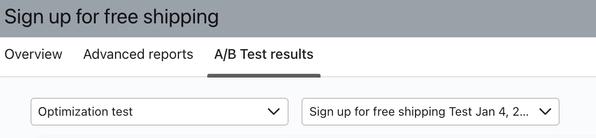
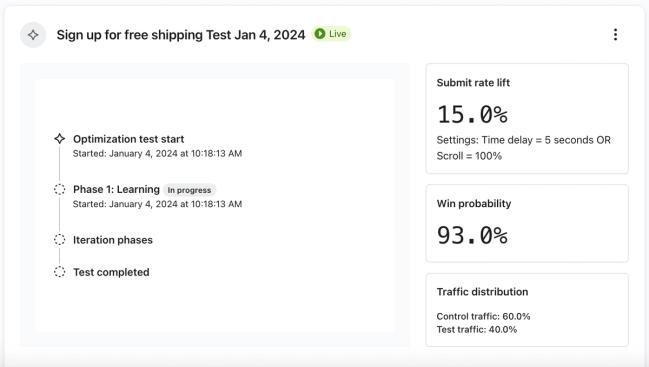
W tym miejscu zobaczysz przegląd trwającego testu optymalizacyjnego. Obejmuje to wizualizację testowanego formularza rejestracyjnego oraz podział następujących wyników dla aktualnie trwającej fazy:
- Wzrost wskaźnika wysłań
Różnica procentowa między wskaźnikiem wysłań w grupie kontrolnej a wskaźnikiem wysłań w wariancie o najwyższych wynikach. - Prawdopodobieństwo wygranej
Procentowe prawdopodobieństwo, że wariant osiągnie lepsze wyniki niż grupa kontrolna. - Dystrybucja ruchu
Procenty ruchu wybrane podczas początkowego tworzenia testu. Odzwierciedlają one, jaka część ruchu trafia odpowiednio do grupy kontrolnej i do wariantów testowych (wariantów formularza generowanych przez AI).
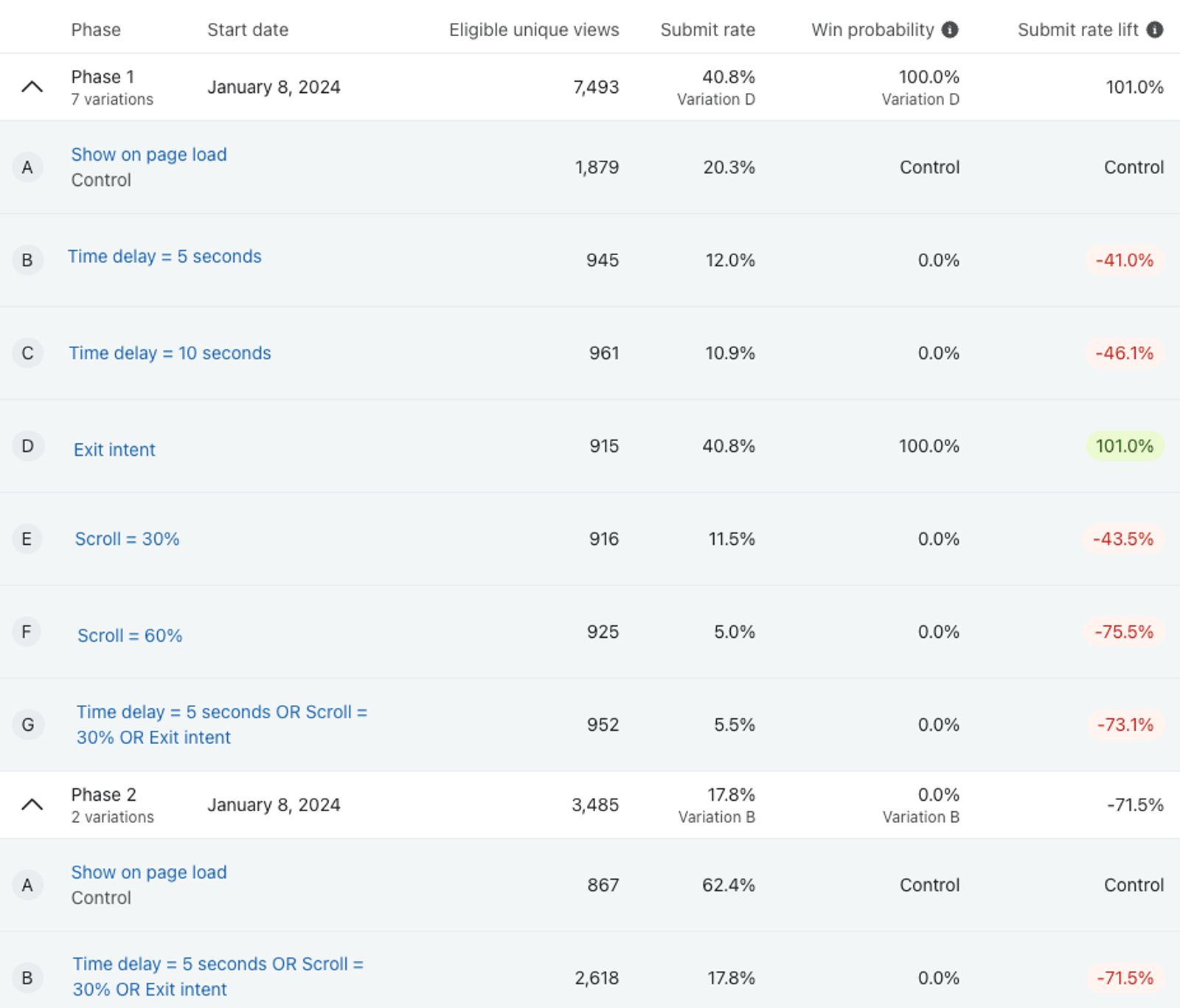
W dolnej części karty Wyniki testu A/B tabela wyników wyświetla każdą ukończoną fazę testu optymalizacji. Każda faza jest podzielona według:
- Data rozpoczęcia
Data rozpoczęcia tej fazy. - Kwalifikujące się unikalne wyświetlenia
Liczba unikalnych użytkowników kwalifikujących się do wyświetlenia formularza rejestracyjnego w tej fazie testów. Ponieważ testujesz czas wyświetlania, wyświetlenia będą liczone jako liczba unikalnych użytkowników, którzy mogli zobaczyć formularz, aby dokładnie porównać warianty formularza. - Wskaźnik przesłań wśród uprawnionych
Liczba unikalnych zdarzeń przesłania formularza podzielona przez liczbę unikalnych użytkowników uprawnionych do zobaczenia wariantu formularza (Uprawnione unikalne wyświetlenia). Na przykład, jeśli 2 unikalnych użytkowników wyświetli wariant formularza, a 1 z nich prześle formularz, wskaźnik przesłań będzie wynosić 50%. - Prawdopodobieństwo wygranej
Prawdopodobieństwo wygranej dla wariantu testowanego względem grupy kontrolnej. - Wzrost wskaźnika przesyłania
Procentowy wzrost wskaźników przesyłania w porównaniu do grupy kontrolnej.
Kliknij strzałkę listy rozwijanej w dowolnej fazie, aby zobaczyć kluczowe szczegóły i dane dla grupy kontrolnej, a także podział danych surowych (tj. współczynnik przesłań, prawdopodobieństwo wygranej oraz wzrost współczynnika przesłań) dla każdego wariantu testowanego podczas fazy.
Faza zakończy się, gdy upłyną co najmniej 2 dni oraz zarówno kontrola, jak i testowany wariant otrzymają co najmniej 600 wyświetleń. W przypadku fazy 1, gdy w porównaniu z kontrolą testowanych jest wiele wariantów, warianty muszą średnio osiągnąć 600 wyświetleń. Alternatywnie faza zakończy się również, jeśli po 1 dniu grupa kontrolna będzie mieć statystycznie istotnie lepsze wyniki.
Test optymalizacji będzie kontynuował fazy, aż 1 wariant formularza zostanie zidentyfikowany jako mający optymalne ustawienia czasu wyświetlania w wielu kolejnych fazach. Możesz wyświetlić surowe dane z każdej fazy po zakończeniu testu optymalizacji.
Edytuj nazwę testu optymalizacji
Aby edytować nazwę testu optymalizacji w trakcie jego trwania:
- Na stronie Formularz rejestracyjny wybierz formularz, w którym działa test optymalizacji.
- Kliknij kartę Wyniki testu A/B.
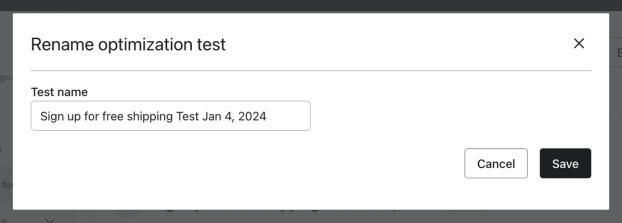
- W prawym górnym rogu wybierz 3 kropki, a następnie Edytuj szczegóły.

- W polu Nazwa testu zastąp obecną nazwę wybraną przez siebie zmianą.
- Kliknij Zapisz.
Nie możesz edytować samego formularza rejestracyjnego, gdy trwa test optymalizacji. Jeśli wejdziesz do edytora formularza rejestracyjnego podczas trwającego testu, pojawi się okno modalne z pytaniem, czy chcesz zakończyć test, aby wprowadzić zmiany w formularzu, oraz w jaki sposób chcesz go zakończyć. sposoby:
- Zachowaj wariant kontrolny
Wybranie tej opcji oznacza wybranie kontrolnego formularza rejestracyjnego, który w teście porównano z różnymi wariantami, jako wariantu o najwyższej skuteczności. Pamiętaj, że nie zostaną wprowadzone żadne zmiany, ponieważ jest to formularz rejestracyjny, od którego pierwotnie rozpoczęto test. - Zastąp grupę kontrolną wariantem o najwyższej skuteczności
Wybranie tej opcji oznacza wybranie wariantu o najwyższej skuteczności z najnowszej fazy testu jako wariantu o najwyższej skuteczności. Klaviyo zastąpi formularz rejestracyjny, od którego rozpoczęto test, wariantem formularza o najwyższej skuteczności.
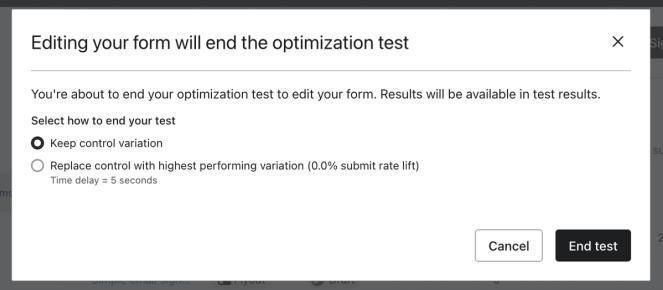
Jeśli zdecydujesz się zakończyć trwający test, aby wprowadzić modyfikacje w formularzu rejestracyjnym, musisz utworzyć nowy test optymalizacyjny, aby zacząć od nowa.
Ręcznie zakończ test optymalizacji
jeśli trzeba wprowadzić zmiany w ustawieniach testu (tj. dystrybucji ruchu w witrynie lub ustawieniach wyboru wariantu), możesz ręcznie zakończyć test optymalizacji, zamiast czekać na wyniki, aby zidentyfikować zwycięzcę. Aby to zrobić:
- Na stronie Formularz rejestracyjny wybierz formularz, w którym działa test optymalizacji.
- Kliknij kartę Wyniki testu A/B.
- W prawym górnym rogu wybierz 3 kropki, a następnie Zakończ test.

- W oknie modalnym potwierdzenia wybierz zwycięski wariant. Możesz wybrać albo grupę kontrolną, albo zwycięzcę bieżącej fazy testu.
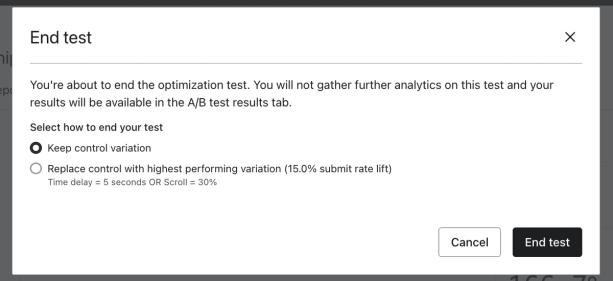
Jeśli jako zwycięski wariant wybierzesz Current winner, pierwotny formularz rejestracyjny zostanie automatycznie zaktualizowany o odpowiednie ustawienia wyświetlania.
- Wybierz Wybierz zwycięzcę i zakończ test.
Jak wybierany jest zwycięski wariant
Gdy test optymalizacji zostanie ukończony, formularz rejestracyjny automatycznie zaktualizuje się do zwycięskich ustawień czasu wyświetlania lub pozostanie bez zmian, jeśli wygrała grupa kontrolna, a status testu zmieni się z Live na Completed na stronie A/B Test results.
Na tym etapie wyświetli się przegląd wyników testu i wyników ostatecznych do analizy oraz pojawi się 1 z 3 wyników:
- Pomyślnie zoptymalizowano: Zidentyfikowano zwycięski wariant
- Test AI zidentyfikował wariant, który wypadł lepiej niż grupa kontrolna. Opis zwycięzcy wyświetli się w sekcji Winning wariant.
- Pomyślnie zoptymalizowano: wariant kontrolny jest zwycięzcą
- Wersja kontrolna wypadła lepiej niż wszystkie testowane względem niej warianty. Wskaźnik Wzrost współczynnika przesłań pokaże 0%, a opis ustawień czasu wyświetlania wersji kontrolnej będzie widoczny w sekcji Zwycięski wariant.
- Wyniki niejednoznaczne:
- Test AI nie miał wystarczających danych w ciągu tych 90 dni, aby uzyskać rozstrzygające wyniki, mimo przeprowadzenia wielu faz. Z tego powodu grupa kontrolna będzie wyświetlana jako wygrywający wariant, a wzrost współczynnika przesyłania będzie wynosić 0%.
Kolejne kroki
Zobacz jak wyświetlić odpowiedzi formularza rejestracyjnego, aby dowiedzieć się więcej o informacjach zbieranych od nowych subskrybentów w formularzach rejestracyjnych.
Jeśli na stronie internetowej masz aktywnych wiele formularzy rejestracyjnych, rozważ włączenie ustawień wyświetlania zapobiegania kolizjom, aby wiele formularzy rejestracyjnych nie pojawiało się jednocześnie.
Dodatkowe źródła
- Jak przeprowadzić test A/B formularza rejestracyjnego
Dowiedz się, jak korzystać z Testów A/B, aby ocenić skuteczność różnych elementów formularza rejestracyjnego. Skutecznie analizując wyniki, możesz mieć pewność, że formularze przemówią do odwiedzających witrynę i przyczynią się do rozwoju listy.
- Informacje o ustawieniach targetowania i zachowania – informacje o osobie tworzącej formularz rejestrujący
Poznaj sekcję Targetowanie i zachowanie edytora formularzy rejestracyjnych, w której możesz kontrolować pojawiające się na stronie formularze oraz określać, kiedy będą one wyświetlane. Dla istniejącego użytkownika otwórz edytor formularza, a następnie wybierz Targetowanie i zachowanie, aby dostosować wyświetlanie i ustawienia targetowania opisane w tym przewodniku.
- Creating strategic sign-up forms