サインアップフォームの表示設定を最適化する方法
このページで学べること
ウェブサイトの買い物客に対してフォームを表示する最適なタイミングを判断するために、Klaviyo のサインアップフォームで最適化テストを実行する方法をご確認ください。最適化テストでは、Klaviyo が AI により生成された一連の実験を実行し、フォームの送信率を高める最も効果的な表示タイミング設定を特定します。
最適化テストは A/B テストと同様に、うまく機能している箇所や改善が必要な箇所を特定することを目的としています。ただし、最適化テストでは AI を使用し、時間を節約してより正確な結果を得られるように、完全に自動化されています。
始める前に
最適化テストの対象となるには、少なくとも 400,000 件のプロファイル(これはプロファイルの合計数であることにご注意ください)が必要です。
最適化テストを作成
目的のテスト設定で最適化テストを作成して実行し、サインアップフォームに最適な表示タイミング設定を特定します。AI 最適化テストが完了すると、サインアップフォームは新しい表示タイミング設定で自動的に更新され、そのバージョンがサイト上でライブになります。
最適化テストは同時に 1 件のみ実行できることにご注意ください。
最適化テストを作成するには:
- 左側のナビゲーションから [サインアップフォーム] を選択します。
- 新しいサインアップフォームを作成するか、既存のフォームで 3 つのドットを選択してから [フォームを編集] をクリックし、フォームエディタを開きます。
最適化テストの実行中は、サインアップフォームに一切の編集(例:スタイル、コンテンツ、動作など)を行うことはできません。最適化テストの実行中に変更が必要な場合は、テストを終了して目的の変更を行い、その後に新しいテストを開始するオプションがあります。
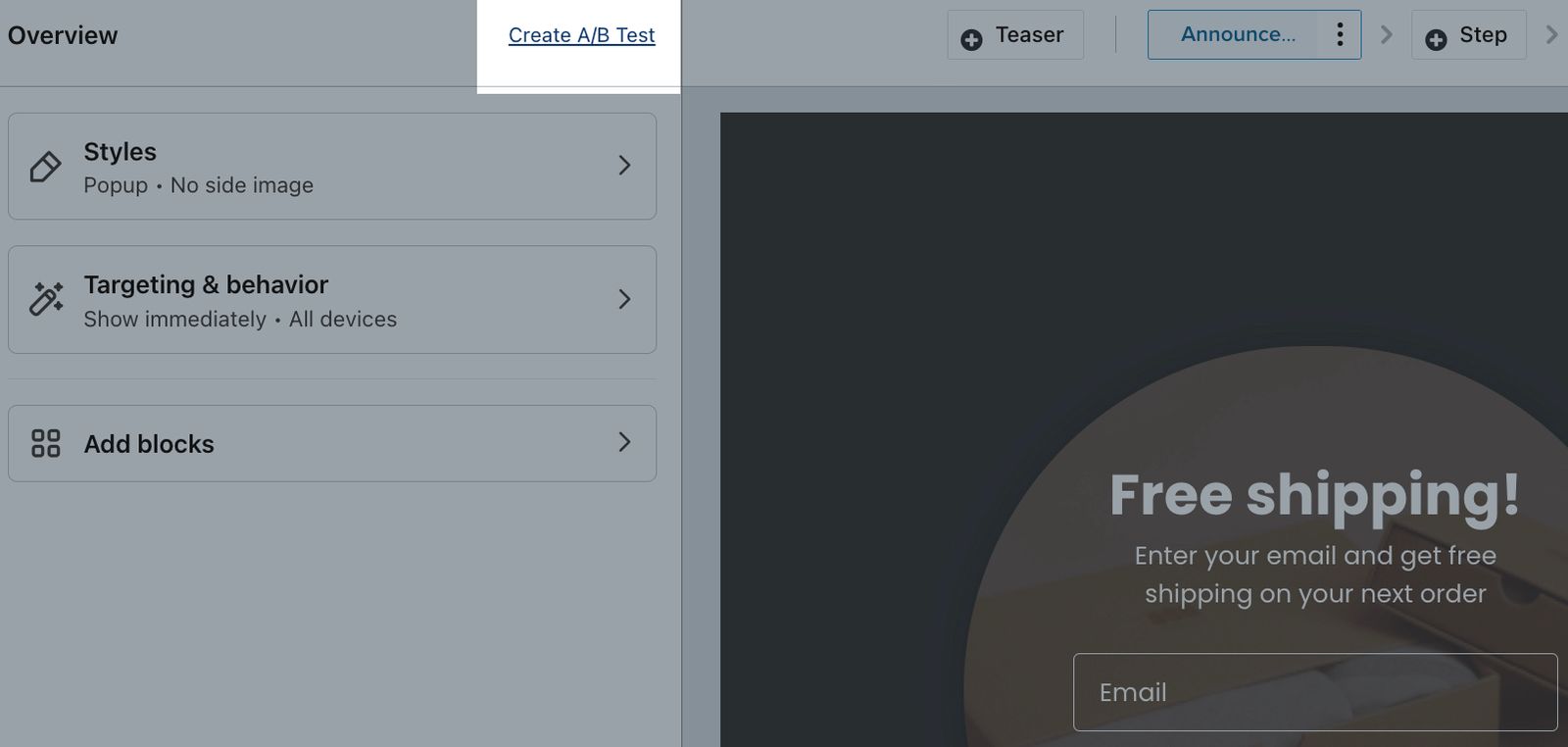
- 左上の隅で、[A/B テストを作成] を選択します。
- [最適化テスト] を選択します。A/B テストが現在進行中の場合、最適化テストを開始できません。
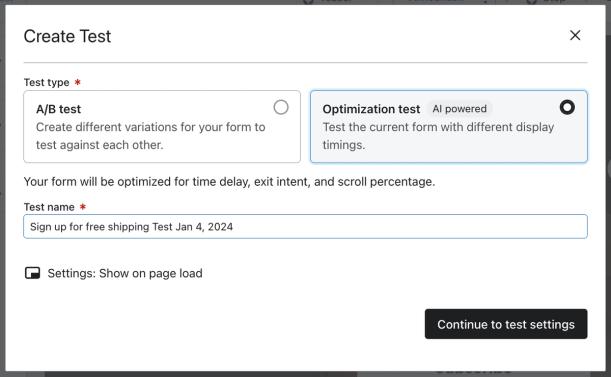
- テスト名の下で、テストのデフォルト名を変更できます。この下で、設定の横にあるコントロール グループのタイミング設定を確認してください。コントロールは現在のフォームです。
- [テスト設定に進む] を選択します。
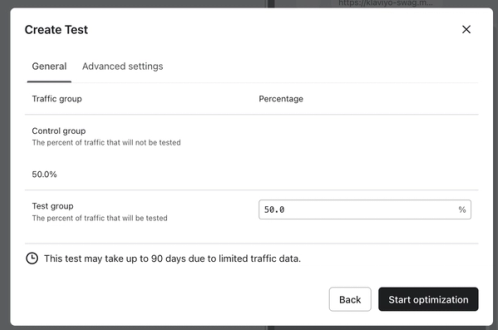
- 表示されるテスト設定モーダルで、各グループのトラフィックの割合を選択してください:
- コントロールグループ
これは、常にフォームの現在のバージョンが表示されるグループです。 - テストグループ
これは、最適化テストのフェーズ全体を通してテストされるグループです。
- コントロールグループ
- 任意:AI が生成し、現在のフォームと比較してテストするバリエーションの種類をさらに指定する場合は、詳細設定 タブを選択します。ここから、テストに含めたくないタイミング設定を削除するか、時間の遅延やスクロール率の値を指定できます。
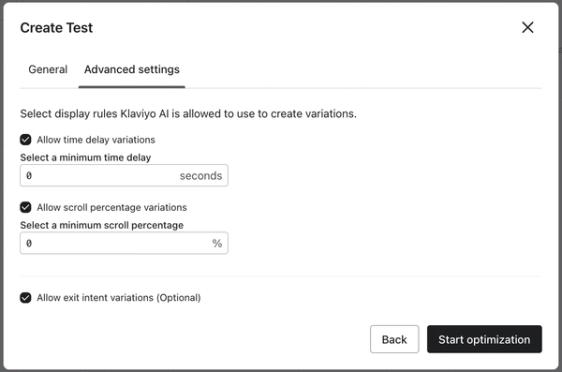
最適化テストでは現在、ページビューのバリエーションを使用できないため、訪問者が一定数のページを表示した後に表示するタイミングのオプションはテストでは考慮されません。ページビューのルールに基づいて表示するようサインアップフォームを設定している場合、最適化テストを作成するオプションは表示されません。
- テスト設定を選択したら、[最適化を開始] を選択してください。
- サインアップフォームのトラフィックが十分でない場合、このフォームで最適化テストを実行することは推奨されないことを示す吹き出しが表示されます。より正確な結果を得るために、トラフィックが多いサインアップフォームで最適化テストを実行することをおすすめします。トラフィックが少ないフォームでテストを実行することを選択した場合、テストは最大 90 日間実行されます。
最適化テストは、AI を使用して現在のフォームを、テスト設定に基づくさまざまな表示タイミング設定のバリエーションと比較し、テストおよび測定しながら、複数のフェーズを通じて実行されます。フェーズ 1 の後、Klaviyo はフェーズ 2 と 3 で継続的にテストするために、より多くのデータが必要なバリエーションを選択します。実験プロセスは、AI がフォームのバリエーションを 3 回推奨するか、テスト開始から 90 日が経過するまで継続して実行されます。いずれかの時点でテストは終了し、AI によって特定された最適な表示タイミング設定がサインアップフォームで自動的に更新されます。
進行中の最適化テストを監視する
最適化テストの実行中にモニタリングするには:
- メインナビゲーションから [サインアップフォーム] を選択します。
- 進行中の最適化テストがあるフォームをクリックします。「ステータス」 列に、小さな「Running an optimization」バナーが表示されます。
- メニューバーで [A/B テスト結果] タブをクリックします。
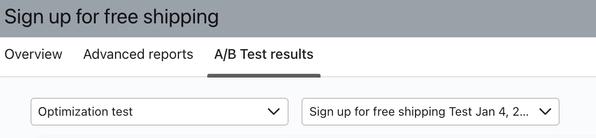
- 上部のドロップダウンが、表示したいテスト名とともに「最適化テスト」に設定されていることを確認してください。
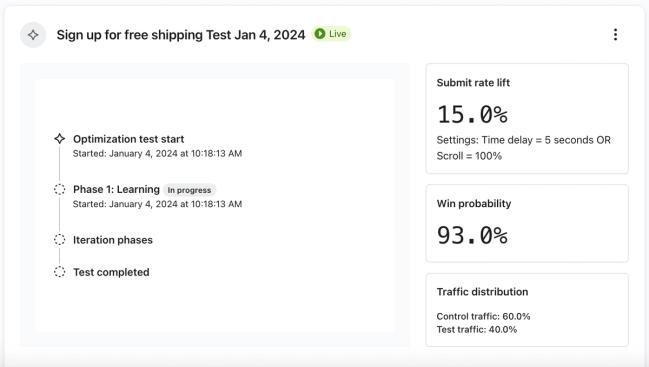
ここでは、進行中の最適化テストの概要が表示されます。これには、テスト中のサインアップフォームのビジュアルと、進行中のフェーズにおける次の結果の内訳が含まれます:
- 送信率の向上
コントロールグループの送信率と、パフォーマンスが最も高いバリエーションの送信率の差分(%)。 - [勝率]
そのバリエーションがコントロール グループよりも良いパフォーマンスを発揮する可能性の割合。 - トラフィックの配分
テストを最初に作成したときに選択したトラフィックの割合。これらは、それぞれコントロール グループとテストのバリエーション(フォームの AI 生成バリエーション)に送られるトラフィックの量を反映しています。
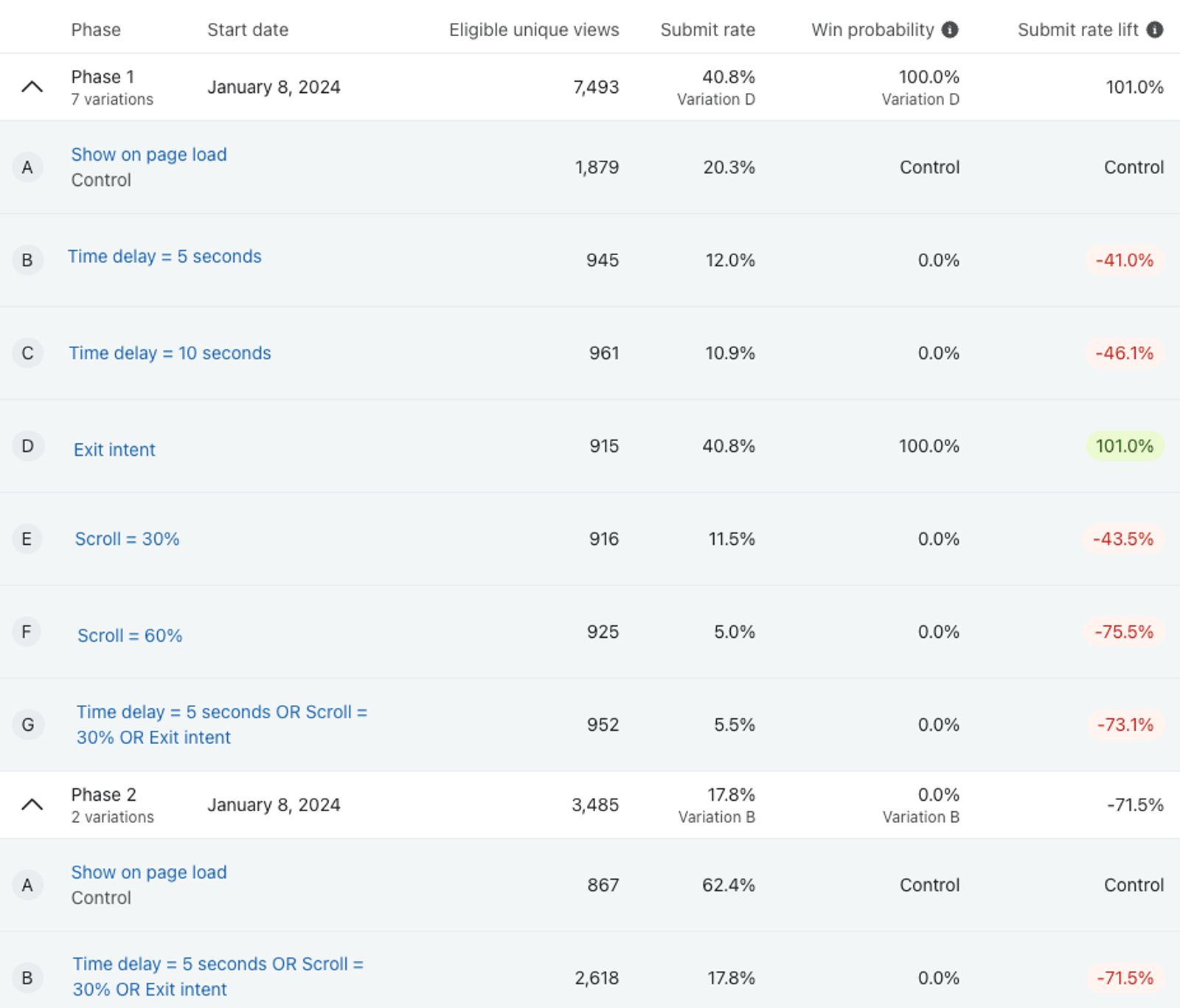
A/B Test results タブの下半分では、結果テーブルに最適化テストで完了した各フェーズが表示されます。各フェーズは次の項目別に分類されます:
- 開始日
このフェーズが開始した日付。 - 対象となるユニーク閲覧数
このテストフェーズでサインアップフォームを閲覧する資格があるユニークユーザー数。表示タイミングをテストしているため、フォームのバリエーションを正確に比較できるように、フォームを閲覧できた可能性があるユニークユーザー数に基づいて閲覧数がカウントされます。 - Eligible submit rate
フォーム バリエーションを送信した一意のフォーム イベント数を、そのフォーム バリエーションを表示する対象となる一意のユーザー数(Eligible unique views)で割った値です。たとえば、2 人の一意のユーザーがフォーム バリエーションを表示し、そのうち 1 人がフォームを送信した場合、送信率は 50% になります。 - 受注確率
コントロール グループに対してテストされているバリエーションの受注確率。 - 送信率の向上
コントロール グループと比較した、送信率の増加率。
いずれかのフェーズのドロップダウン矢印をクリックすると、コントロール グループの主要な詳細とデータ、およびフェーズ中にテストされた各バリエーションの生データの内訳(例:Submit rate, Win probability, and Submit rate lift)を確認できます。
少なくとも 2 日が経過し、テスト対象のコントロールとバリエーションの両方が最低 600 ビューを獲得した時点でフェーズが終了します。フェーズ 1 では、複数のバリエーションをコントロールと比較してテストする場合、バリエーションの平均ビュー数が 600 に達している必要があります。または、1 日後にコントロール グループのパフォーマンスが統計的に有意に優れている場合も、フェーズは終了します。
最適化テストは、複数の連続したフェーズで最適な表示タイミング設定を持つフォームバリエーションが 1 つ特定されるまで、フェーズの実行を継続します。最適化テストの終了時に、各フェーズの生データを確認できます。
最適化テスト名を編集
最適化テストの名前を進行中に編集するには:
- サインアップフォームページで、最適化テストを実行しているフォームを選択します。
- [A/B テスト結果] タブをクリックします。
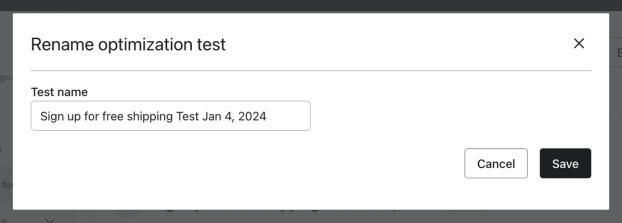
- 右上隅で 3 つのドットを選択し、次に [詳細を編集] を選択します。

- Test name の下で、現在の名前を希望の変更内容に置き換えます。
- [保存] をクリックします。
最適化テストの実施中は、サインアップフォーム自体を編集できません。進行中のテストがあるサインアップフォームのエディターを開くと、フォームを編集するためにテストを終了するかどうか、またどのように終了するかを確認するモーダルが表示されます。以下の 2 つの方法があります。
- コントロール バリエーションを維持
このオプションを選択すると、テスト中にさまざまなバリエーションと比較検証されたサインアップフォームのうち、最もパフォーマンスが高いバリエーションとしてコントロール サインアップフォームを選択することになります。これは最初にテストを開始したサインアップフォームであるため、変更は行われません。 - コントロールを最高パフォーマンスのバリエーションに置き換える
このオプションを選択すると、直近のテストフェーズで最もパフォーマンスの高かったバリエーションを、最高パフォーマンスのバリエーションとして選択することになります。Klaviyo は、テストを開始したサインアップフォームを、最高パフォーマンスのフォームバリエーションに置き換えます。
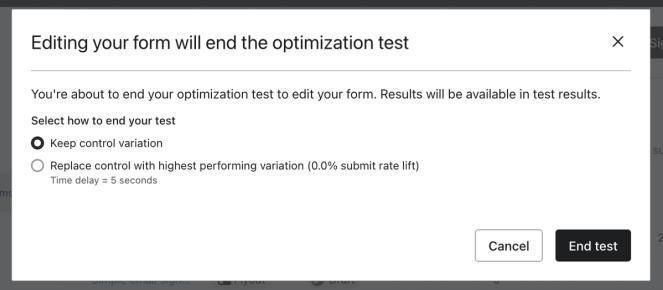
サインアップフォームを変更するために進行中のテストを終了することを選択した場合、再開するには新しい最適化テストを作成する必要があります。
最適化テストを手動で終了
テスト設定(つまり、サイトトラフィックの配分またはバリエーション選択の設定)を調整する必要がある場合、結果が出て勝者が特定されるのを待つのではなく、最適化テストを手動で終了するオプションがあります。手順は次のとおりです:
- サインアップフォームページで、最適化テストを実行しているフォームを選択します。
- [A/B テスト結果] タブをクリックします。
- 右上隅で 3 つのドットを選択し、次に [テストを終了] を選択します。

- 確認モーダルで、勝利したバリエーションを選択します。コントロールグループ、またはテストの現在のフェーズの勝者のいずれかを選択できます。
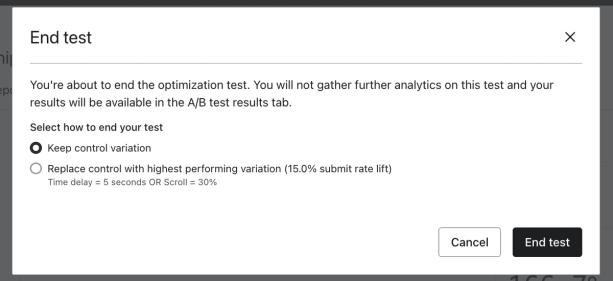
勝利したバリエーションとして 現在の勝者 を選択すると、元のサインアップフォームが対応する表示設定で自動的に更新されます。
- [勝者を選択してテストを終了] を選択します。
勝利バリエーションの選び方
最適化テストが完了すると、サインアップフォームは自動的に勝者の表示タイミング設定に更新されます。コントロールが勝者の場合は変更されず、テストのステータスは A/B テスト結果 ページで Live から Completed に変わります。
この時点で、テストの概要と確定した結果が分析用に表示され、3 種類の結果のうち 1 つが表示されます。
- 「最適化に成功」:勝者のバリエーションが特定されました
- AI テストにより、コントロールグループよりもパフォーマンスが高いバリエーションが特定されました。勝者の説明は「Winning variation」の下に表示されます。
- 最適化に成功しました:コントロールが勝者です
- コントロールは、テストされたすべてのバリエーションを上回る成果を出しました。Submit rate liftには 0%が表示され、コントロールの表示タイミング設定の説明が Winning variation の下に表示されます。
- 結論の出ない結果:
- 複数のフェーズを実行したにもかかわらず、AI テストは 90 日間で十分なデータが得られず、決定的な結果に至りませんでした。このため、コントロールが勝利したバリエーションとして表示され、Submit rate lift は 0% を反映します。
次の手順
サインアップフォームの新しい購読者から収集した情報をより詳しく確認するには、サインアップフォームの回答を表示する方法をご覧ください。
ウェブサイト上で複数のサインアップフォームをライブにしている場合は、複数のサインアップフォームが同時に表示されないようにするため、競合防止の表示設定を有効にすることをご検討ください。
その他のリソース
- サインアップフォームを A/B テストする方法
A/B テストを使用して、サインアップフォームのさまざまな要素のパフォーマンスを評価する方法を確認してください。結果を効果的に分析することで、フォームがサイト訪問者の共感を得て、リストの増加に貢献していることを確認できます。
- サインアップフォームのターゲティングと行動設定について理解する
サインアップフォーム エディターの Targeting & behavior セクションについて学びましょう。ここでは、サイト上でフォームが表示されるタイミングと、表示対象を管理および変更できます。既存のサインアップフォームのフォーム エディターを開き、Targeting & behavior を選択して、このガイドで説明する表示設定とターゲティング設定を調整します。
- Creating strategic sign-up forms