So optimierst du die Anzeigeeinstellungen eines Anmeldeformulars
Übersicht
Erfahre, wie du einen Optimierungstest für ein Klaviyo-Anmeldeformular durchführst, um den besten Zeitpunkt zu ermitteln, zu dem das Formular Website-Shopper*innen angezeigt wird. Bei einem Optimierungstest führt Klaviyo eine Reihe KI-generierter Experimente durch, um die effektivsten Einstellungen für den Anzeigezeitpunkt zu ermitteln, die die Übermittlungsrate eines Formulars erhöhen.
Ein Optimierungstest ähnelt einem A/B-Test insofern, als sein Zweck darin besteht, Bereiche zu identifizieren, die gut funktionieren oder verbessert werden müssen. Ein Optimierungstest verwendet jedoch KI, um Varianten für das Display-Timing auszuwählen und aufeinanderfolgende Testphasen automatisch auszuführen, wodurch du Zeit sparst.
Bevor du anfängst
Du musst mindestens 400.000 Profile haben (beachte, dass dies die Gesamtzahl der Profile ist), um dich für Optimierungstests zu qualifizieren. Eingebettete Formulare sind nicht für Optimierungstests geeignet.
Optimierungstests erlauben derzeit keine Seitenaufruf-Varianten, daher wird die Zeitoption, Nachdem Besucher*innen eine bestimmte Anzahl an Seiten gesehen haben anzuzeigen, im Test nicht berücksichtigt. Wenn du ein Anmeldeformular so eingestellt hast, dass es basierend auf einer Seitenaufrufregel angezeigt wird, siehst du nicht die Option, einen Optimierungstest zu erstellen.
Optimierungstest erstellen
Erstelle einen Optimierungstest mit deinen gewünschten Testeinstellungen und führe ihn durch, um die optimalen Anzeigezeiteinstellungen für dein Anmeldeformular zu ermitteln. Wenn der Test abgeschlossen ist, ist die Gewinner-Version live auf deiner Website. Wenn die Kontrollvariante gewinnt oder die Ergebnisse nicht eindeutig sind, bleiben deine ursprünglichen Einstellungen für das Anzeige-Timing bestehen.
Beachte, dass du jeweils nur 1 Optimierungstest pro Anmeldeformular gleichzeitig ausführen kannst.
So erstellst du einen Optimierungstest:
- Wähle Anmeldeformulare in der linken Navigation aus.
- Erstelle ein neues Anmeldeformular oder öffne den Formular-Editor für ein bestehendes Formular, indem du die 3 Punkte auswählst und dann Bearbeiten.
Du kannst keine Änderungen am Anmeldeformular vornehmen (z. B. Stile, Inhalte, Verhalten usw.), während ein Optimierungstest läuft. Wenn du während eines laufenden Optimierungstests doch eine Änderung vornehmen musst, hast du die Option, den Test zu beenden, die gewünschten Änderungen vorzunehmen und dann einen neuen Test zu starten.
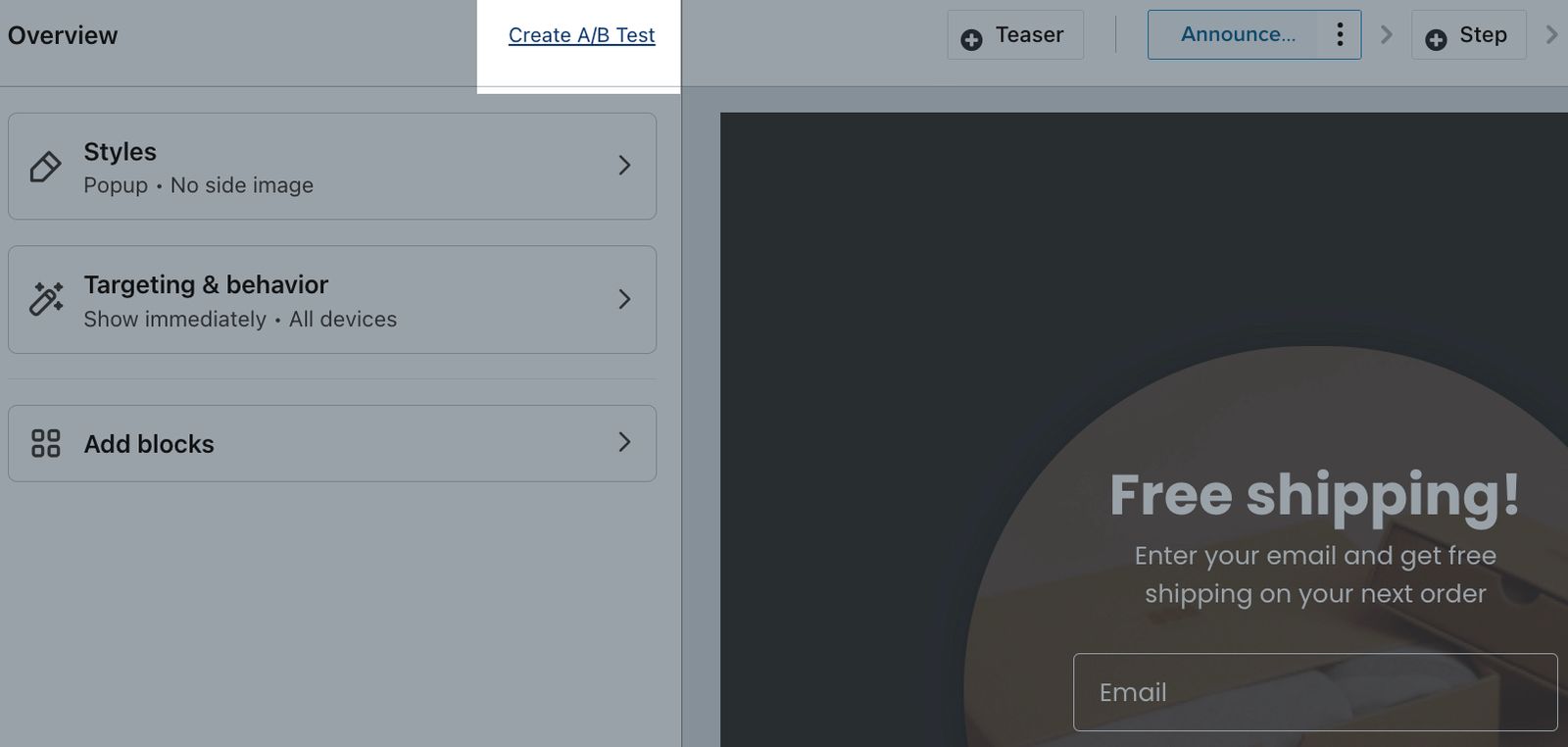
- Wähle in der linken Seitenleiste des Editors das Bechersymbol A/B-Test erstellen aus und wähle dann im Bereich, der sich öffnet, A/B-Test erstellen aus.
- Wähle Optimierungstest aus. Du kannst keinen Optimierungstest starten, wenn derzeit ein A/B-Test läuft.
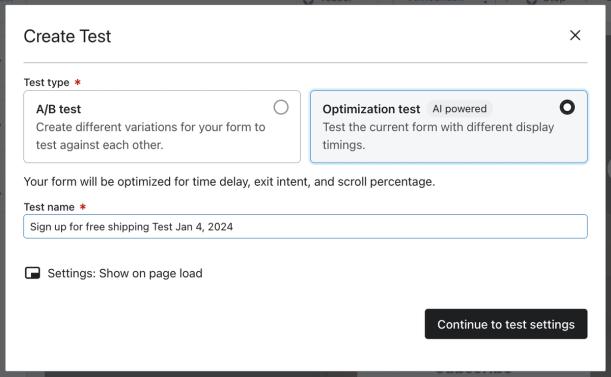
- Unter Testname kannst du den Standardnamen deines Tests ändern. Darunter kannst du die Zeiteinstellungen neben Kontrolle überprüfen. Die Kontrolle ist dein aktuelles Formular.
Wenn das Formular wenig Traffic hat, erklärt eine Warnung, dass der Test bis zu 90 Tage dauern kann. Erwäge, ein Formular mit mehr Traffic zu verwenden, um früher genügend Daten zu sammeln.
- Wähle Weiter zu den Testeinstellungen aus.
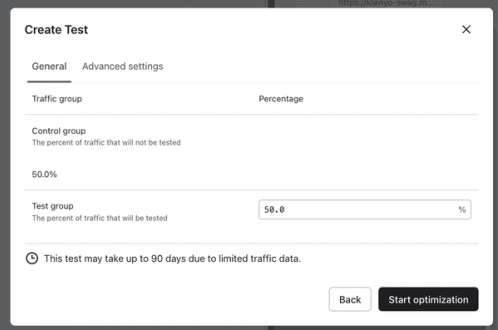
- Gib im Tab Allgemein den prozentualen Anteil des Traffics für die Testgruppe ein. Der verbleibende Traffic geht an die Kontrollgruppe:
- Kontrollgruppe
Das ist die Gruppe, die immer die aktuelle Version des Formulars sehen wird. - Testgruppe
Dies ist die Gruppe, die während der Phasen des Optimierungstests getestet wird.
- Kontrollgruppe
- Optional: Wähle den Tab Erweiterte Einstellungen aus, um auszuwählen, welche Anzeigeregeln die KI verwenden kann. Du kannst Varianten für Zeitverzögerung, Scroll-Prozentsatz und Exit-Intent zulassen und eine minimale Zeitverzögerung oder einen minimalen Scroll-Prozentsatz festlegen. Lass Varianten für Zeitverzögerung zulassen, Varianten für Scroll-Prozentsatz zulassen oder beide Optionen ausgewählt, um den Test zu starten.
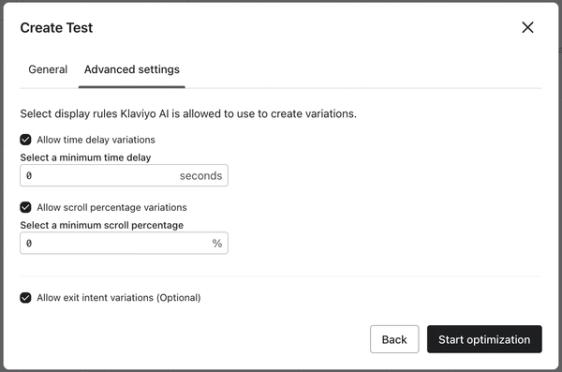
- Wenn du bereit bist, den Test auf deiner Website zu veröffentlichen, wähle Optimierung starten aus.
Der Test beginnt mit einer Lernphase, in der Anzeige-Timing-Varianten mit deinem aktuellen Formular verglichen werden. Klaviyo verwendet die Ergebnisse, um Varianten für nachfolgende Iterationsphasen auszuwählen. Ein Test kann beendet werden, wenn in 3 aufeinanderfolgenden Iterationsphasen dieselben Einstellungen ausgewählt werden, nach einem abschließenden Vergleich, wenn eine weitere Verbesserung unwahrscheinlich ist, oder wenn Varianten wiederholt schlechter abschneiden als die Kontrollgruppe. Tests laufen bis zu 90 Tage. Wenn der Test endet, gehen die Gewinn-Einstellungen automatisch live; bei nicht eindeutigen Ergebnissen bleibt die Kontrolle aktiv.
Einen laufenden Optimierungstest überwachen
So kannst du einen Optimierungstest während der Ausführung überwachen:
- Wähle Anmeldeformular in der Hauptnavigation aus.
- Klicke auf das Formular, für das ein Optimierungstest ausgeführt wird. Es wird im Abschnitt Status ein kleines Banner mit der Aufschrift „Eine Optimierung wird ausgeführt“ enthalten.
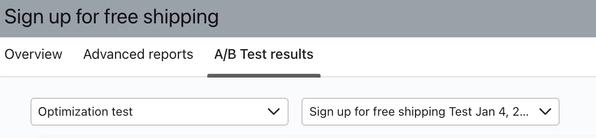
- Klicke in der Menüleiste auf den Tab A/B-Testergebnisse.
- Stelle sicher, dass das Dropdown-Menü oben auf Optimierungstest eingestellt ist, zusammen mit dem Namen des Tests, den du dir ansehen möchtest.
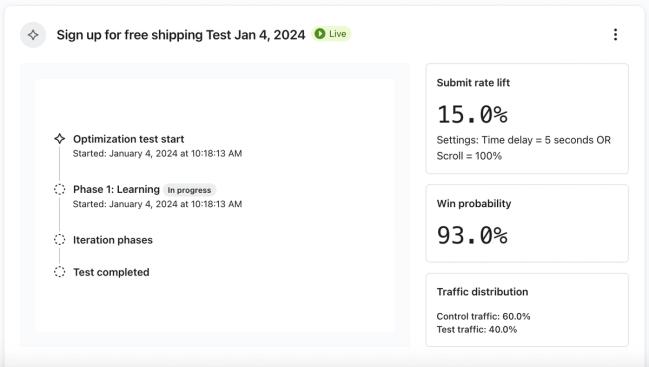
Von hier aus siehst du eine Übersicht über den laufenden Optimierungstest, einschließlich einer Zeitleiste der Lern- und Iterationsphasen sowie der folgenden Ergebnisse für die aktuelle Phase:
- Steigerung der Übermittlungsrate
Der prozentuale Unterschied zwischen der Übermittlungsrate der Kontrollgruppe und der Übermittlungsrate der Variante mit der höchsten Performance. - Gewinnwahrscheinlichkeit
Die prozentuale Wahrscheinlichkeit, dass die Variante besser abschneidet als die Kontrollgruppe. - Aktuelle Gewinnervariante
Die Einstellungen für das Anzeige-Timing der leistungsstärksten Testvariante in der aktuellen Phase. Der Prozentsatz des Traffics für die Testgruppe wird unter dem Testnamen angezeigt.
In der unteren Hälfte des Tabs A/B-Testergebnisse zeigt eine Ergebnistabelle jede Phase im Optimierungstest an, einschließlich der Phase, die gerade läuft. Jede Phase wird aufgeschlüsselt nach:
- Startdatum
Das Datum, an dem diese Phase begonnen hat. - Zulässige eindeutige Aufrufe
Die Anzahl eindeutiger Nutzer*innen, die in dieser Testphase berechtigt sind, ein Anmeldeformular anzusehen. Da du das Anzeige-Timing testest, werden Aufrufe anhand der Anzahl eindeutiger Nutzer*innen gezählt, die ein Formular hätten sehen können, um Formularvarianten genau vergleichen zu können. - Absenderate
Die Anzahl der eindeutigen Ereignisse für übermittelte Formulare, geteilt durch die Anzahl eindeutiger Nutzer*innen, die berechtigt sind, die Formularvariante zu sehen (Berechtigte eindeutige Aufrufe). Wenn beispielsweise 2 eindeutige Nutzer*innen berechtigt sind, eine Formularvariante zu sehen, und 1 von ihnen sie übermittelt, beträgt die Absenderate 50 %. - Gewinnwahrscheinlichkeit
Die Gewinnwahrscheinlichkeit für die Variante, die gegen die Kontrollgruppe getestet wird. - Steigerung der Übermittlungsrate
Der prozentuale Anstieg der Übermittlungsraten im Vergleich zur Kontrollgruppe.
Klicke bei jeder Phase auf den Dropdown-Pfeil, um die wichtigsten Details und Daten für die Kontrollgruppe sowie eine Aufschlüsselung der Rohdaten (d. h. Übermittlungsrate, Gewinnwahrscheinlichkeit und Anstieg der Übermittlungsrate) für jede Variante anzuzeigen, die während der Phase getestet wurde.
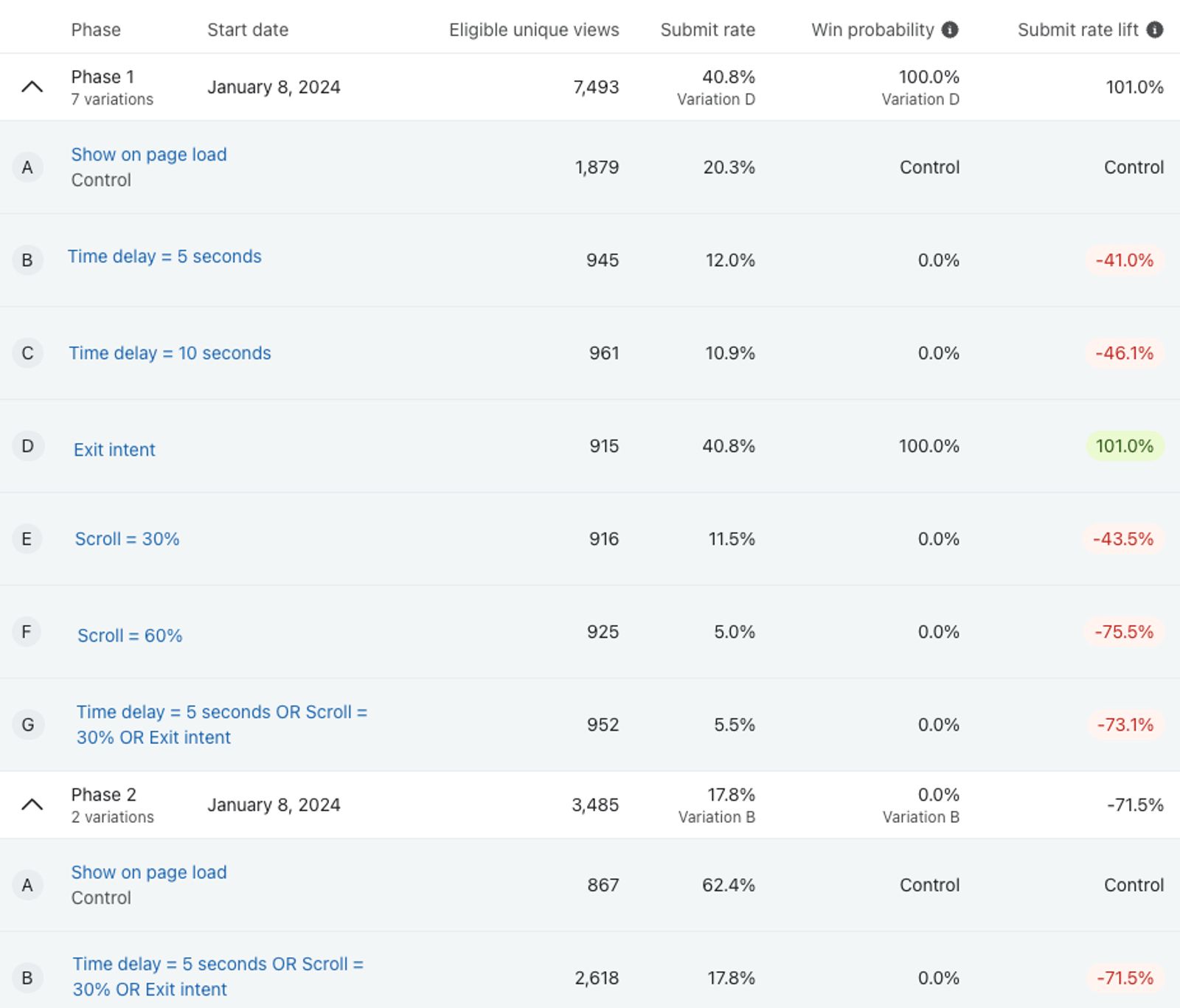
Eine Phase endet, wenn mindestens 2 Tage vergangen sind und sowohl die Kontrollgruppe als auch die getestete Variante mindestens 600 zulässige eindeutige Aufrufe erhalten haben. In der Lernphase müssen die Varianten, wenn mehrere Varianten gegen die Kontrollgruppe getestet werden, im Durchschnitt 600 geeignete eindeutige Aufrufe erzielen. Alternativ endet eine Phase auch, wenn die Kontrollgruppe nach 1 Tag eine statistisch signifikant bessere Performance aufweist.
Du kannst die Daten aus jeder Phase während des laufenden Optimierungstests und nach dessen Ende einsehen.
Namen eines Optimierungstests bearbeiten
So bearbeitest du den Namen eines Optimierungstests, während er läuft:
- Wähle auf der Seite Anmeldeformulare das Formular aus, für das der Optimierungstest läuft.
- Klicke auf den Tab A/B-Test-Ergebnisse und wähle dann Optimierungstest und den Namen des Tests aus, den du umbenennen möchtest.
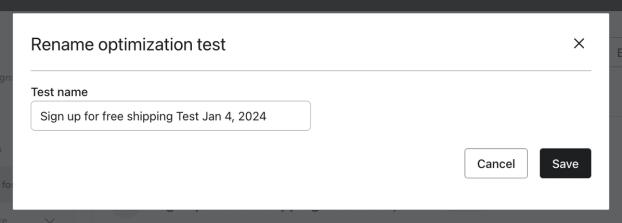
- Wähle oben rechts die 3 Punkte und dann Details bearbeiten aus.

- Ersetze unter Testname den aktuellen Namen durch den gewünschten Namen.
- Klicke auf Speichern.
Ein Formular während eines Optimierungstests bearbeiten
Du kannst am Anmeldeformular selbst keine Änderungen vornehmen, während ein Optimierungstest läuft. Wenn du den Editor für ein Anmeldeformular mit einem laufenden Test öffnest, wird in einem Modal gefragt, ob du den Test beenden möchtest, um Änderungen am Formular vorzunehmen, und wie du ihn beenden möchtest. Du kannst:
- Kontrollvariante beibehalten
Behalte das ursprüngliche Formular und dessen Einstellungen für den Anzeigezeitpunkt bei. Diese Auswahl bedeutet nicht, dass die Kontrollvariante im Test am besten abgeschnitten hat. - Kontrollvariante durch die leistungsstärkste Variante ersetzen
Ersetze die Anzeigezeitpunkt-Einstellungen des ursprünglichen Formulars durch die der leistungsstärksten Testvariante aus der aktuellen Phase. Diese Variante kann immer noch schlechter abschneiden als die Kontrollversion. Prüfe daher vor der Auswahl die Steigerung ihrer Absendequote.
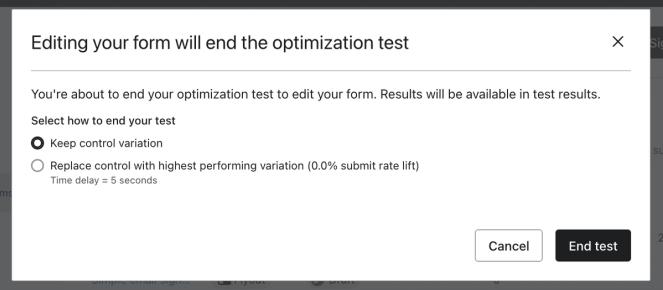
Wähle Test beenden aus, um deine Auswahl zu bestätigen und den Formular-Editor zu öffnen. Wenn du einen laufenden Test beendest, um das Anmeldeformular zu ändern, musst du einen neuen Optimierungstest erstellen, um erneut zu starten.
Einen Optimierungstest manuell beenden
Um die Traffic-Verteilung oder die zulässigen Anzeigezeitpunkt-Varianten zu ändern, beende den aktuellen Optimierungstest und erstelle einen neuen mit den gewünschten Einstellungen. So beendest du den Test:
- Wähle auf der Seite Anmeldeformulare das Formular aus, für das der Optimierungstest läuft.
- Klicke auf den Tab A/B-Testergebnisse und wähle dann Optimierungstest sowie den Namen des Tests aus, den du beenden möchtest.
- Wähle oben rechts die 3 Punkte aus und dann Test beenden.

- Wähle im Bestätigungsdialog Kontrollvariante beibehalten aus, um die ursprünglichen Zeiteinstellungen beizubehalten, oder Kontrolle durch Variante mit der höchsten Performance ersetzen, um die Testvariante mit der höchsten Performance aus der aktuellen Phase zu verwenden. Prüfe vor dem Ersetzen der Kontrolle den Anstieg der Absenderate.
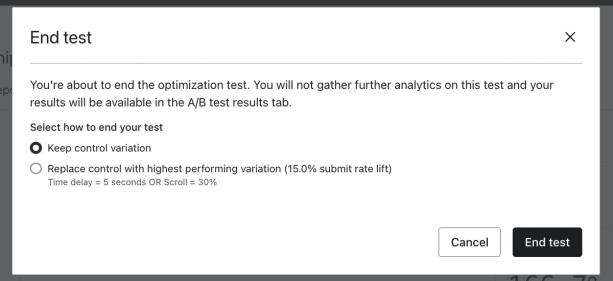
Wenn du Kontrollgruppe durch Variante mit der höchsten Performance ersetzen auswählst, wird dein ursprüngliches Anmeldeformular automatisch mit den Anzeigeeinstellungen dieser Variante aktualisiert, wenn du bestätigst.
- Wähle Test beenden aus.
Wie eine erfolgreiche Variante ausgewählt wird
Wenn ein Optimierungstest automatisch endet, wird das Anmeldeformular auf die Einstellungen für das gewinnende Anzeige-Timing aktualisiert oder bleibt unverändert, wenn die Kontrolle ausgewählt ist. Der Teststatus ändert sich auf der Seite A/B-Testergebnisse von Live zu Abgeschlossen.
Bei einem automatisch abgeschlossenen Test werden dir eine Übersicht über den Test und die finalen Ergebnisse zur Analyse angezeigt, und es wird 1 von 3 Ergebnissen angezeigt:
- Erfolgreich optimiert: Eine erfolgreiche Variante wurde identifiziert
- Der KI-Test hat eine Variante identifiziert, die besser als die Kontrollgruppe abgeschnitten hat. Eine Beschreibung der Gewinner*in wird unter Gewinnende Variante angezeigt.
- Erfolgreich optimiert: Die Kontrollgruppe ist der Gewinner
- Klaviyo hat das Kontrollsegment als Gewinner ausgewählt, daher behält dein Formular seine ursprünglichen Einstellungen für das Anzeige-Timing bei. Diese Einstellungen werden unter Gewinnende Variante – Kontrollsegment angezeigt. Die Karte Anstieg der Absenderate zeigt einen Strich, da das Kontrollsegment die Basis für den Vergleich ist.
- Uneindeutige Ergebnisse:
- Der Test hat kein eindeutiges Ergebnis erzielt. Das kann passieren, wenn er das 90-Tage-Limit erreicht oder wenn ein endgültiger Vergleich die vorhergesagte Gewinner-Variante nicht bestätigt. Die Kontrollvariante bleibt als gewinnende Variante erhalten, und die Karte Steigerung der Absendequote zeigt einen Gedankenstrich.
Nächste Schritte
Sieh dir an, wie du Antworten auf Anmeldeformulare anzeigen kannst, um tiefer in die Informationen einzutauchen, die von deinen neuen Abonnent*innen in deinen Anmeldeformularen erfasst wurden.
Wenn du mehrere Anmeldeformulare live auf deiner Website hast, erwäge, Anzeigeeinstellungen zur Kollisionsvermeidung zu aktivieren, damit nicht mehrere Anmeldeformulare gleichzeitig angezeigt werden.
Weitere Ressourcen
- So führst du A/B-Tests für ein Anmeldeformular durch
Erfahre, wie du A/B-Tests nutzt, um die Leistung verschiedener Elemente deiner Anmeldeformulare zu bewerten. Durch eine effektive Analyse der Ergebnisse kannst du sicherstellen, dass deine Formulare bei Website-Besucher*innen gut ankommen und zum Listenwachstum beitragen.
- Grundlegendes zu Targeting- und Verhaltenseinstellungen für Anmeldeformulare
Erfahre mehr über den Abschnitt Targeting und Verhalten im Anmeldeformular-Editor, in dem du steuern und ändern kannst, wann ein Formular auf deiner Website angezeigt wird und wer es sieht. Öffne den Formular-Editor für ein vorhandenes Anmeldeformular und wähle dann Targeting und Verhalten aus, um die in diesem Leitfaden behandelten Anzeige- und Targeting-Einstellungen anzupassen.
- Creating strategic sign-up forms