Como criar um fluxo de notificação push multilíngue com as Traduções Inteligentes
Saiba como configurar um fluxo para enviar mensagens em vários idiomas, dependendo das preferências de idioma do seu público. A Klaviyo pode traduzir o conteúdo de notificações push para mais de 60 idiomas.
Localizar fluxos é ótimo se você tem ou planeja expandir para uma base internacional de clientes. Enviar notificações push no idioma preferencial de cada assinante permite que você alcance um público mais amplo, o que pode aumentar o engajamento geral.
Antes de começar
Ative as Traduções Inteligentes nas configurações da sua conta.
Se você ainda não fez isso, aprenda o básico com o Guia de introdução aos fluxos. Este artigo aborda principalmente os recursos de tradução para fluxos.
Traduzir um fluxo
Verifique se a sua notificação push está totalmente editada e pronta para envio no seu idioma original antes de traduzir. Caso contrário, você terá que passar pelo processo de tradução novamente se fizer edições no conteúdo original.
- Crie um fluxo ou edite um fluxo existente.
- Clique em uma notificação push que você quer traduzir.
- Na seção Conteúdo da barra lateral, clique em Editar.
- No editor, clique em Traduzir no canto superior direito.
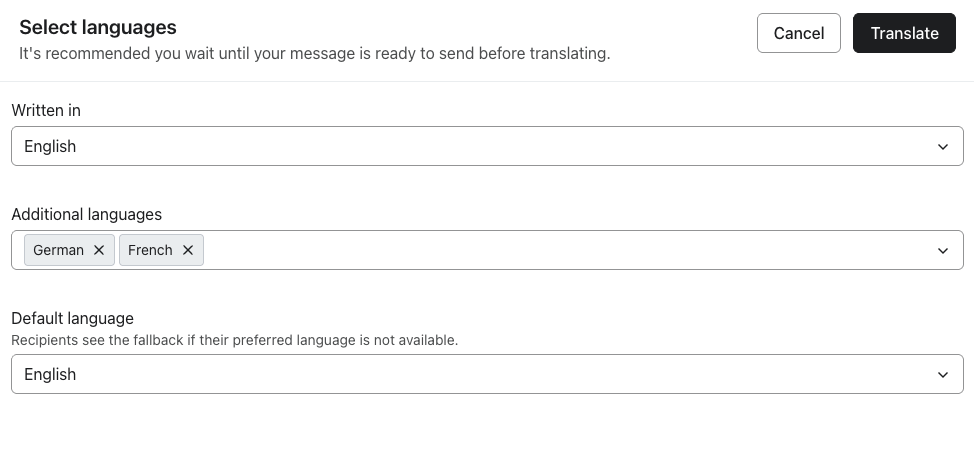
- Escolha o idioma de Escrito em em que o conteúdo foi criado originalmente.
- Selecione os idiomas para os quais você quer traduzir seu conteúdo marcando a caixa ao lado de cada idioma. Esta seção vai incluir todos os idiomas que você escolheu nas configurações de tradução.
- Se quiser, clique no menu suspenso em Idiomas adicionais para ver e selecionar idiomas que não são recomendados.
- Se desejar, escolha um idioma alternativo para quando o idioma preferido do cliente não estiver disponível. Ele pode ser diferente do idioma original.
- Clique em Traduzir.
- Na próxima etapa, revise todos os elementos da notificação push que serão traduzidos. Você pode editar manualmente qualquer um desses elementos, se necessário. Você também pode clicar no botão Editar ao lado das imagens listadas para alterá-las para outras adequadas ao idioma selecionado.
- Clique no botão de editar ao lado de um bloco de texto listado para revisar e editar o texto completo.
- Se você selecionou vários idiomas para traduzir, clique nas setas na parte superior ou use o menu suspenso para alternar entre os idiomas.
- Se você quiser adicionar mais idiomas ou remover o idioma selecionado no momento, clique no nome do idioma.
- Depois que terminar, clique em Salvar.
Editar o conteúdo original após traduzir
Se você editar o conteúdo original da notificação push depois de já ter traduzido, um aviso vai aparecer na parte superior do editor informando que suas edições afetarão a tradução.
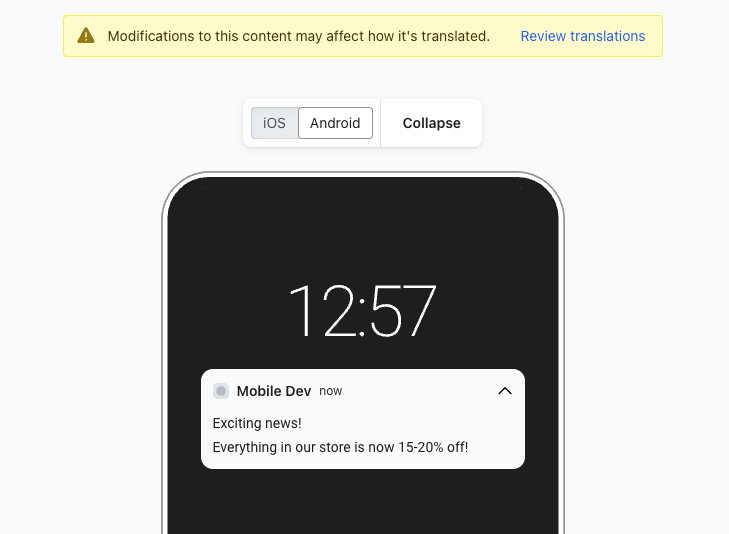
Para corrigir possíveis erros de tradução:
- Clique em Revisar traduções ao lado da mensagem de aviso.
- Clique em Atualizar tradução para atualizar todos os blocos fora de sincronia, que estão destacados em amarelo.
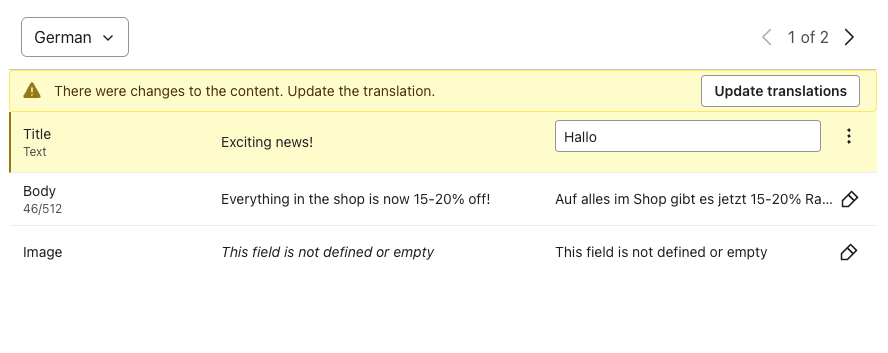
- Para editar um elemento individualmente, clique no ícone de lápis e escolha uma das opções a seguir:
- Retraduzir - traduz qualquer texto alterado
- Correspondência de origem - corresponde a imagem ou URL à fonte original
- Editar - modifique manualmente o elemento
- Ignorar - manter o elemento como está
Veja quais mensagens são traduzidas
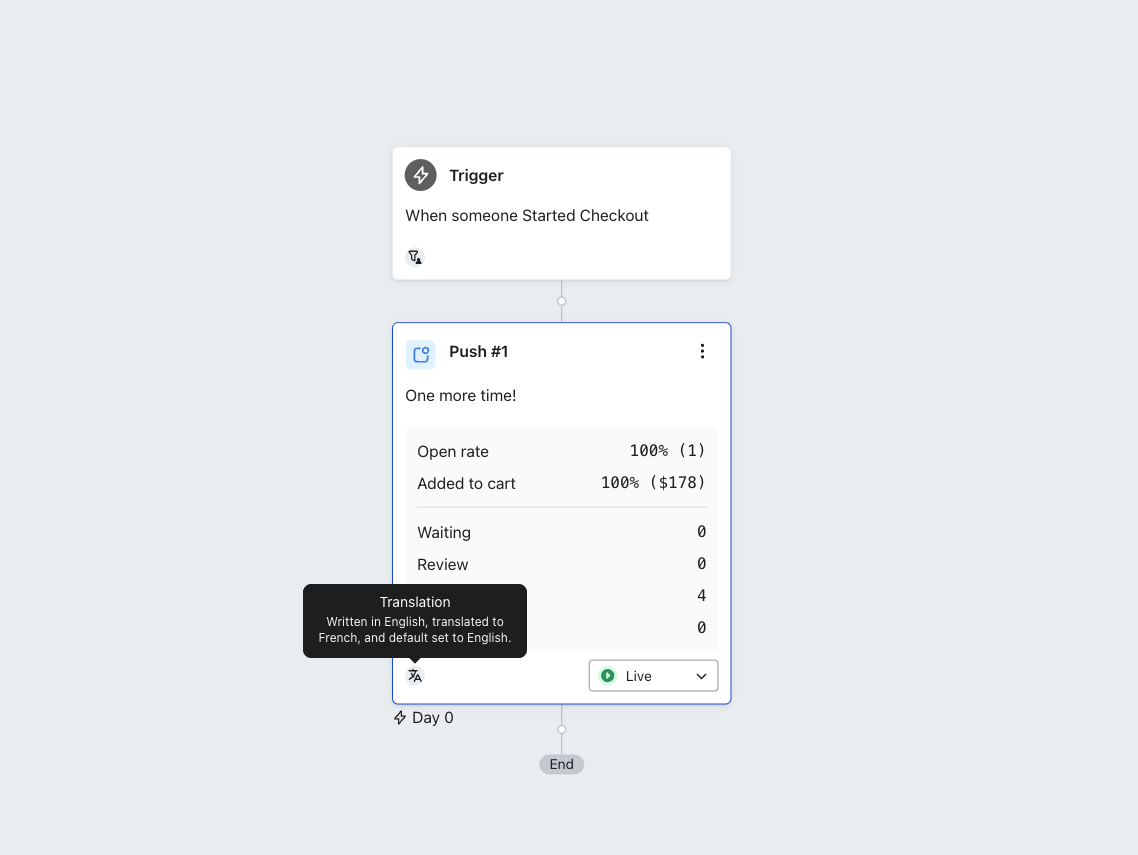
No canvas do fluxo, você verá um ícone no cartão da mensagem para mensagens que têm traduções. Passe o mouse sobre o ícone para ver as configurações de tradução.
Traduções para mensagens clonadas e testes A/B
Se você clonar uma notificação push de fluxo com traduções, a nova notificação push manterá todas as traduções do original, e você poderá editá-las livremente. Saiba como clonar um fluxo.
Quando você cria um teste A/B, novas variantes manterão as traduções da notificação push original.
Recursos adicionais
Learn more about editing flows:
- Como editar um fluxo
Saiba como editar os detalhes e a configuração de um fluxo no Klaviyo.
- Como alterar um gatilho de fluxo
Saiba como criar uma cópia de um fluxo para criar uma nova versão com um gatilho diferente. É necessário criar uma cópia do fluxo original porque, depois que você define o gatilho de um fluxo, não é possível alterá-lo. Filtros de gatilho, filtros de perfil, filtros adicionais de e-mail e conteúdo dinâmico em e-mails dependem do gatilho específico que você definiu para um fluxo. Provavelmente, se você mudar o gatilho de um fluxo existente, isso causará conflitos com seus filtros e conteúdo que são difíceis de identificar e corrigir.
- Como usar IA para criar um fluxo
Saiba como usar o Flows AI da Klaviyo para criar um fluxo do zero. A opção de criar com IA aceita entradas em linguagem natural (ou seja, frases e sentenças normais) e ajuda você a escolher um gatilho e a estrutura do fluxo antes de começar a editar os detalhes mais específicos.