Cómo crear un flujo de notificación push multilingüe con Traducción inteligente
Descubre cómo configurar un flujo para enviar en varios idiomas, según las preferencias de idioma de tu audiencia. Klaviyo puede traducir el contenido de las notificaciones push a más de 60 idiomas.
Localizar flujos es una excelente opción si tienes una base de clientes internacional o planeas expandirte a una. Enviar una notificación push en el idioma preferido de cada suscriptor te permite llegar a un público más amplio, lo que puede aumentar la interacción general.
Antes de empezar
Habilita la Traducción inteligente desde la configuración de la cuenta.
Si aún no lo has hecho, aprende lo básico para dar los primeros pasos con flujos. Este artículo se centra principalmente en las funciones de traducción para flujos.
Traducir un flujo
Asegúrate de que la notificación push esté completamente editada y lista para enviarse en el idioma original antes de traducirla. De lo contrario, tendrás que pasar por el proceso de traducción otra vez si haces cambios al contenido original.
- Crea un flujo o edita un flujo existente.
- Haz clic en una notificación push que quieras traducir.
- En la sección Contenido de la barra lateral, haz clic en Editar.
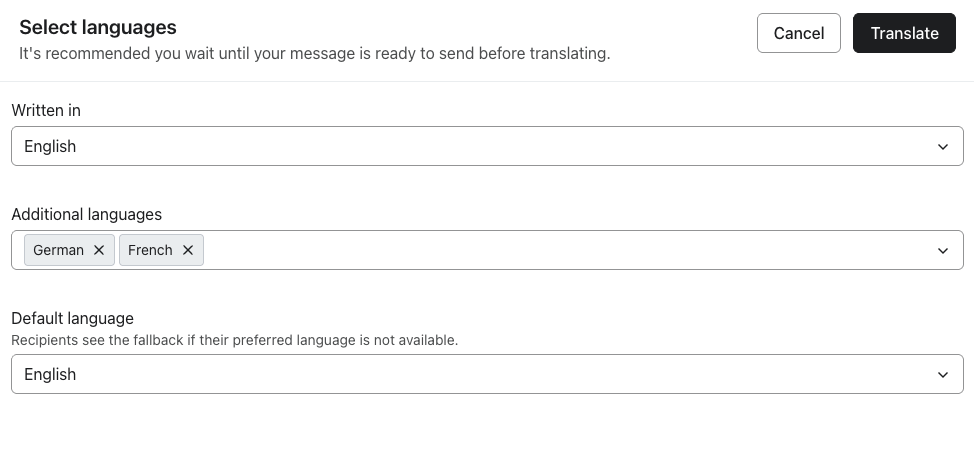
- En el editor, haz clic en Traducir en la esquina superior derecha.
- Elige el idioma de Escrito en en el que se creó originalmente el contenido.
- Selecciona a qué idiomas deseas traducir el contenido marcando la casilla situada junto a cada idioma. Esta sección incluirá los idiomas que elegiste en la configuración de traducción.
- Si lo deseas, haz clic en el menú desplegable debajo de Idiomas adicionales para ver y seleccionar idiomas que no se recomiendan.
- Si lo deseas, elige un idioma alternativo para cuando el idioma preferido del cliente no esté disponible. Esto puede diferir del idioma original.
- Haz clic en Traducir.
- En el siguiente paso, revisa todos los elementos de la notificación push que se traducirán. Puedes editar manualmente cualquiera de estos elementos si es necesario. También puedes hacer clic en el botón Editar junto a las imágenes enumeradas para cambiarlas por otras adecuadas para el idioma seleccionado.
- Haz clic en el botón de edición junto a un bloque de texto en la lista para revisar y editar el texto completo.
- Si seleccionaste varios idiomas para traducir, haz clic en las flechas de la parte superior o usa el menú desplegable para cambiar de idioma.
- Si quieres agregar más idiomas o quitar el idioma seleccionado actualmente, haz clic en el nombre del idioma.
- Cuando termines, haz clic en Guardar.
Editar el contenido original después de traducir
Si editas el contenido original de la notificación push después de que ya lo traduciste, aparecerá una advertencia en la parte superior del editor para avisarte que tus cambios afectarán la traducción.
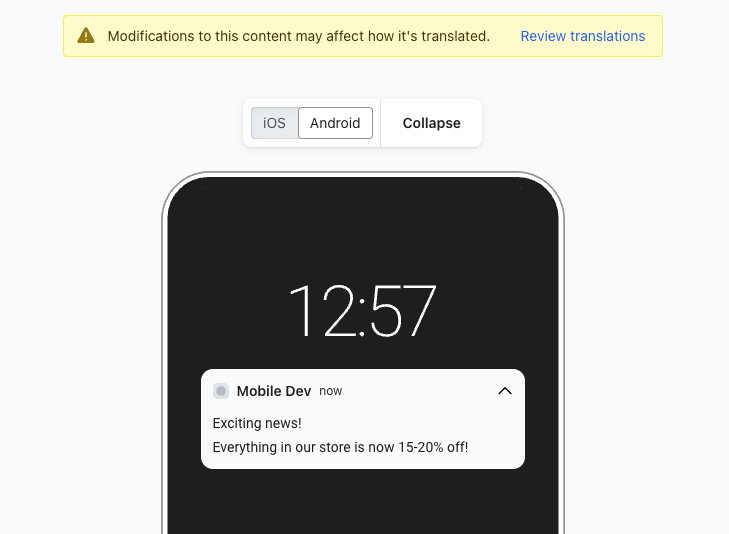
Para corregir cualquier posible error de traducción:
- Haz clic en Revisar traducciones junto al mensaje de advertencia.
- Haz clic en Actualizar traducción para actualizar todos los bloques desincronizados, que están resaltados en amarillo.
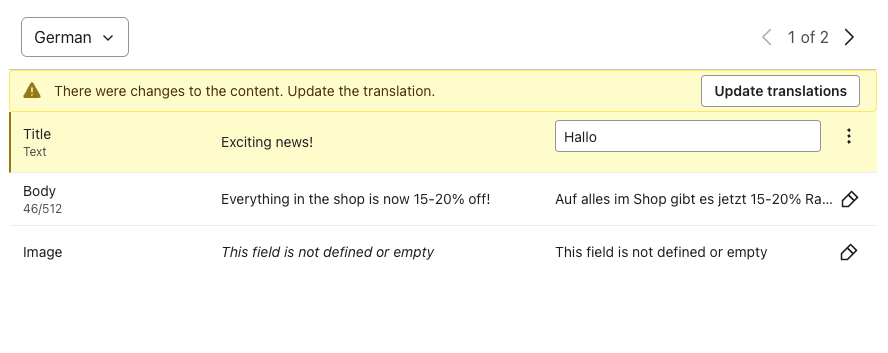
- Para editar un elemento de forma individual, haz clic en el ícono de lápiz y elige una de las siguientes opciones:
- Volver a traducir : traduce cualquier texto que haya cambiado
- Coincidir con el origen - hace coincidir la imagen o la URL con el origen original
- Editar: modifica manualmente el elemento
- Ignorar - mantener el elemento tal cual
Ver qué mensajes están traducidos
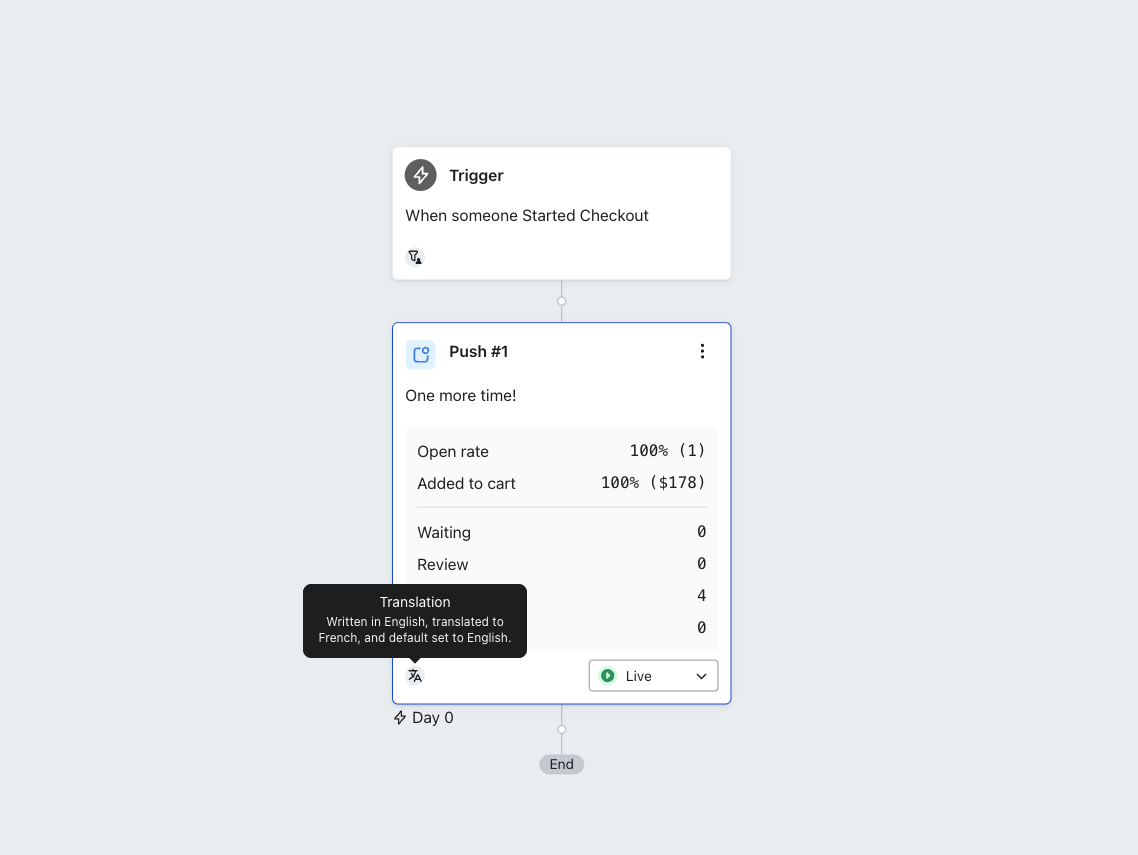
En el lienzo del flujo, verás un icono en la tarjeta del mensaje para los mensajes que tienen traducciones. Pasa el cursor sobre el icono para ver la configuración de traducción.
Traducciones de mensajes clonados y pruebas A/B
Si duplicas una notificación push de un flujo con traducciones, la nueva notificación push conservará todas las traducciones de la original, que puedes editar libremente. Más información sobre cómo duplicar un flujo.
Cuando creas una prueba A/B, las nuevas variantes conservarán las traducciones de la notificación push original.
Recursos adicionales
Learn more about editing flows:
- How to edit a flow
Learn how to edit the details and configuration of a flow in Klaviyo.
- How to change a flow trigger
Learn how to create a copy of a flow in order to create a new version with a different trigger. A copy of the original flow must be created because once you have set the trigger for a flow, you cannot change it. Trigger filters, profile filters, additional email filters, and dynamic content in emails are all reliant on the specific trigger you set for a flow. Most likely, if you change the trigger for an existing flow, this will cause conflicts with your filters and content that are challenging to identify and correct.
- How to use Flows AI to build a flow
Learn how to use Klaviyo's Flows AI to build a flow from scratch. The option to create with AI accepts natural language inputs (i.e., normal phrases and sentences) and helps you choose a trigger and flow structure before you start editing the fine details.