Jak utworzyć wielojęzyczną sekwencję powiadomień push przy użyciu funkcji Inteligentne tłumaczenie
Dowiedz się, jak skonfigurować sekwencję do wysyłania w wielu językach w zależności od preferencji językowych odbiorców. Klaviyo może tłumaczyć treści powiadomień push na ponad 60 języków.
Lokalizowanie sekwencji świetnie się sprawdza, jeśli masz lub planujesz rozszerzyć działalność na międzynarodową bazę klientów. Wysyłanie powiadomień push w preferowanym języku każdego subskrybenta pozwala dotrzeć do szerszego grona odbiorców, co może zwiększyć ogólne zaangażowanie.
Kilka słów na początek
Włącz Inteligentne tłumaczenie w ustawieniach konta.
Jeśli jeszcze tego nie zrobiono, zapoznaj się z podstawami: Pierwsze kroki z sekwencją. Ten artykuł obejmuje głównie funkcje tłumaczeń dla sekwencji.
Przetłumacz sekwencję
Upewnij się, że Twoje powiadomienie push jest w pełni zredagowane i gotowe do wysłania w języku źródłowym przed tłumaczeniem. W przeciwnym razie, jeśli wprowadzisz zmiany w oryginalnej treści, trzeba będzie ponownie przejść przez proces tłumaczenia.
- Utwórz sekwencję lub edytuj istniejącą sekwencję.
- Kliknij powiadomienie push, które chcesz przetłumaczyć.
- W sekcji Treść na pasku bocznym kliknij Edytuj.
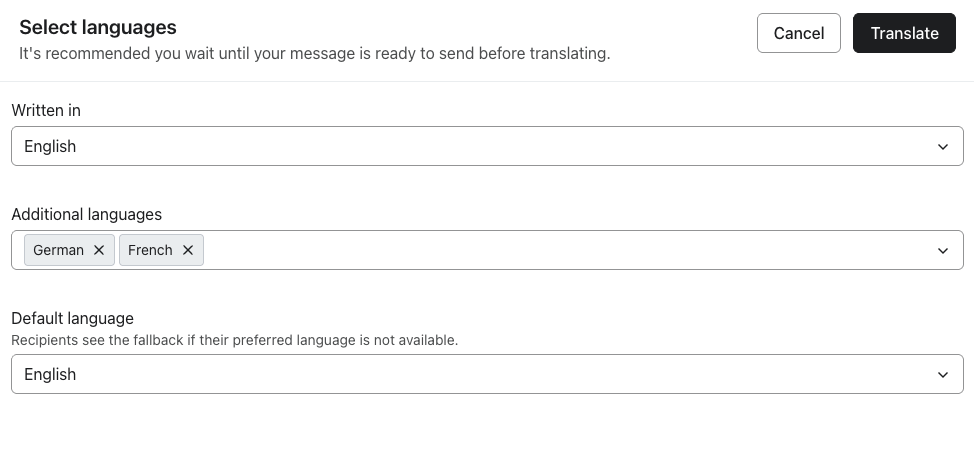
- W edytorze kliknij Przetłumacz w prawym górnym rogu.
- Wybierz język Napisano w , w którym pierwotnie utworzono treści.
- Wybierz języki, na które chcesz przetłumaczyć treści, zaznaczając pole obok każdego języka. Ta sekcja będzie zawierać wszystkie języki wybrane w ustawieniach tłumaczenia.
- Jeśli chcesz, kliknij menu rozwijane pod Dodatkowe języki, aby wyświetlić i wybrać języki, które nie są zalecane.
- Jeśli chcesz, wybierz Język zastępczy na wypadek, gdy preferowany język klienta jest niedostępny. Może on być inny niż język oryginalny.
- Kliknij Przetłumacz.
- W następnym kroku sprawdź wszystkie elementy powiadomień push, które zostaną przetłumaczone. W razie potrzeby możesz ręcznie edytować dowolny z tych elementów. Możesz też kliknąć przycisk edycji obok wymienionych obrazów, aby zmienić je na odpowiednie dla wybranego języka.
- Kliknij przycisk edycji obok wymienionego bloku tekstu, aby przejrzeć i edytować pełny tekst.
- Jeśli wybrano kilka języków do tłumaczenia, kliknij strzałki u góry lub użyj menu rozwijanego, aby przełączać się między językami.
- Jeśli chcesz dodać więcej języków lub usunąć obecnie wybrany język, kliknij nazwę języka.
- Gdy skończysz, kliknij Zapisz.
Edytowanie oryginalnych treści po przetłumaczeniu
Jeśli edytujesz oryginalną treść powiadomienia push po tym, jak została już przetłumaczona, u góry edytora pojawi się ostrzeżenie informujące, że wprowadzone zmiany wpłyną na tłumaczenie.
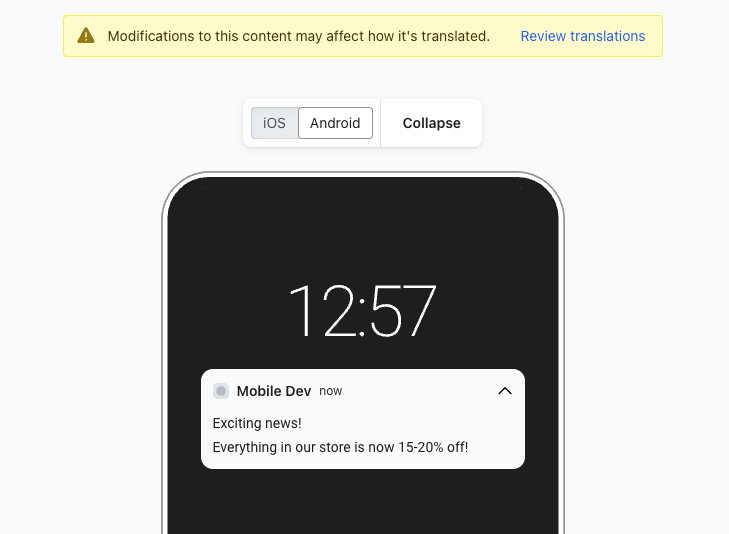
Aby poprawić wszelkie potencjalne błędy w tłumaczeniu:
- Kliknij Przejrzyj tłumaczenia obok komunikatu ostrzegawczego.
- Kliknij Aktualizuj tłumaczenie, aby zaktualizować wszystkie niezsynchronizowane bloki wyróżnione na żółto.
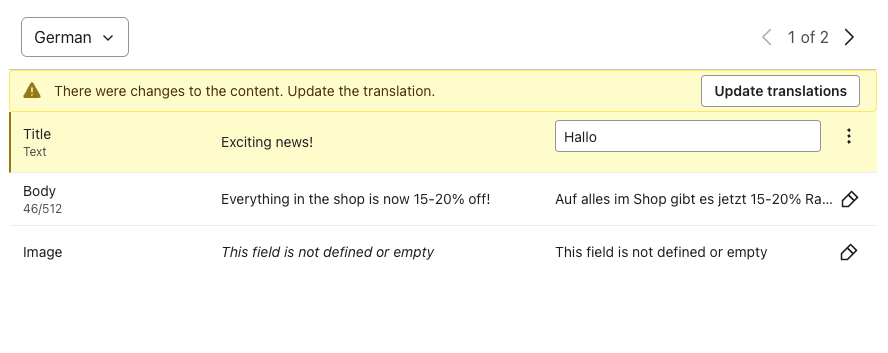
- Aby edytować pojedynczy element, kliknij ikonę ołówka i wybierz jedną z następujących opcji:
- Przetłumacz ponownie – tłumaczy wszelkie zmienione treści
- Dopasuj źródło – dopasowuje obraz lub adres URL do oryginalnego źródła
- Edytuj – ręcznie zmodyfikuj element
- Ignoruj – pozostaw element bez zmian
Sprawdź, które wiadomości są przetłumaczone
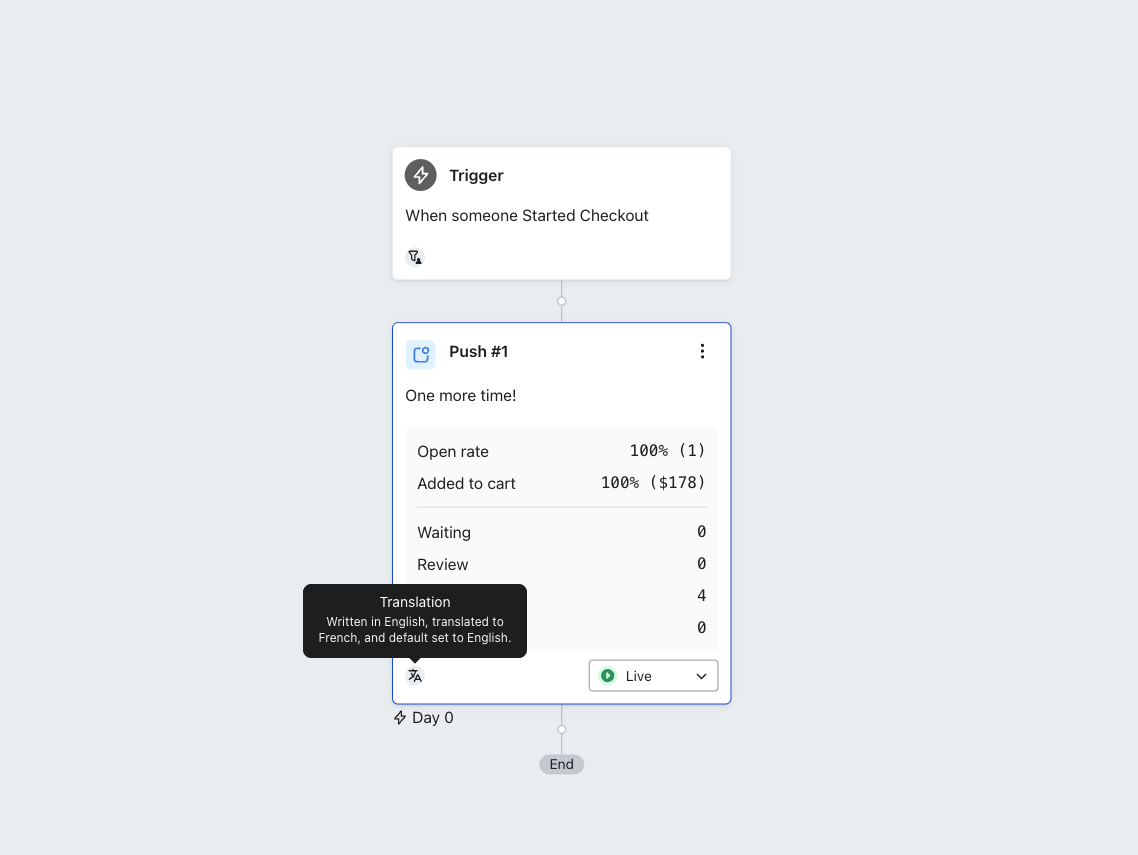
Na kanwie sekwencji zobaczysz ikonę na karcie wiadomości przy wiadomościach, które mają tłumaczenia. Najedź kursorem na ikonę, aby zobaczyć ustawienia tłumaczeń.
Tłumaczenia sklonowanych wiadomości i testów A/B
Jeśli sklonujesz powiadomienie push w sekwencji wraz z tłumaczeniami, nowe powiadomienie push zachowa wszystkie tłumaczenia z oryginału, które możesz dowolnie edytować. Dowiedz się, jak sklonować sekwencję.
Gdy tworzysz test A/B, nowe warianty zachowają tłumaczenia z oryginalnego powiadomienia push.
Dodatkowe źródła
Learn more about editing flows:
- Jak edytować sekwencję
Dowiedz się, jak edytować szczegóły i konfigurację sekwencji w Klaviyo.
- Jak zmienić wyzwalacz sekwencji
Dowiedz się, jak utworzyć kopię sekwencji, aby stworzyć nową wersję z innym wyzwalaczem. Należy utworzyć kopię oryginalnej sekwencji, ponieważ po ustawieniu wyzwalacza dla sekwencji nie można go zmienić. Filtry wyzwalacza, filtry profilu, dodatkowe filtry e-maili oraz zawartość dynamiczna w e-mailach zależą od konkretnego wyzwalacza ustawionego dla sekwencji. Najprawdopodobniej zmiana wyzwalacza w istniejącej sekwencji spowoduje konflikty z filtrami i treścią, które trudno zidentyfikować i skorygować.
- Tworzenie sekwencji z użyciem AI
Dowiedz się, jak korzystać z funkcji Tworzenie sekwencji z użyciem AI w Klaviyo, aby zbudować sekwencję od podstaw. Opcja tworzenia z użyciem AI przyjmuje dane wejściowe w języku naturalnym (tj. zwykłe frazy i zdania) oraz pomaga wybrać wyzwalacz i strukturę sekwencji, zanim zaczniesz edytować szczegóły.