Så här skapar du ett flerspråkigt flöde för pushnotiser med Smarta översättningar
Lär dig hur du ställer in ett flöde för att skicka på flera språk, beroende på din målgrupps språkinställningar. Klaviyo kan översätta innehåll i pushnotiser till över 60 språk.
Att lokalisera flöden är ett bra alternativ om du har eller planerar att expandera till en internationell kundbas. Genom att skicka pushnotiser på varje prenumerants föredragna språk kan du nå en bredare publik vilket kan öka det totala engagemanget.
Innan du börjar
Aktivera Smarta översättningar i dina kontoinställningar.
Om du inte redan har gjort det kan du lära dig grunderna i Komma igång med flöden. Den här artikeln handlar främst om översättningsfunktioner för flöden.
Översätt ett flöde
Se till att din pushnotis är helt redigerad och klar att skickas på ditt originalspråk innan du översätter. Annars måste du gå igenom översättningsprocessen igen om du gör ändringar i originalinnehållet.
- Skapa ett flöde eller redigera ett befintligt flöde.
- Klicka på en pushnotis som du vill översätta.
- I avsnittet Innehåll i sidofältet klickar du på Redigera.
- I redigeraren klickar du på Översätt uppe till höger.
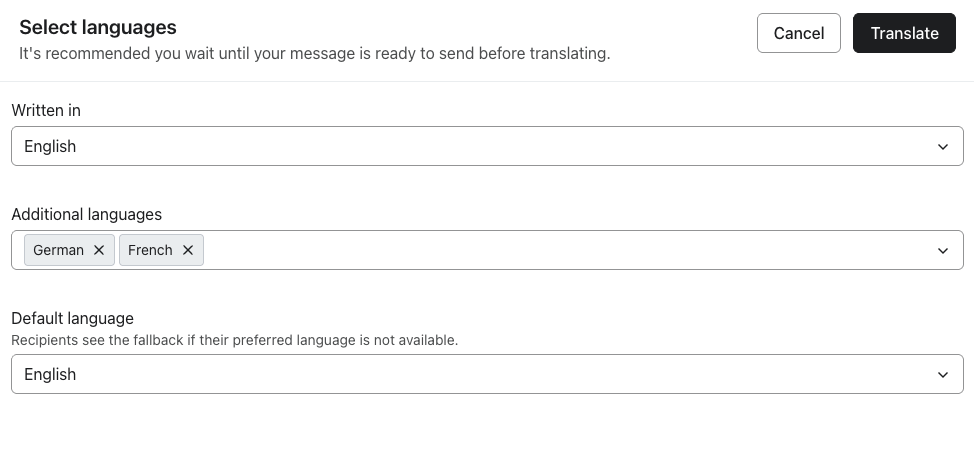
- Välj språket för Skrivet på som innehållet ursprungligen skapades på.
- Välj vilka språk du vill översätta ditt innehåll till genom att kryssa i rutan bredvid varje språk. Det här avsnittet kommer att innehålla alla språk du valde i dina översättningsinställningar.
- Om du vill kan du klicka på rullgardinsmenyn under Ytterligare språk för att visa och välja språk som inte rekommenderas.
- Om du vill kan du välja ett reservspråk när en kunds föredragna språk inte är tillgängligt. Det kan skilja sig från originalspråket.
- Klicka på Översätt.
- I nästa steg granskar du alla pushnotis-element som ska översättas. Du kan redigera valfritt av dessa element manuellt vid behov. Du kan också klicka på redigeringsknappen bredvid de listade bilderna för att ändra dem till bilder som passar det valda språket.
- Klicka på redigeringsknappen bredvid ett listat textblock för att granska och redigera hela texten.
- Om du valde flera språk att översätta till klickar du på pilarna högst upp eller använder rullgardinsmenyn för att växla mellan språk.
- Om du vill lägga till fler språk eller ta bort det valda språket klickar du på språkets namn.
- När du är klar klickar du på Spara.
Redigera ursprungligt innehåll efter översättning
Om du redigerar det ursprungliga innehållet i pushnotisen efter att du redan har översatt visas en varning högst upp i redigeraren som informerar dig om att dina ändringar påverkar översättningen.
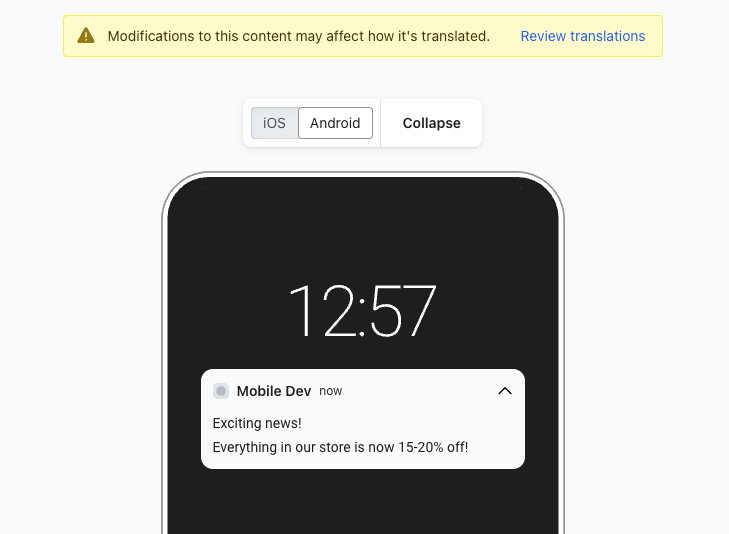
Så här kan du korrigera eventuella översättningsfel:
- Klicka på Granska översättningar bredvid varningsmeddelandet.
- Klicka på Uppdatera översättning för att uppdatera alla block som inte är synkroniserade och som är markerade med gult.
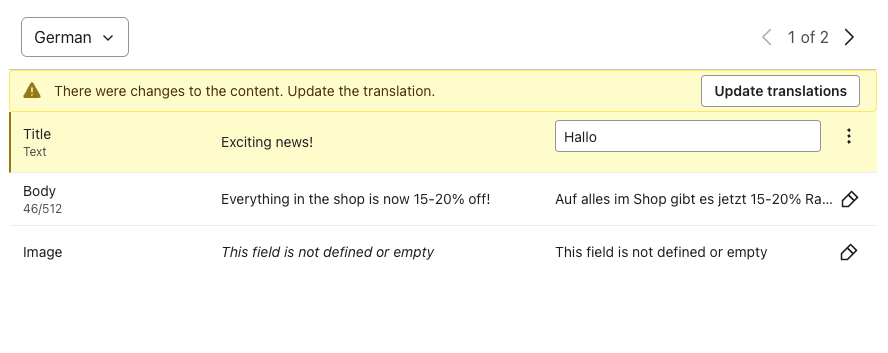
- Om du vill redigera ett element individuellt klickar du på pennikonen och väljer bland följande:
- Översätt igen - översätter all text som har ändrats
- Matcha källa – matchar bild eller URL med den ursprungliga källan
- Redigera – ändra elementet manuellt
- Ignorera – behåll elementet som det är
Se vilka meddelanden som är översatta
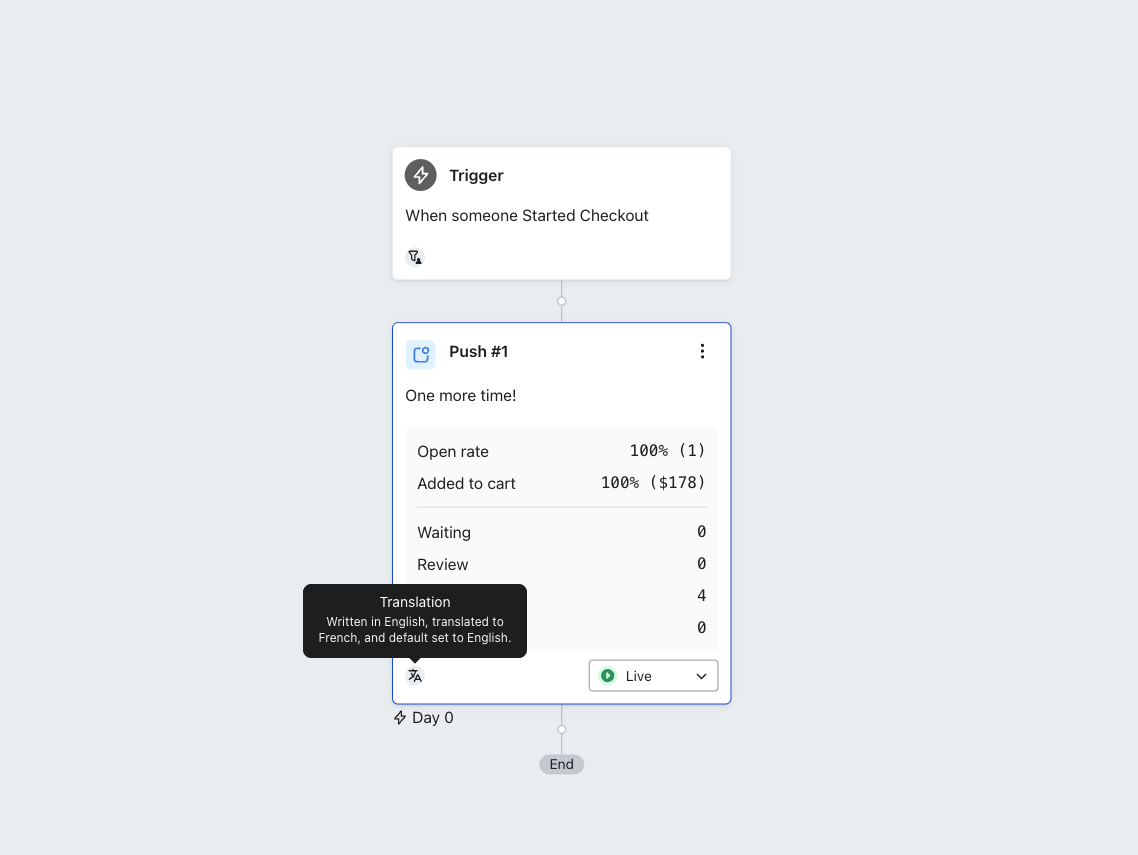
I flödesarbetsytan ser du en ikon på meddelandekortet för meddelanden som har översättningar. Håll muspekaren över ikonen för att se översättningsinställningarna.
Översättningar för klonade meddelanden och A/B-tester
Om du klonar en pushnotis i ett flöde med översättningar behåller den nya pushnotisen alla översättningar från originalet, som du kan redigera fritt. Lär dig hur du klonar ett flöde.
När du skapar ett A/B-test behåller nya variationer översättningarna från den ursprungliga pushnotisen.
Ytterligare resurser
Learn more about editing flows:
- Så här redigerar du ett flöde
Lär dig hur du redigerar informationen och konfigurationen för ett flöde i Klaviyo.
- Så här ändrar du en flödesutlösare
Läs mer om hur du skapar en kopia av ett flöde för att skapa en ny version med en annan utlösare. En kopia av det ursprungliga flödet måste skapas eftersom du inte kan ändra den när du väl har ställt in utlösaren för ett flöde. Utlösarfilter, profilfilter, ytterligare e-postfilter och dynamiskt innehåll i e-postmeddelanden är alla beroende av den specifika utlösare du ställer in för ett flöde. Om du ändrar utlösaren för ett befintligt flöde kommer det sannolikt att orsaka konflikter med dina filter och ditt innehåll som är svåra att identifiera och korrigera.
- Så använder du Flows AI för att bygga ett flöde
Läs mer om hur du använder Klaviyos Flows AI för att bygga ett flöde från grunden. Alternativet att skapa med AI accepterar inmatning på naturligt språk (dvs. vanliga fraser och meningar) och hjälper dig att välja en utlösare och flödesstruktur innan du börjar redigera finjusterade detaljer.