Cómo crear un flujo de notificación push multilingüe con Traducciones inteligentes
Aprende a configurar un flujo para enviar en varios idiomas, en función de las preferencias de idioma de tu audiencia. Klaviyo puede traducir el contenido de notificaciones push a más de 60 idiomas.
Localizar flujos es genial si tienes o tienes previsto expandirte a una base de clientes internacional. Enviar notificaciones push en el idioma preferido de cada suscriptor te permite llegar a un público más amplio, lo que puede aumentar el compromiso general.
Antes de empezar
Habilita Traducciones inteligentes desde la configuración de tu cuenta.
Si todavía no lo has hecho, aprende los conceptos básicos de primeros pasos con flujos. Este artículo abarca principalmente las funciones de traducción para flujos.
Traducir un flujo
Asegúrate de que tu notificación push esté completamente editada y lista para enviar en tu idioma original antes de traducirla. De lo contrario, tendrás que pasar por el proceso de traducción otra vez si haces cambios en el contenido original.
- Crea un flujo o edita un flujo existente.
- Haz clic en una notificación push que quieras traducir.
- En la sección Contenido de la barra lateral, haz clic en Editar.
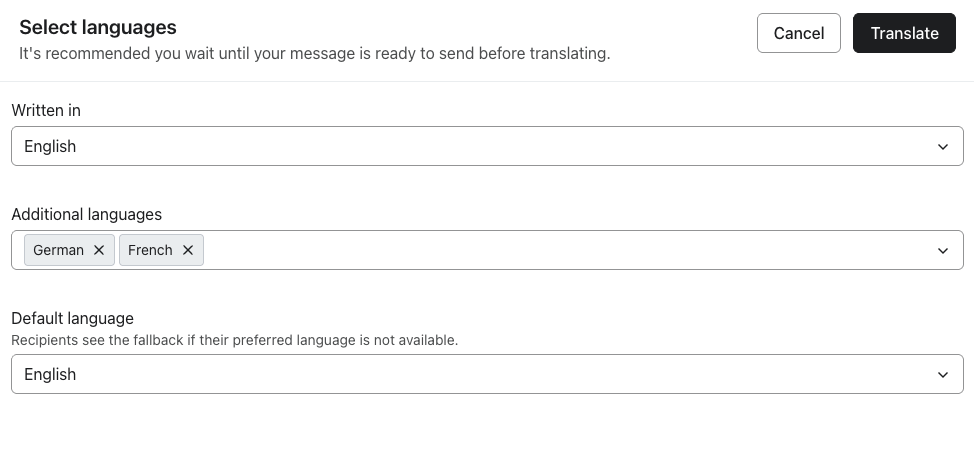
- En el editor, haz clic en Traducir en la parte superior derecha.
- Elige el idioma en el que se creó originalmente el contenido.
- Selecciona los idiomas a los que quieres traducir tu contenido marcando la casilla junto a cada idioma. Esta sección incluirá los idiomas que hayas elegido en la configuración de traducción.
- Si quieres, haz clic en el menú desplegable que aparece debajo de Idiomas adicionales para ver y seleccionar idiomas que no se recomiendan.
- Si lo deseas, elige un idioma alternativo para cuando el idioma preferido de un cliente no esté disponible. Puede ser diferente del idioma original.
- Haz clic en Traducir.
- En el siguiente paso, revisa todos los elementos de la notificación push que se traducirán. Puedes editar manualmente cualquiera de estos elementos si es necesario. También puedes hacer clic en el botón Editar junto a las imágenes indicadas para cambiarlas por otras adecuadas para el idioma seleccionado.
- Haz clic en el botón de edición junto a un bloque de texto incluido en la lista para revisar y editar el texto completo.
- Si seleccionaste varios idiomas a los que traducir, haz clic en las flechas de la parte superior o usa el menú desplegable para cambiar de idioma.
- Si quieres añadir más idiomas o eliminar el idioma seleccionado actualmente, haz clic en el nombre del idioma.
- Cuando termines, haz clic en Guardar.
Editar el contenido original después de traducirlo
Si editas el contenido original de la notificación push después de haberlo traducido, aparecerá una advertencia en la parte superior del editor para informarte de que tus ediciones afectarán a la traducción.
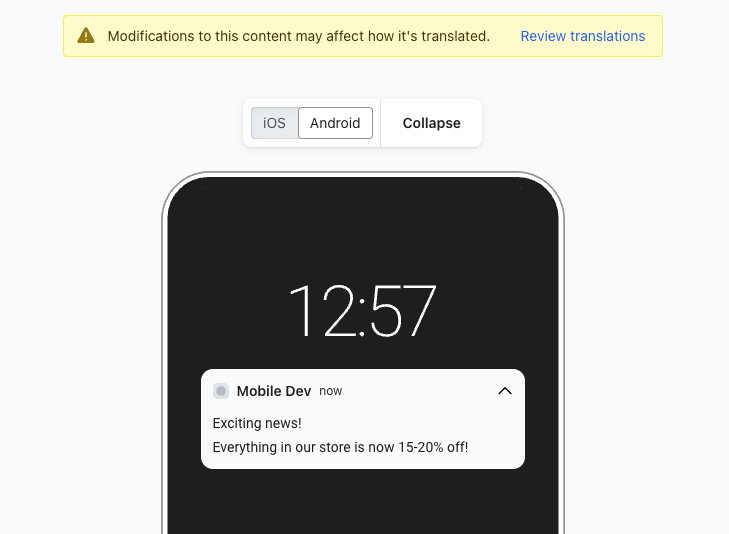
Para corregir posibles errores de traducción:
- Haz clic en Revisar traducciones junto al mensaje de advertencia.
- Haz clic en Actualizar traducción para actualizar todos los bloques sin sincronizar que estén resaltados en amarillo.
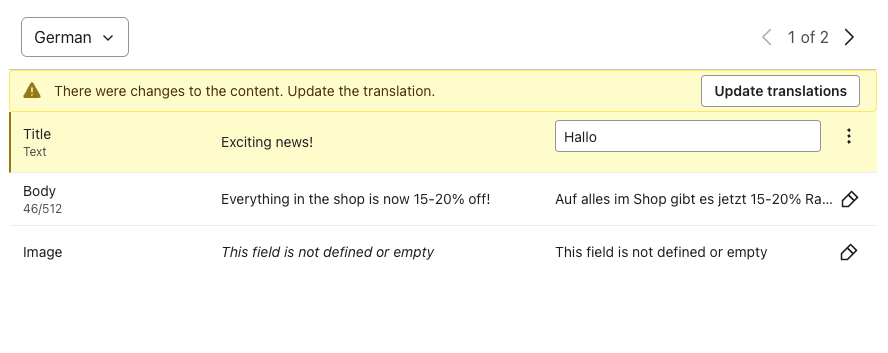
- Para editar un elemento individualmente, haz clic en el icono del lápiz y elige entre lo siguiente:
- Volver a traducir : traduce cualquier texto modificado
- Hacer coincidir el original: hace coincidir la imagen o la URL con el contenido original
- Editar: modificar manualmente el elemento
- Ignorar - mantén el elemento tal cual
Ver qué mensajes están traducidos
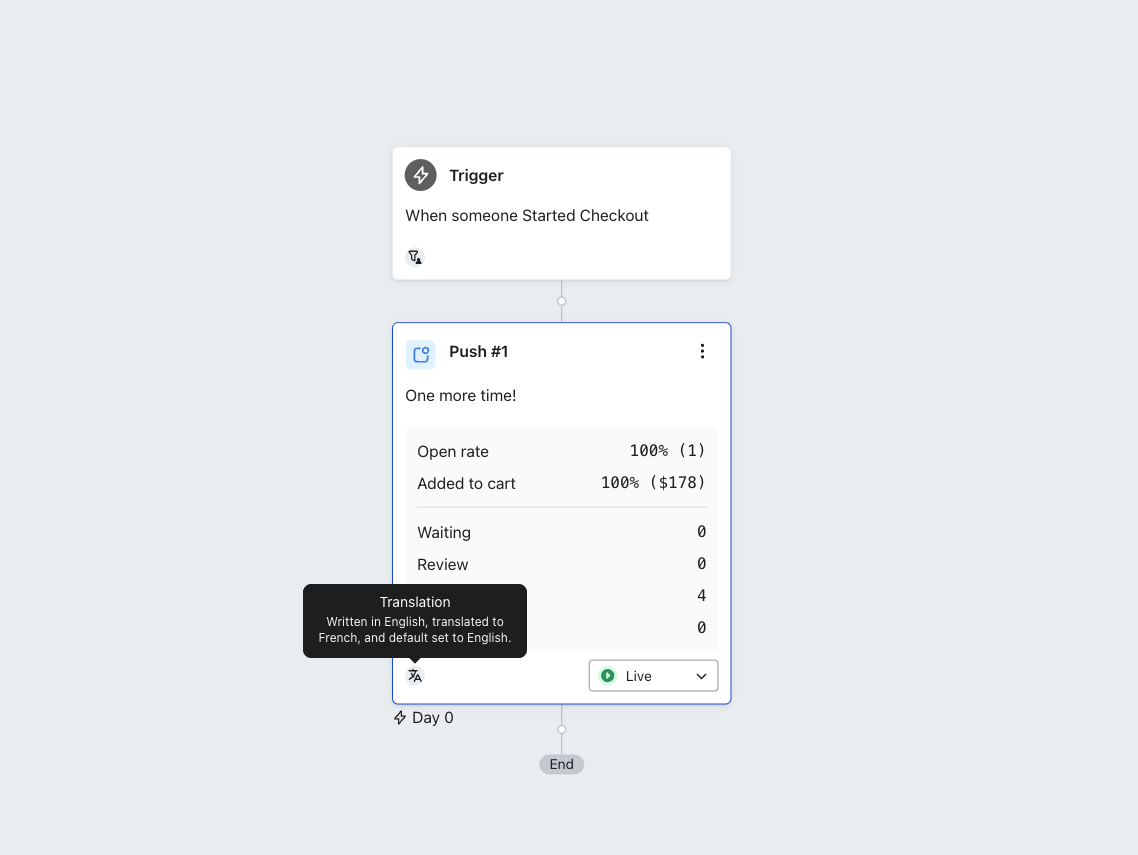
En el lienzo del flujo, verás un icono en la tarjeta del mensaje para los mensajes que tienen traducciones. Pasa el cursor sobre el icono para ver la configuración de traducción.
Traducciones para mensajes clonados y pruebas A/B
Si clonas una notificación push de un flujo con traducciones, la nueva notificación push conservará todas las traducciones del original, que puedes editar libremente. Aprende cómo clonar un flujo.
Cuando crees una prueba A/B, las nuevas variantes conservarán las traducciones de la notificación push original.
Recursos adicionales
Learn more about editing flows:
- Cómo editar un flujo
Descubre cómo editar los detalles y la configuración de un flujo en Klaviyo.
- Cómo cambiar un activador de un flujo
Consulta cómo crear una copia de un flujo para crear una nueva versión con un activador diferente. Se debe crear una copia del flujo original porque, una vez que se ha establecido el activador de un flujo, no se puede cambiar. Los filtros de activación, los filtros de perfil, los filtros de email adicionales y el contenido dinámico en los emails dependen del activador específico que se establezca para un flujo. Lo más probable es que, si cambias el activador de un flujo existente, se produzcan conflictos con tus filtros y tu contenido que sean difíciles de identificar y corregir.
- Cómo usar Flows AI para crear un flujo
Descubre cómo usar Flows AI de Klaviyo para crear un flujo desde cero. La opción de crear con IA acepta entradas en lenguaje natural (es decir, frases y oraciones normales) y te ayuda a elegir un activador y la estructura del flujo antes de que empieces a editar los detalles más específicos.