Entenda as configurações de segmentação e comportamento de formulários de registro
O que você vai aprender
Saiba mais sobre a seção Segmentação e comportamento do editor de formulários de registro, onde você pode controlar e alterar quando um formulário aparece no seu site e quem o vê. Abra o editor de formulários de um formulário de registro existente e selecione Segmentação e comportamento para ajustar as configurações de exibição e segmentação abordadas neste guia.
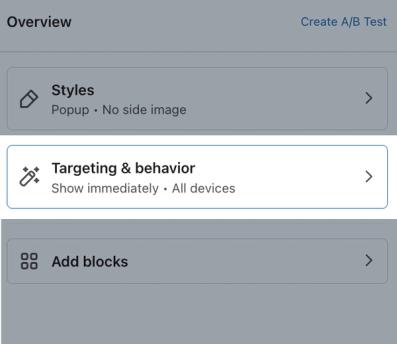
Antes de começar
Na aba Segmentação e comportamento, você pode alternar entre os menus Exibição e Segmentação .
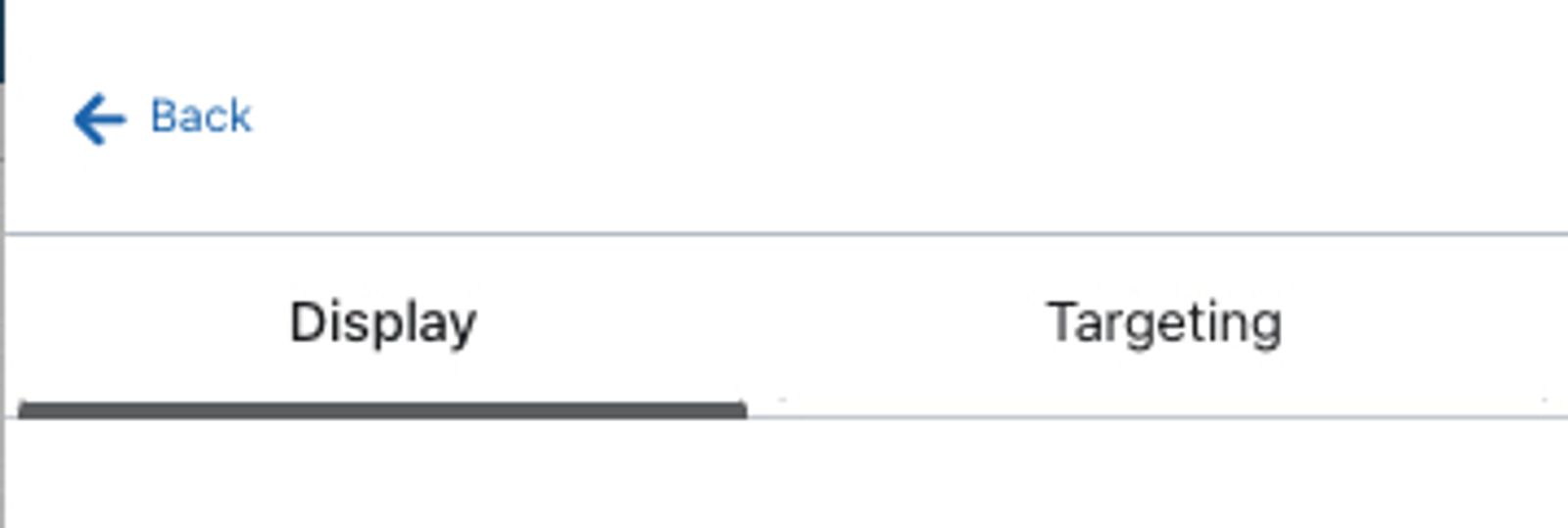
No menu Exibir você pode editar:
- Prioridade de exibição
- Cronometragem
- Frequência
- Dispositivos
- Disparador personalizado
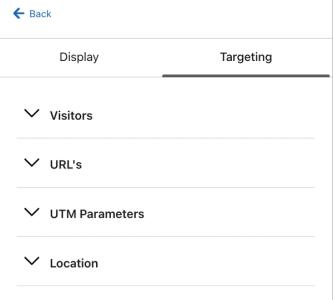
No menu Segmentação, você pode escolher quem vê seu formulário segmentando:
- Público
- URLs
- Parâmetros UTM
- Locais
Este guia mostrará todas as opções do menu Exibir, seguidas por cada uma das opções do menu Segmentação.
Com base nas configurações de privacidade do cliente na Shopify, a Klaviyo pode não rastrear eventos no site e, portanto, não aplicar certos tipos de segmentação para visitantes de sua loja da Shopify na UE, EEE, Reino Unido e Suíça, a menos que tenham dado consentimento.
Se o consentimento impedir a Klaviyo de identificar um visitante, a segmentação vai tratá-lo como anônimo. Suas outras condições de exibição e segmentação ainda se aplicam:
- Se você selecionar “Não mostrar para perfis existentes da Klaviyo”, o visitante ainda verá o formulário, já que não será identificado como um perfil existente.
- Se você selecionar Mostrar para perfis específicos em uma lista ou segmento e incluir uma lista ou segmento, o visitante não verá o formulário porque não pode ser identificado como um membro. Se você excluir apenas listas ou segmentos, visitantes anônimos ainda podem se qualificar.
- Se você selecionar “Mostrar para todos os membros do público”, o visitante vai ver isso.
- Se você selecionar "Mostrar para qualquer perfil existente," "Mostrar apenas para assinantes somente de e-mail," ou "Mostrar apenas para assinantes somente de mensagens de texto," o visitante não verá o formulário porque não será identificado como um perfil existente, um assinante de e-mail ou de SMS.
- Determinados disparadores personalizados baseados em informações de cookies e propriedades do usuário não serão acionados devido à falta de identificação.
- A segmentação por local não é afetada.
- A segmentação para exibição no tipo de dispositivo (desktop ou celular) não é afetada.
Ajuste as opções de exibição de um formulário (tempo, frequência, exibição do dispositivo etc.)
Prioridade de exibição
Use a prioridade de exibição para controlar qual formulário de registro aparecerá primeiro quando vários formulários qualificados puderem ser exibidos ao mesmo tempo. A Klaviyo compara formulários em fila por prioridade e mostra o formulário de maior prioridade primeiro.
Antes de definir a prioridade de exibição para formulários do site:
- Na página Formulários de registro, clique em Configurações do formulário (o ícone de engrenagem).
- Selecione Não mostrar vários formulários ao mesmo tempo e, em seguida, escolha Mostrar apenas um formulário por sessão ou Mostrar o próximo formulário após um atraso. Se você escolher um atraso, insira a duração dele.
- Clique em Salvar e, em seguida, volte para as configurações Segmentação e comportamento & Exibição do seu formulário.
A prioridade de exibição é mais útil quando você tem formulários sobrepostos, como um formulário genérico de boas-vindas e um formulário específico de promoção, SMS ou segmentado por UTM que pode se qualificar na mesma página.
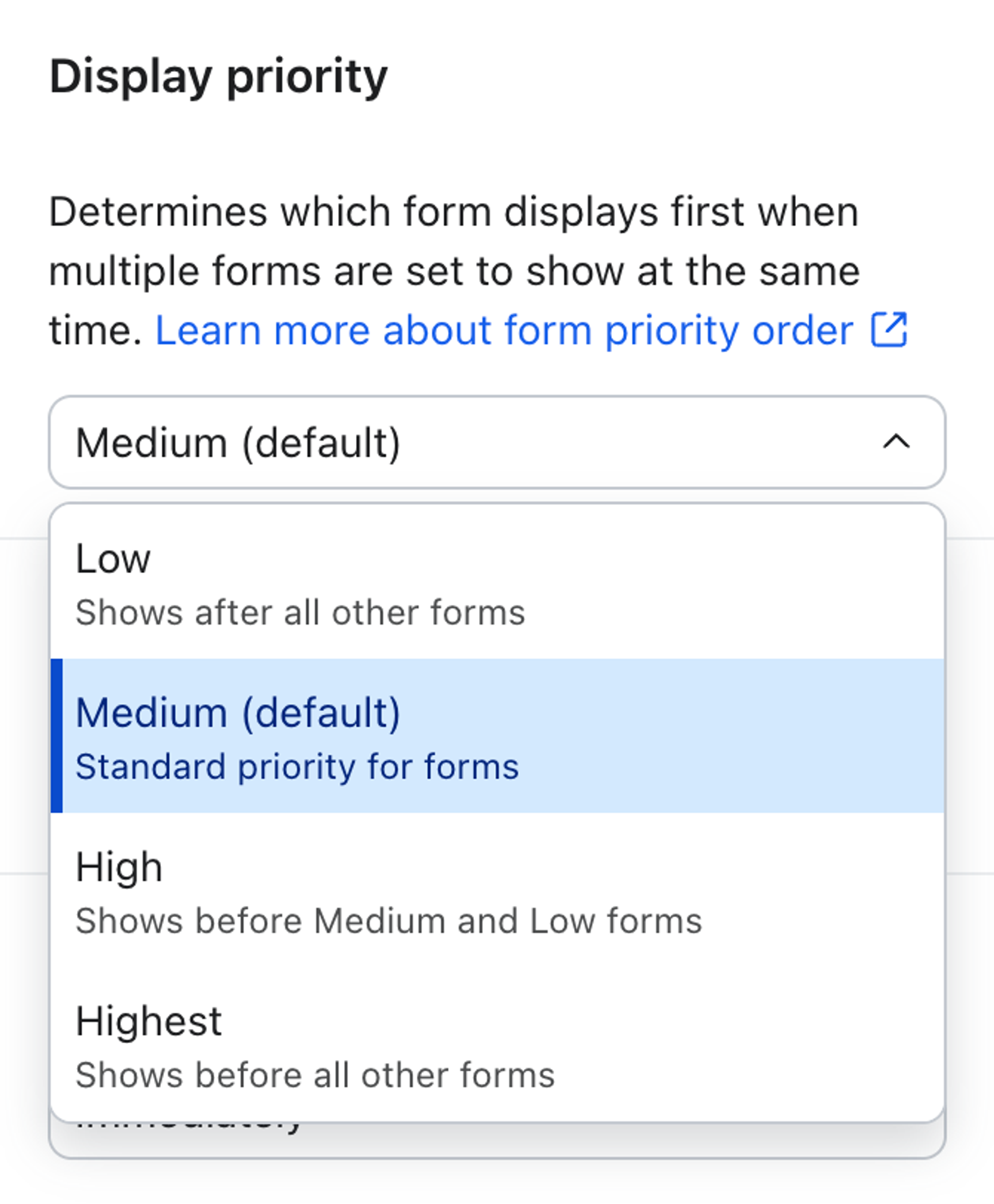
Você pode escolher entre 4 níveis de prioridade:
- Baixa
- Média (padrão)
- Alta
- Mais alto
Use Baixa para formulários que devem aparecer após outros formulários elegíveis, Média para comportamento padrão, Alta para formulários que devem aparecer antes de Formulários médios e baixos e Mais alta para formulários que devem aparecer antes de todos os outros formulários elegíveis. Se vários formulários compartilharem a mesma prioridade, o pedido não será garantido.
A prioridade de exibição se aplica a formulários popup, flyout e de página inteira exibidos automaticamente. Os formulários incorporados aparecem na página quando as condições de segmentação e de dispositivo são atendidas; eles não usam prioridade de exibição. Os formulários acionados por gatilho personalizado também ignoram a prioridade de exibição.
Em um teste A/B, a prioridade é compartilhada entre as variantes. Selecione Editar no formulário principal para alterar isso a partir de uma variante.
Cronometragem
Na seção Tempo do menu Exibição, você pode escolher quando o seu formulário de registro deve aparecer no seu site. Por padrão, seu formulário será configurado para ser exibido imediatamente, ou seja, ele pode aparecer assim que o visitante atender às suas configurações de segmentação e frequência. Você também tem a opção de exibir o formulário:
- Com base em regras
Acionar a exibição do formulário de registro com base em uma ou mais das seguintes regras:
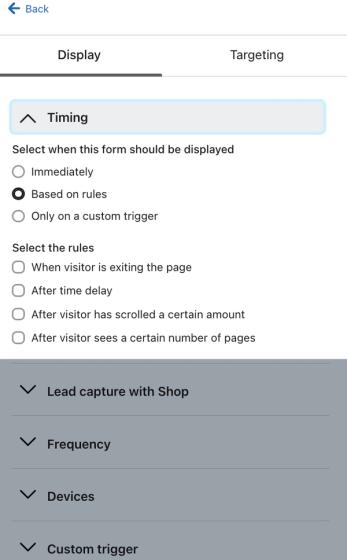
- Quando o visitante está saindo da página
Acione o formulário quando um visitante demonstrar sinais de que vai sair da página. Comumente chamados de "exit intent forms", esses formulários aparecem quando alguém move o cursor para fora da área visível da página no desktop ou rola rapidamente para cima em um dispositivo móvel. - Após um atraso de tempo
Acione o formulário para exibir após um determinado atraso de tempo. Você pode inserir o número de segundos que alguém precisa ficar na página antes de o formulário carregar. Como regra geral, os visitantes geralmente não passam mais do que alguns segundos em cada página. Se a sua mensagem for essencial, exiba o formulário imediatamente ou após 1 ou 2 segundos. - Depois que o visitante rolar a tela por um determinado período
Disparar o formulário para exibição depois que um visitante rolar até um determinado ponto na página; 0% é a parte superior da página da web, enquanto 100% é a parte inferior. - Depois que o visitante vê um certo número de páginas
Acione o formulário para ser exibido depois que um visitante tiver visto uma determinada quantidade de páginas no seu site. Por exemplo, se você inserir 3 páginas, o formulário será exibido quando um visitante visualizar 3 páginas únicas no seu site, como 3 páginas de produtos diferentes.
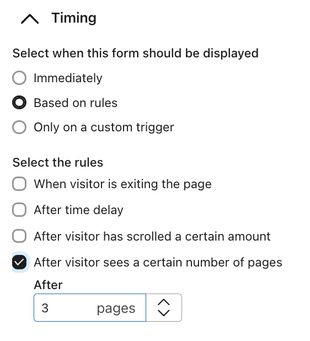
Exibir um formulário de registro depois que o visitante visualizar um certo número de páginas mantém uma contagem para a sessão da aba do navegador. Atualizar a página não redefine essa contagem. Visualizar a mesma página de produto duas vezes conta como 1 página única, e mudanças nos parâmetros de consulta não adicionam outra página à contagem.
Quando você seleciona várias regras de tempo, o botão de alternância Exibir somente se todas as condições selecionadas forem atendidas controla como elas funcionam juntas. Ative para exigir todas as condições selecionadas. Por exemplo, com intenção de saída e uma distância de rolagem de 50%, o visitante precisa rolar até a metade da página e demonstrar intenção de saída. Desative para exibir o formulário quando qualquer uma das 1 condições de tempo selecionadas for atendida. Outras condições de segmentação e frequência ainda se aplicam.
- Apenas em um acionador personalizado
Acione o formulário para ser exibido com base em qualquer condição, como um clique em um botão ou no seu próprio código. Veja como acionar um formulário de registro para aparecer quando um botão é clicado para mais detalhes. Com essa opção, o formulário abre quando o seu acionador personalizado é disparado; as restrições habituais de segmentação, frequência e dispositivo não se aplicam. Os formulários incorporados não usam essas opções de temporização, mas ainda seguem as configurações de segmentação e dispositivo.
Para formulários do Shopify, nosso guia de configurar captura de leads com o Shop aborda o bloco Continuar com o Shop e a configuração legada Captura de leads com o Shop.
Frequência
Na seção Frequência do menu Exibição, você pode determinar com que frequência o seu formulário de registro deve aparecer para cada visitante do site. Você pode editar a frequência de exibição para formulários pop-up, flyout ou de página inteira. Formulários incorporados não usam essas configurações de frequência, mas ainda seguem as configurações de segmentação e de dispositivo.
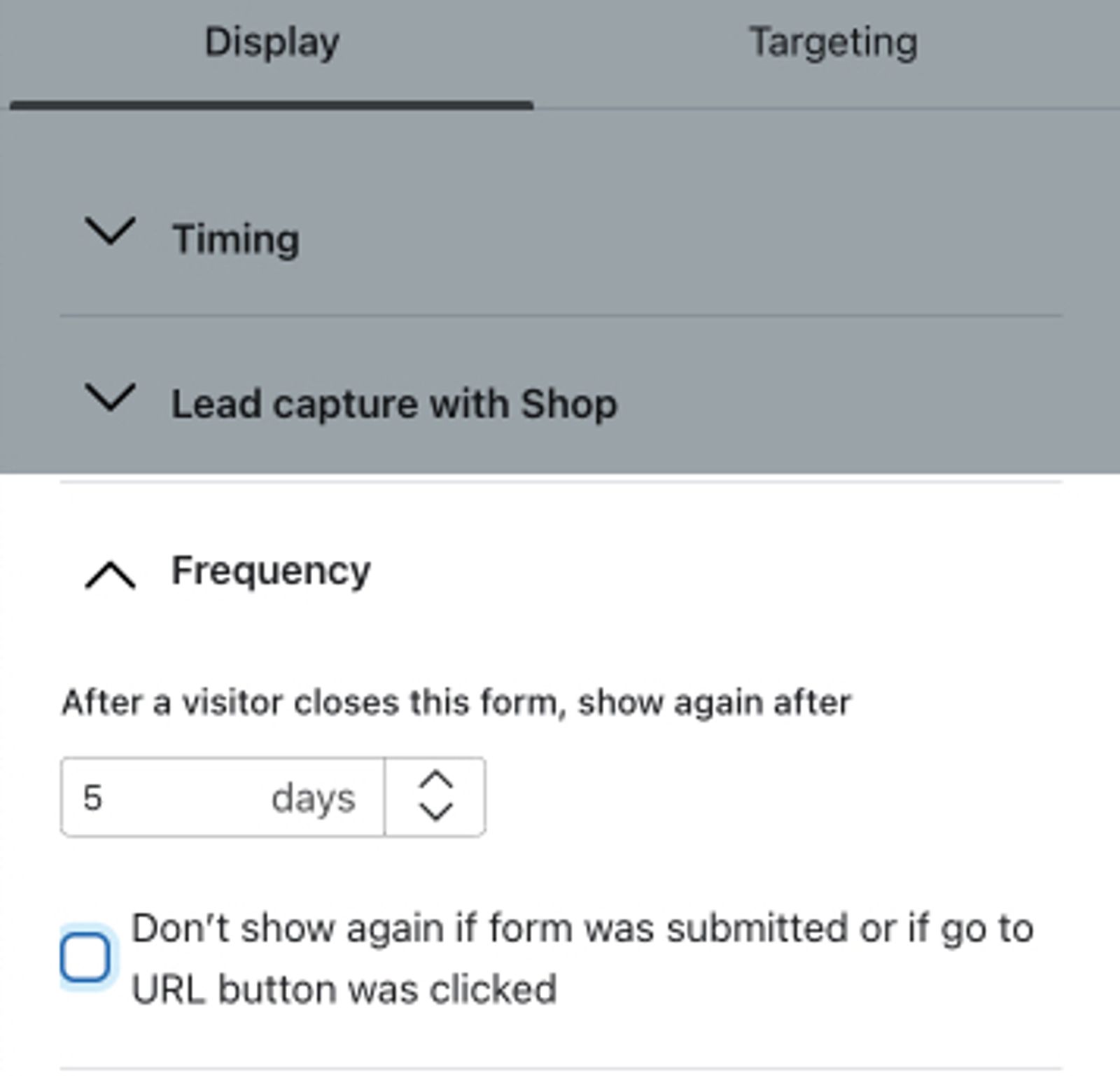
- Se o visitante fechar o formulário, mostre novamente após __ dia(s)
Use esta configuração para determinar com que frequência um visitante que fechou o formulário deve vê-lo.- Defina esta opção como 0 dias para exibir o formulário em cada carregamento de página depois que ele for fechado, desde que o visitante atenda às outras condições de exibição e segmentação.
- Escolha um período mais longo (por exemplo, 5 dias) para impedir que o formulário apareça com muita frequência.
- Não mostrar novamente se o formulário tiver sido enviado ou se o botão Ir para URL tiver sido clicado
Use esta configuração para determinar se um visitante verá o formulário novamente depois de preenchê-lo.- Marque a caixa se quiser que um formulário nunca apareça novamente depois que alguém o preencher.
- Se quiser que o mesmo visitante tenha a oportunidade de preencher um formulário mais de uma vez, deixe essa opção desmarcada.
Essas configurações dependem do armazenamento de dados no navegador do visitante. Por isso, se um visitante limpar seus cookies e dados do site ou usar um navegador anônimo, o formulário pode reaparecer na próxima vez que ele visitar seu site.
Dispositivos
Na seção Dispositivos do menu Exibir, você pode escolher se deseja que seu formulário de registro seja exibido para os visitantes que navegam em desktops, dispositivos móveis ou ambos.
Um botão de toque para enviar mensagem de texto (um botão com a Ação definida como Inscrever-se via mensagens de texto) é exibido apenas em dispositivos móveis. O próprio formulário ainda pode usar Todos os dispositivos, com blocos diferentes para desktop e dispositivos móveis. Por exemplo, mostre uma entrada de número de telefone no desktop e o botão de toque para enviar mensagem de texto em dispositivos móveis.
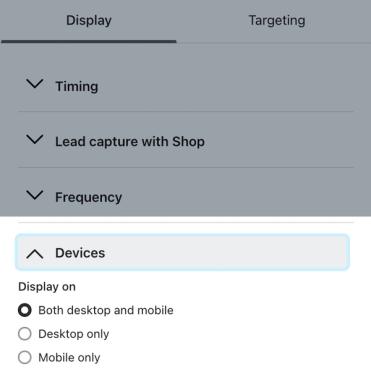
- Todos os dispositivos
Os formulários de registro configurados para aparecer em ambos os dispositivos serão exibidos para todos os compradores, independentemente do dispositivo em que estiverem navegando. - Somente desktop
Os formulários de registro definidos para serem exibidos em desktop não aparecerão para compradores em celulares. Um formulário definido para ser exibido em desktops também aparecerá em tablets. - Somente para celular
Os formulários de registro definidos para serem exibidos em celulares não aparecerão para compradores em dispositivos desktop.
Você também pode escolher as configurações de visibilidade para cada bloco e campo no seu formulário de registro (por exemplo, definir um bloco de imagem para ficar visível apenas em dispositivos desktop, mas não quando ele aparecer em dispositivos móveis). Saiba mais sobre blocos dinâmicos em formulários de registro.
Clique fora do formulário para fechar
Os formulários pop-up, flyout e de registro de página inteira têm um ícone de rejeição (botão X) adicionado automaticamente no canto superior direito. Os visualizadores devem clicar no botão X para fechar o formulário de registro; no entanto, se estiver usando um tipo de formulário pop-up, você também pode optar por permitir que os visualizadores fechem o formulário clicando na área fora do formulário.
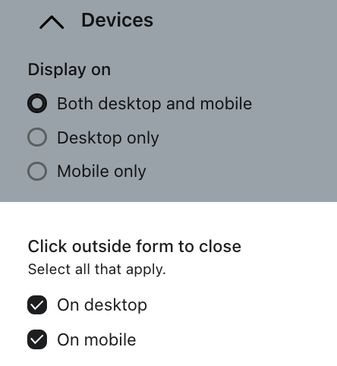
- Em desktop
Marque esta opção para permitir que os visualizadores em desktop fechem o formulário clicando na área fora do formulário, além do botão X. - Em celular
Marque essa opção para permitir que os visitantes de celulares fechem o formulário de registro clicando na área fora do formulário, além do botão X.
Se ambas as opções estiverem selecionadas, a pessoa usuária pode clicar fora do formulário para fechá-lo em ambos os dispositivos.
Os formulários incorporados não podem ser descartados, e os formulários flyout e de página inteira só podem ser descartados clicando em um botão de fechamento ou preenchendo o formulário.
Ajuste as configurações de segmentação de um formulário (por visitante, URL, UTM, conteúdo do carrinho etc.)
Na seção Segmentação & comportamento do editor de formulários, alterne para o menu Segmentação. Aqui, você pode direcionar ainda mais seus formulários de registro para oferecer aos visitantes uma experiência personalizada com base nos dados do perfil deles no Klaviyo. Você pode escolher entre várias opções de segmentação (por exemplo, segmentar por visitante, por URL, por UTM ou por localização) para exibir apenas para determinadas pessoas.
Segmentação por visitante
Na seção Público do menu Segmentação, você pode escolher exibir seu formulário de registro apenas para visitantes que atendam a determinados critérios. Os visitantes também precisam atender às suas configurações de Dispositivos e Tempo. A Klaviyo pode reconhecer visitantes pelo cookie ou por links de identificação. Um visitante que apagou recentemente seus cookies, está usando um novo dispositivo ou visita seu site com um navegador anônimo pode ser tratado como um novo visitante anônimo.
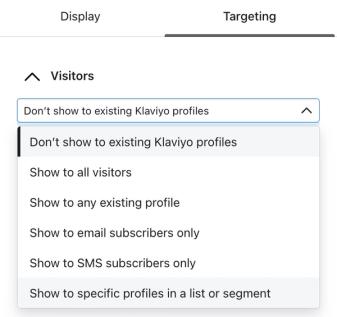
- Não mostrar para perfis existentes da Klaviyo
O formulário só aparecerá para visitantes desconhecidos da Klaviyo. - Mostrar para todos os membros do público
O formulário vai aparecer para todos os visitantes do site. - Mostrar para qualquer perfil existente
O formulário vai aparecer para visitantes que a Klaviyo identificar como um perfil existente na sua conta, tenham ou não aceitado receber comunicações. - Mostrar apenas para assinantes de e-mail
O formulário vai aparecer para assinantes de e-mail que ainda não se inscreveram no seu marketing por SMS. - Mostrar apenas para assinantes de mensagens de texto
O formulário aparecerá para assinantes de SMS que ainda não se inscreveram no seu marketing por e-mail. - Exibir para perfis específicos de uma lista ou segmento
- Incluir determinadas listas e segmentos
O formulário vai aparecer para visitantes com cookies que sejam membros de qualquer uma das listas ou segmentos selecionados. - Exclua determinadas listas e segmentos
O formulário só aparecerá para visitantes que não sejam conhecidos como membros de nenhuma das listas ou segmentos selecionados, incluindo tanto visitantes anônimos quanto visitantes com cookies, mas que não sejam conhecidos como membros de nenhum dos grupos selecionados. Se você também incluir listas ou segmentos, o visitante deve pertencer a pelo menos 1 grupo incluído e a nenhum dos grupos excluídos.
- Incluir determinadas listas e segmentos
Sempre que alguém entrar em um segmento ou lista, ou for removido, essas alterações serão refletidas automaticamente pela segmentação do seu formulário de registro. Acesse nosso artigo em Entenda como os segmentos são atualizados para mais informações.
Segmentação por URL
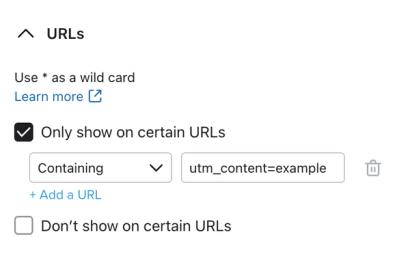
Na seção URLs do menu Segmentação, você pode configurar em quais URLs um formulário aparece e não aparece.
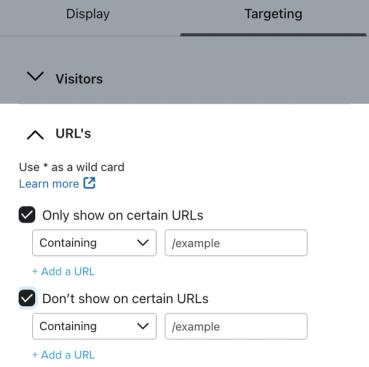
- Mostrar somente em determinados URLs
Marque essa opção para selecionar um URL específico no qual o formulário de registro será exibido. - Não mostrar em determinados URLs
Marque esta opção para escolher os URLs onde o formulário de registro deve ser ocultado.
A Klaviyo oferece suporte ao direcionamento por URL em aplicativos de página única (SPAs), incluindo Não mostrar em determinadas URLs. Teste a navegação entre uma página incluída e uma página excluída para confirmar se o formulário se comporta como o esperado.
Você pode alternar entre Contendo ou Correspondência exata para cada configuração.
- Contendo
Essa opção inclui qualquer URL com parte do valor inserido. Por exemplo, se você inserir "Containing www.klaviyo.com/," Isso incluirá www.klaviyo.com/blog, www.klaviyo.com/features, e assim por diante. - Correspondência exata
Esta opção significa que você pode segmentar 1 URL específica. Por exemplo, "https://help.klaviyo.com/The-Signup-Form-Editor" incluirá apenas essa URL exata e não incluirá "https://help.klaviyo.com/The-Template-Editor".
Se você selecionar Correspondência exata, não se esqueça de incluir o protocolo correto (por exemplo, http:// ou https://) no início da sua URL.
Um asterisco (*) pode ser usado como curinga em seus URLs. Por exemplo, se você quiser que um formulário de registro apareça em ambos "help.klaviyo.com/The-Signup-Form-Builder" e "help.klaviyo.com/The-Template-Builder" Defina o formulário para aparecer em URLs contendo "help.klaviyo.com/The-*-Builder".
Segmentação por parâmetros UTM
Na seção Parâmetros UTM do menu Segmentação, você pode segmentar clientes com base em valores UTM adicionados a um URL (por exemplo, mostrar um formulário de registro apenas para pessoas que chegam ao seu site pelo Facebook). Os parâmetros UTM podem ajudar você a oferecer ao seu público-alvo ofertas exclusivas ou conteúdo prometido no anúncio original.
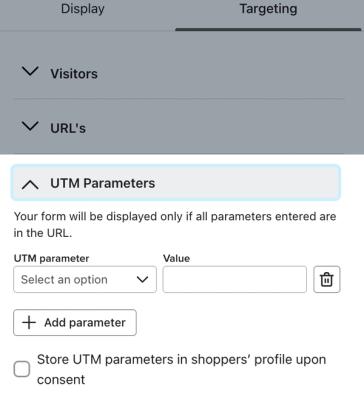
Para segmentar um formulário por parâmetros UTM:
- Ative Exibir com base em Parâmetros UTM.
- Selecione um Parâmetro UTM e insira um Valor que corresponda ao valor no URL da sua campanha. Se você usar sublinhados no URL, use os mesmos sublinhados aqui.
- Para adicionar outra condição, clique em Adicionar parâmetro e insira o parâmetro e o valor.
A Klaviyo usa a lógica E para os parâmetros UTM que você adiciona. Por exemplo, se você adicionar Source e Medium, a URL precisa conter utm_source e utm_medium, com os valores que você inseriu. Uma URL que contenha apenas 1 desses parâmetros não será considerada uma correspondência.
A Klaviyo aceita os seguintes parâmetros UTM e a capacidade de adicionar vários:
- Fonte
- Média
- Campanha
- Termo
- ID
Como alternativa, você pode usar a segmentação por URL com base em Parâmetros UTM. Para configurar isso, selecione a opção Mostrar apenas em determinadas URLs e insira uma URL que inclua seu Parâmetro UTM. Por exemplo, se você quiser segmentar com base no parâmetro utm_content, escolha Mostrar apenas em determinadas URLs > Contendo e, em seguida, insira seu parâmetro (por exemplo, "utm_content=example").
Você também tem a opção de Armazenar parâmetros UTM no perfil do comprador mediante consentimento. Ao ativar isso, a Klaviyo armazenará os Parâmetros UTM da origem de onde um cliente veio como uma propriedade personalizada no perfil do Klaviyo. Isso permite que você veja de onde um assinante se originou, para que possa usar essas informações para segmentação nas suas futuras campanhas e fluxos.
Se você tem um formulário de registro segmentado com base em Parâmetro UTM e um segundo formulário configurado para sempre aparecer imediatamente para os visitantes, ambos os formulários podem ficar qualificados ao mesmo tempo. Quando Não mostrar vários formulários ao mesmo tempo estiver ativado, o Klaviyo vai mostrar primeiro o formulário qualificado com maior prioridade.
Para garantir que o formulário segmentado por UTM apareça como planejado:
- definir o formulário segmentado por UTM com uma prioridade de exibição mais alta do que o formulário mais geral, ou
- adicione uma restrição de segmentação no formulário geral para que ele não seja exibido em URLs com o parâmetro UTM.
Se ambos os formulários usarem a mesma prioridade, a ordem entre eles não é garantida. Use diferentes níveis de prioridade quando um formulário deve aparecer primeiro.
Segmentação por local
Na seção Localização do menu Segmentação, você pode optar por mostrar ou não mostrar um formulário de registro aos visitantes com base na sua localização.
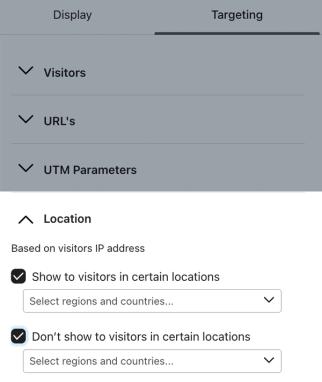
- Exibir para o público em determinados locais
O formulário de registro será exibido para visitantes do site cuja localização seja identificada no(s) local(is) especificado(s). - Não mostrar para o público em determinados locais
O formulário de registro não será exibido para visitantes cuja localização seja identificada no(s) local(is) especificado(s).
A Klaviyo usa o IP de cada visitante do site para determinar se ele atende aos critérios. Isso é útil se você vende em determinados países e quer mostrar formulários específicos para cada idioma para os clientes com base no local. Isso pode ser útil se, por exemplo, você quiser incluir uma linguagem de proteção de dados específica para pessoas na UE, mas não quiser que os navegadores em outra região vejam as mesmas informações.
Segmentação pelo conteúdo do carrinho
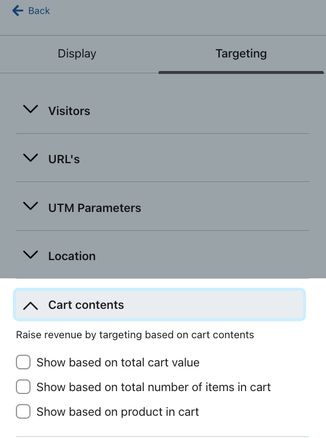
Na seção Conteúdo do carrinho do menu Segmentação, você pode escolher acionar um formulário de registro com base nos atributos do carrinho do cliente (por exemplo, valor total do carrinho, número total de itens no carrinho ou critérios específicos de produto). Para ver instruções mais específicas, confira nosso guia sobre como acionar um formulário de registro com base no conteúdo do carrinho.
No momento, a segmentação por conteúdo do carrinho está disponível apenas para usuários da Shopify.
Amostra de comportamentos e configurações de segmentação
Se você usar mais de um formulário de registro que possa se qualificar para o mesmo visitante ao mesmo tempo, defina intencionalmente a prioridade de exibição para que seu formulário mais importante apareça primeiro.
Formulário de registro de boas-vindas
Para criar um formulário de registro para visitantes do site que a Klaviyo não reconhece, comece com as seguintes configurações na seção Segmentação e comportamento:
- Em Exibição:
- Tempo: Imediatamente
- Frequência:
- Se o visitante fechar o formulário, mostrar novamente após 90 dias
- Não mostrar novamente se o formulário tiver sido enviado ou se o botão do URL tiver sido clicado.
- Dispositivos: Todos os dispositivos
- Tempo: Imediatamente
- Em Segmentação:
- Público: Não mostrar para perfis existentes da Klaviyo
Formulário de registro de boas-vindas com oferta
Para criar um formulário de registro para visitantes com interações que inclua um incentivo, como um cupom de 15% de desconto, adicione e crie um teaser configurado para aparecer BEFORE o formulário ser exibido e AFTER o formulário ser fechado.
Em seguida, defina as seguintes configurações na seção Segmentação e comportamento:
- Em Exibição:
- Tempo: com base em regras
- Após o atraso > Mostrar após 15 segundos
- Depois que o visitante rolar a tela uma determinada quantidade > 30% de distância de rolagem
- Ative Exibir apenas se todas as condições selecionadas forem atendidas para exigir tanto o atraso de 15 segundos quanto a distância de rolagem de 30%.
- Frequência:
- Se o visitante fechar o formulário, mostrar novamente após 90 dias
- Não mostrar novamente se o formulário tiver sido enviado ou se o botão do URL tiver sido clicado.
- Dispositivos: Todos os dispositivos
- Tempo: com base em regras
- Em Segmentação:
- Público: Não mostrar para perfis existentes da Klaviyo
Formulário de intenção de saída: inscreva-se antes de sair
Para criar um formulário de intenção de saída que incentive os visitantes a inscrever-se antes de sair do seu site, comece com as seguintes configurações na seção Segmentação & comportamento:
- Em Exibição:
- Tempo: Com base em regras > Quando o visitante está saindo da página
- Frequência:
- Não mostrar novamente se o formulário tiver sido enviado ou se o botão do URL tiver sido clicado.
- Depois que o visitante fechar o formulário, mostrar novamente após 30 dias
- Dispositivos: Todos os dispositivos
- Em Segmentação:
- Público: Não mostrar para perfis existentes da Klaviyo
Formulário de SMS para assinantes de e-mail
Para mostrar aos seus assinantes de e-mail um formulário que os incentive a compartilhar o número de telefone e se inscrever nas suas atualizações por SMS, comece com as seguintes configurações na seção Segmentação e comportamento:
- Em Exibição:
- Tempo: Com base em regras > Após atraso de tempo > Mostrar após 3 segundos
- Frequência:
- Se o visitante fechar o formulário, mostrar novamente após 90 dias
- Não mostrar novamente se o formulário tiver sido enviado ou se o botão do URL tiver sido clicado.
- Dispositivos: Todos os dispositivos
- Em Segmentação
- Público: Mostrar apenas para assinantes de e-mail
Publique suas alterações
- Clique em Publicar ou agendar no editor de formulários e resolva todos os alertas de bloqueio.
- Para aplicar as alterações agora, selecione Publicar agora e clique no botão Publicar agora.
Próximas etapas
Depois de publicar um formulário de registro, crie uma série de boas-vindas para entregar a oferta do seu formulário (por exemplo, um desconto ou frete grátis no primeiro pedido) e apresentar sua marca aos novos assinantes.
Recursos adicionais
- Como visualizar as respostas do formulário de registro
Saiba como as respostas do formulário de registro são armazenadas na Klaviyo, onde acessar as respostas de formulário de um perfil e como exportar um CSV dessas respostas de um grupo de perfis.
- Entender a análise de formulários de registro
Saiba como analisar o desempenho do seu formulário de registro para que você possa iterar e otimizar com base no que você faz bem e no que pode melhorar. Este guia vai ajudar você a entender melhor a análise do seu formulário de registro e cada uma das páginas de relatórios disponíveis (ou seja, a aba Visão geral e a aba Resultados do teste A/B).
- Klaviyo practitioner certificate
- Creating an effective acquisition strategy using signup forms