Como configurar a autenticação multifator
A autenticação multifator é necessária para contas pagas.
O que você vai aprender
Saiba como configurar a autenticação multifator (MFA) para tornar sua conta ou portfólio da Klaviyo mais seguros. Com a autenticação multifator ativada, você faz login usando um nome de usuário e senha e, em seguida, verifica sua identidade (por exemplo, digitando um código).
Está procurando informações sobre como redefinir a autenticação multifator da sua conta? Entre em contato com o Proprietário ou Administrador da conta e peça para redefinir a autenticação multifator para você. Se você estiver bloqueado por um motivo que não seja autenticação multifator (ou for o único Proprietário da conta), envie uma solicitação para que possamos ajudar você.
O que é autenticação multifator (MFA)?
A autenticação multifator é uma medida de segurança simples que adiciona um nível de verificação acima do seu nome de usuário e senha padrão. Essa etapa extra ajuda a proteger informações confidenciais ou confidenciais que estão na conta, tanto para seus funcionários quanto para seus clientes.
Pense no MFA como trancar uma porta. Uma senha é semelhante a um bloqueio de maçaneta padrão: melhor do que nada, mas não vai parar um mau ator seriamente tentando entrar.
A autenticação multifator é como instalar um deadbolt: é mais uma etapa para impedir a entrada, mais segura e mais difícil de contornar.
Qual é a diferença entre autenticação multifator e autenticação bifator (2FA)?
A MFA e a 2FA são muito semelhantes. A principal diferença é o número de etapas necessárias para verificar a identidade do usuário.
- A 2FA tem apenas 2 etapas de autenticação.
- A autenticação multifator tem duas ou mais etapas de autenticação.
Por que usar MFA?
Todos os dias, golpistas e hackers. Estamos ficando mais sofisticados, segmentando mais empresas e vazando informações críticas de usuários.
Embora possa parecer tedioso de usar, você deve usar a autenticação multifator para qualquer conta online. É especialmente importante usar a autenticação multifator em qualquer lugar onde você armazene suas informações comerciais ou de clientes (como na Klaviyo).
A autenticação multifator é uma pequena etapa e faz uma grande diferença na proteção contra:
- Informações de login perdidas ou roubadas
- Tentativas de phishing ou de envio
- Outras fraquezas de segurança
Além disso, se você habilitar a autenticação multifator para sua conta, poderá permanecer conectado à Klaviyo por um período mais longo antes de reinserir suas credenciais.
Configure a autenticação multifator
Há 2 opções para a autenticação multifator:
- Usar um aplicativo autenticador (por exemplo, Okta, Google Verify, OnePassword etc.)
- Receber uma mensagem de texto, também conhecida como SMS.
- Atenção: a autenticação multifator por SMS não está disponível em todos os países.
Um aplicativo autenticador é mais seguro; no entanto, a autenticação multifator por SMS normalmente é mais fácil e conveniente. Dito isso, qualquer MFA é melhor do que nenhum MFA.
Se você preferir verificar por mensagem de texto, vá para a seção sobre como configurar a autenticação multifator por SMS.
Instruções para um aplicativo autenticador
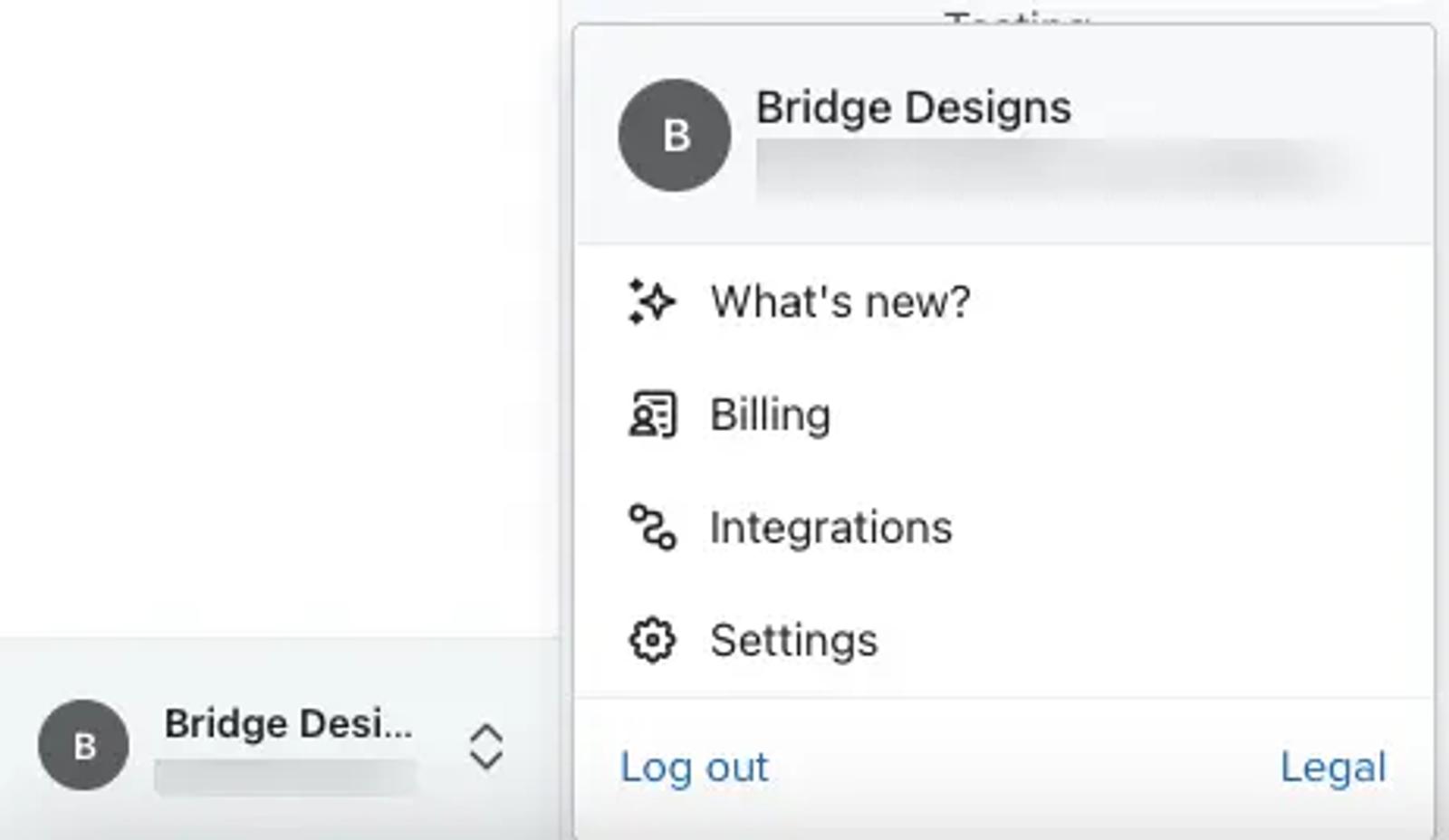
- Navegue até o nome da sua conta no canto inferior esquerdo.
- Selecione Configurações.
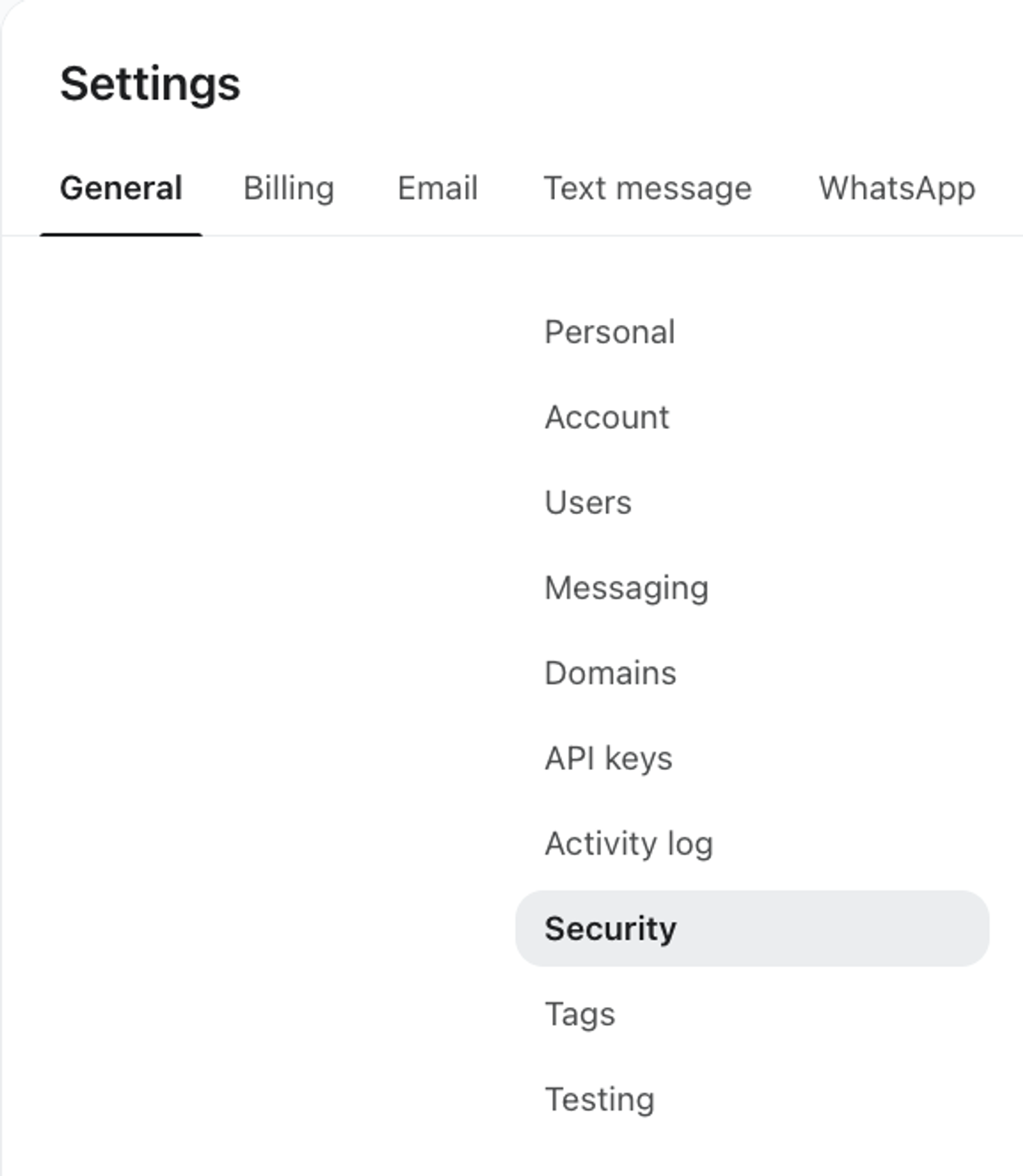
- Selecione Segurança.
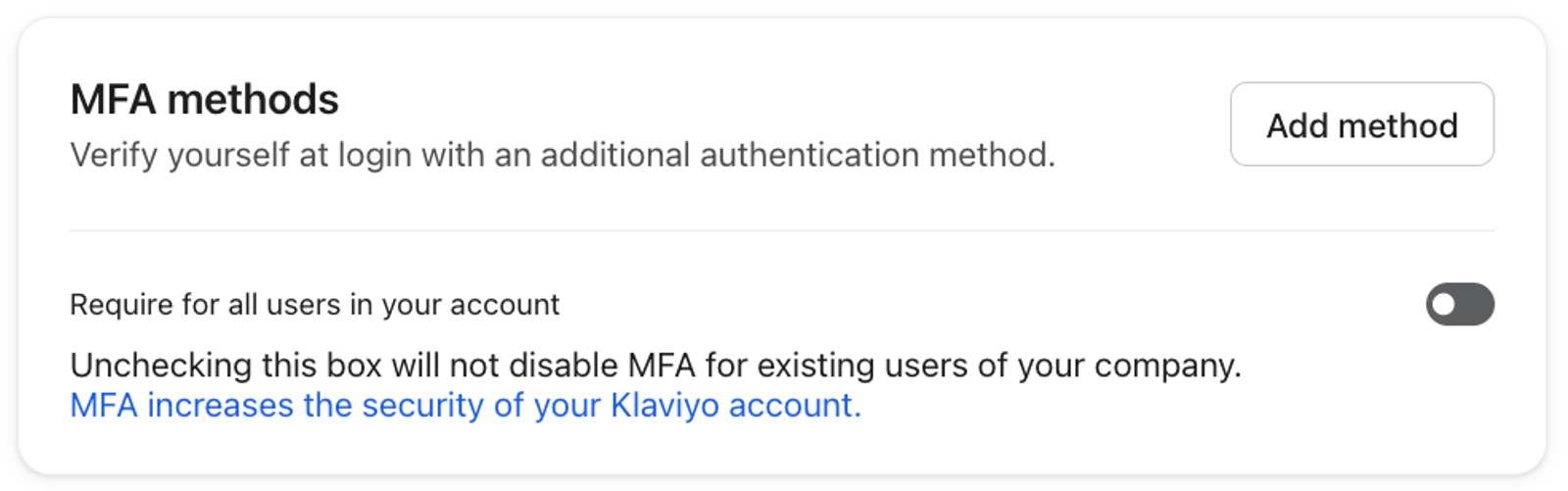
- Na seção Métodos de autenticação multifator , clique em Adicionar método.
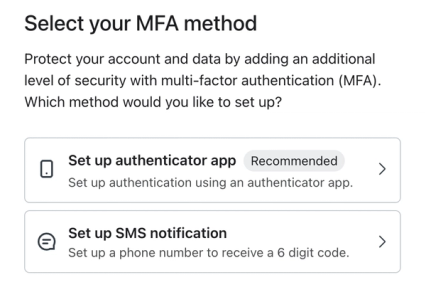
- Escolha Configurar aplicativo autenticador.
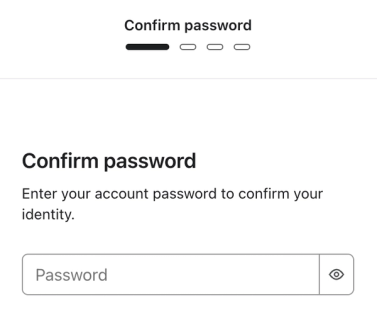
- Na página seguinte, digite a senha da sua conta Klaviyo.
- Na Klaviyo, você verá uma página de configuração com instruções e código QR (exemplo mostrado abaixo).
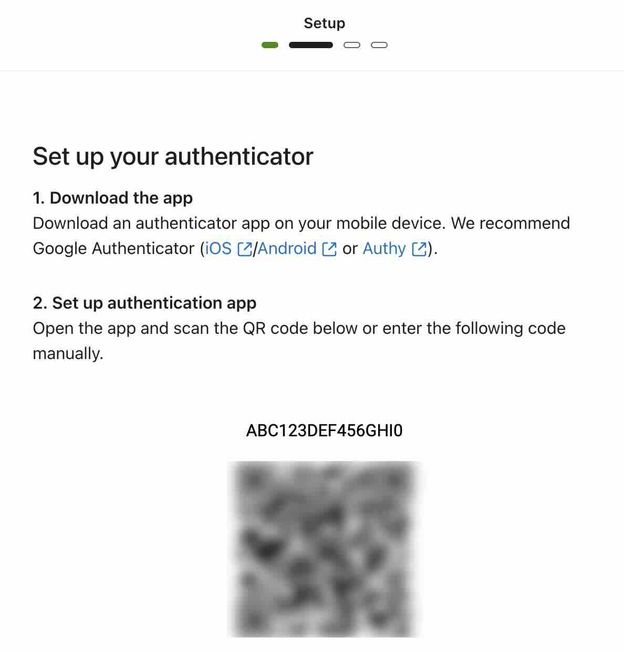
- Baixe ou abra seu aplicativo autenticador.
- No seu aplicativo, digitalize ou insira o código mostrado na Klaviyo.
As instruções exatas variam de acordo com o aplicativo. Entre em contato com o aplicativo autenticador para obter ajuda. - Verifique se seu aplicativo autenticador está gerando códigos autenticadores (também chamados de senhas únicas, PINs, códigos de autorização, códigos de verificação etc.)
- Quando estiver tudo pronto, clique em Continuar na Klaviyo.
- Insira o código autenticador do seu aplicativo.
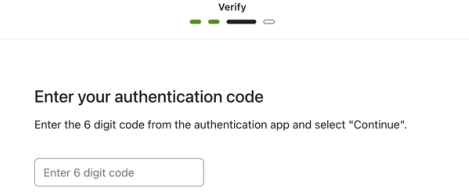
- Clique em Continuar.
- Se configurado corretamente, você continuará para a próxima página.
- Caso contrário, você verá uma mensagem “O código de verificação inserido está incorreto”.
- Primeiro, verifique se o código expirou no seu aplicativo autenticador. Se sim, copie o novo código e tente mais uma vez.
- Se o código inserido ainda for válido ou se o código não funcionar novamente,
- Exclua o código/autorização atual no seu aplicativo autenticador.
- Vá para a etapa 4 para digitalizar ou inserir um novo código QR.
- Caso contrário, você verá uma mensagem “O código de verificação inserido está incorreto”.
- Na página seguinte, você verá 4 códigos de backup aleatórios. Clique em Copiar códigos ou Baixar (.txt).
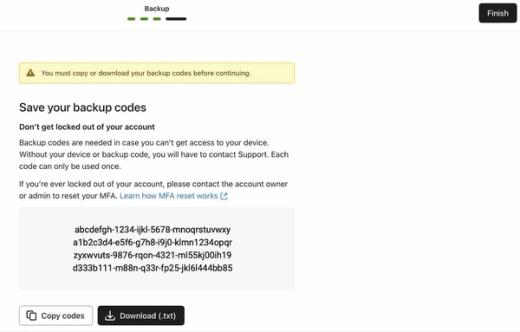
- Armazene os códigos de backup em um local seguro (como um gerenciador de senhas criptografado ou cofre); observe que:
- Esses códigos não aparecerão depois que você fechar o modal.
- Eles só podem ser usados uma vez por código.
- Você não pode gerar mais do que esses 4 códigos.
- Se você ficar sem códigos, precisará redefinir sua autenticação multifator e baixar um novo conjunto.
- Clique em Concluir.
Você pode ir direto para os detalhes sobre o que acontece depois de configurar a autenticação multifator.
Instruções para MFA de SMS
O SMS MFA não está disponível em todos os países. Para obter uma lista completa dos países em que a autenticação multifator por SMS está bloqueada, abra o menu suspenso abaixo.
Países onde a autenticação multifator por SMS não está disponível
- China
- Rússia
- Irã
- Síria
- Cuba
- Venezuela
- Coreia do Norte
- Síria
- Uzbequistão
- Quirguizistão
- Navegue até o nome da sua conta no canto inferior esquerdo.
- Clique em Configurações.
- Vá para a aba Segurança .
- Na seção Métodos de autenticação multifator , clique em Adicionar método.
- Escolha Configurar notificação por SMS.
- Na página seguinte, digite a senha da sua conta Klaviyo.
- Insira seu número de telefone.
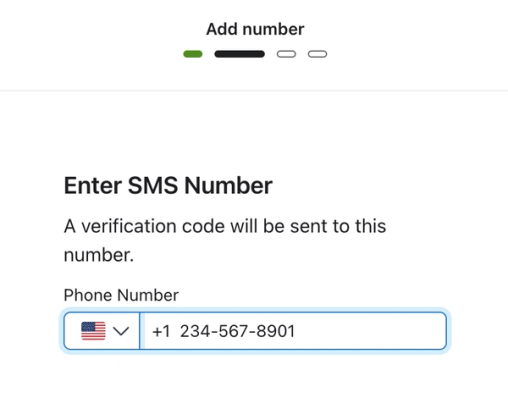
- Clique em Enviar código.
- Aguarde o telefone receber a mensagem.
- Insira o código enviado para seu telefone da Klaviyo. O número de envio será um código curto aleatório.
- Aguarde pelo menos 30 segundos para que o código seja enviado.
- Se não tiver, tente verificar se seu telefone tem recepção e, se seu telefone for um Android, se a mensagem não está na pasta Spam e bloqueados.
- Em seguida, clique em Reenviar código.
- Observe que, se você reenviar um código, ele poderá vir de um código curto diferente do que veio na primeira vez.
- O código pode ser o mesmo da primeira vez, dependendo de quanto tempo já passou.
- Aguarde pelo menos 30 segundos para que o código seja enviado.
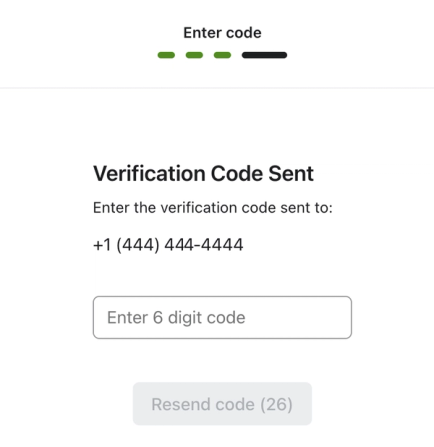
- Se o código corresponder e você não receber um erro, clique em Continuar.
- Se você vir um erro de “É necessária uma nova autenticação. Tente novamente após digitar sua senha.” Você voltará automaticamente para a etapa 6.
Como faço para alterar meu número de telefone associado à autenticação multifator?
- Remover MFA de SMS como um método de MFA. Se a autenticação multifator for imposta à sua conta, você precisará ter certeza de ter o aplicativo autenticador habilitado antes de remover a autenticação multifator por SMS.
- Reconfigure a autenticação multifator por SMS com seu novo número de telefone
O que acontece depois que você configurar a autenticação multifator
A partir de agora, você precisará fornecer sua senha e inserir o código enviado ao seu telefone ou gerado pelo seu aplicativo autenticador para fazer login na sua conta Klaviyo.
E se alguém for bloqueado de uma conta?
Se você estiver usando autenticação multifator por SMS ou se ficar sem códigos de backup do seu app de autenticação, entre em contato com o Proprietário ou Administrador para redefinir a autenticação multifator da sua conta.
Se você for o único proprietário de sua conta, poderá entrar em contato com o suporte da Klaviyo para verificar sua identidade e redefinir sua autenticação multifator.
E se eu usar os dois tipos de MFA?
Se você configurar os dois métodos de autenticação multifator, a Klaviyo usará o aplicativo autenticador como padrão, pois ele é mais seguro.
Para usar apenas SMS, primeiro configure-o e, em seguida, desative o aplicativo autenticador. Continue lendo para obter informações sobre como desativar um método de autenticação multifator.
Desabilite ou altere seu método de autenticação multifator
Altere seu método de autenticação multifator (contas pagas)
Contas pagas não podem desativar totalmente a autenticação multifator (isto é, remover todos os métodos de autenticação multifator). A única exceção é se você tiver outra medida de segurança — como quando o SSO é obrigatório na sua conta —, que tem precedência.
Embora não seja possível desabilitar a autenticação multifator de contas pagas, você pode escolher qual método usar.
Observe que você não pode remover um método de autenticação multifator se ele for o único método habilitado em sua conta. Se você quiser mudar seu método, deverá configurar o novo método antes de poder desativar o antigo.
Da mesma forma, se você quiser alterar o número de telefone que você usa para MFA de SMS, deverá configurar temporariamente o aplicativo autenticador para que você possa desativar e, em seguida, reativar a MFA de SMS com seu novo número.
- Navegue até o nome da sua conta no canto inferior esquerdo e clique em Configurações.
- Selecione Segurança.
- Verifique se você tem a autenticação multifator configurada por meio do aplicativo autenticador e do SMS.
- As contas pagas não podem desativar totalmente a autenticação multifator, portanto, para alterar o método a ser usado, você precisará de ambos em sua conta.
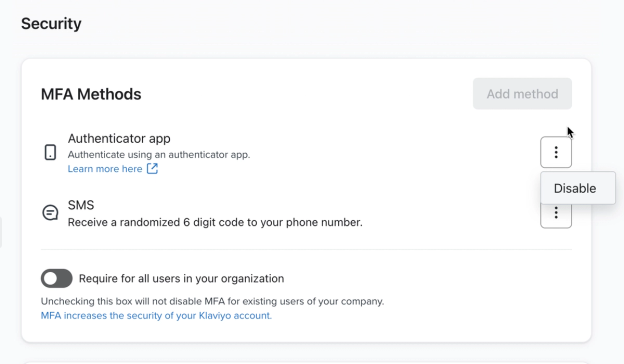
- Na seção Métodos de autenticação multifator, selecione o menu de três pontos para o método que deseja desativar.
- Ou:
- Clique em Desabilitar
- Clique em Desabilitar
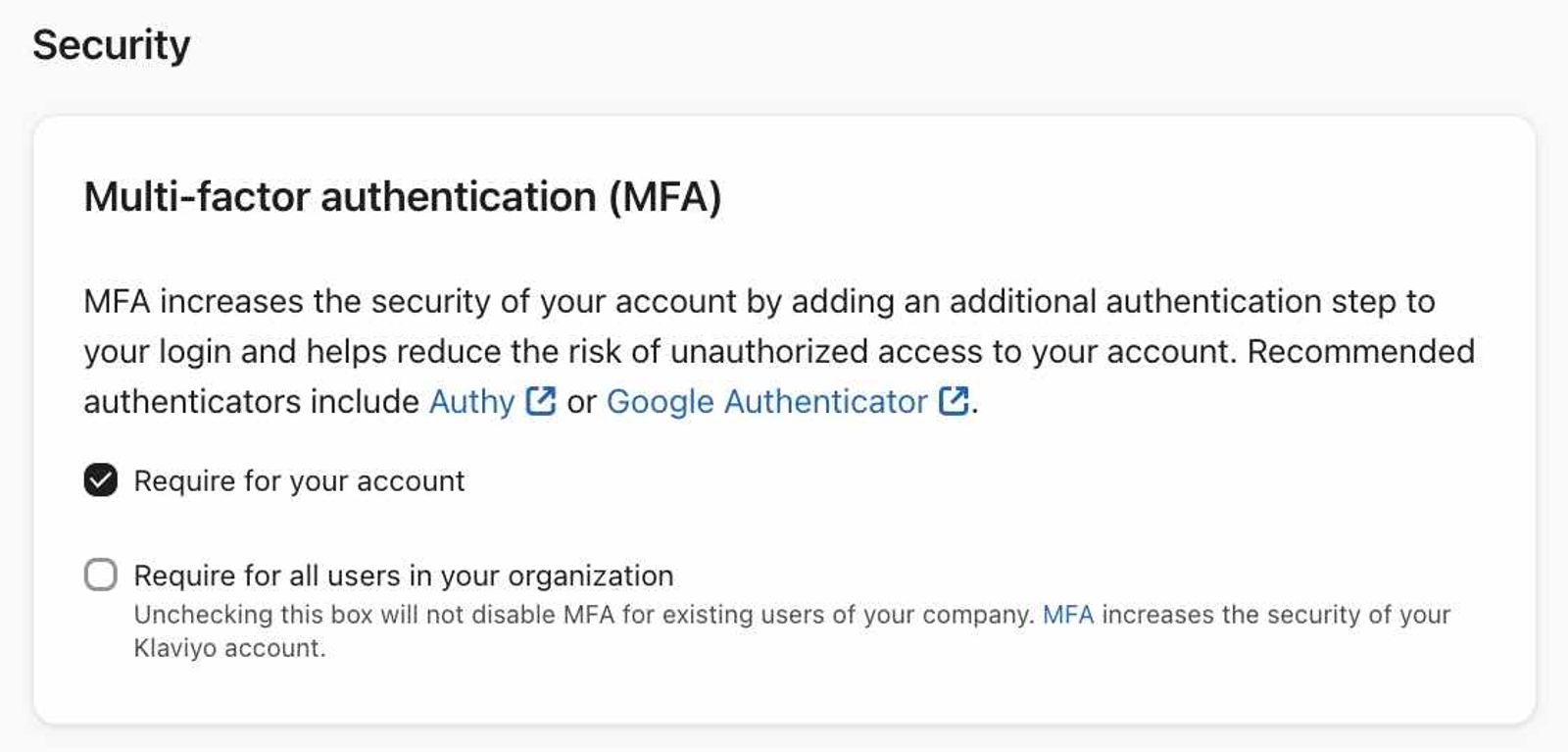
- Desmarque a caixa para Exigir para sua conta.
- No modal resultante, ou:
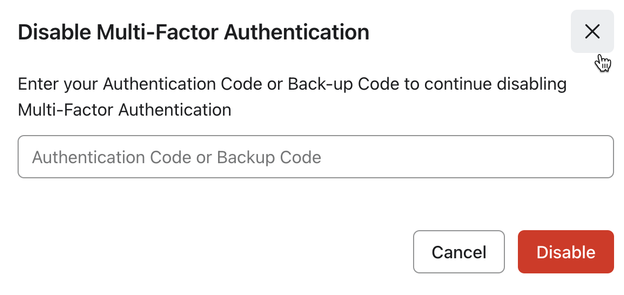
- Aplicativo de autenticação: insira a senha de autorização/uso único ou um código de backup não utilizado.
- Aplicativo de autenticação: insira a senha de autorização/uso único ou um código de backup não utilizado.
- SMS: clique em Enviar código e insira o código que você recebe na Klaviyo.
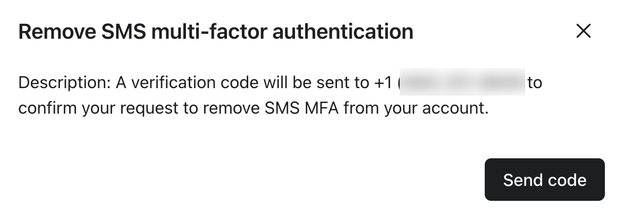
- Clique em Desabilitar no modal.
Desabilitar MFA (contas gratuitas)
- Navegue até o nome da sua conta no canto inferior esquerdo e clique em Configurações.
- Selecione Segurança.
- Na seção Métodos de autenticação multifator, selecione o menu de três pontos para o método que deseja desativar.
- Ou:
- Clique em Desabilitar
- Clique em Desabilitar
- Desmarque a caixa para Exigir para sua conta.
- No modal resultante, ou:
- Aplicativo de autenticação: insira a senha de autorização/uso único ou um código de backup não utilizado.
- Aplicativo de autenticação: insira a senha de autorização/uso único ou um código de backup não utilizado.
- SMS: clique em Enviar código e insira o código que você recebe na Klaviyo.
- Clique em Desabilitar no modal.
Exigir ou desativar a autenticação multifator para todos os usuários (contas gratuitas)
Todos os usuários em contas pagas devem configurar a autenticação multifator ou ter outra medida de segurança, como SSO.
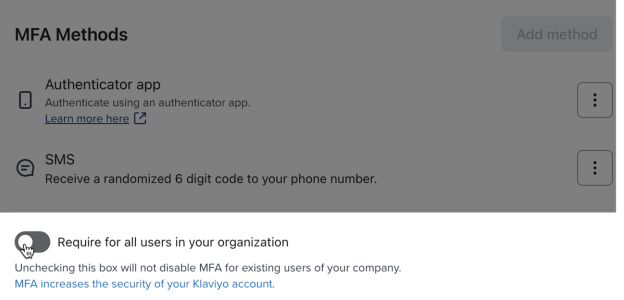
Para uma conta gratuita, um proprietário também pode exigir autenticação multifator para todos os usuários.
Para exigir ou desativar a autenticação multifator para todos os usuários:
- Selecione o nome da sua conta no canto inferior esquerdo.
- Clique em Configurações no menu suspenso.
- Vá para a aba Segurança .
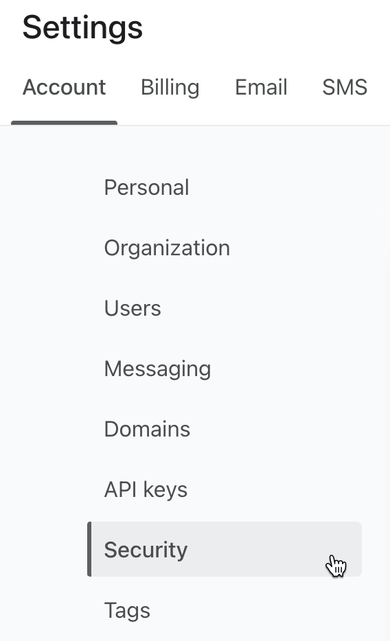
- Na seção Métodos de autenticação multifator, ative ou desative o botão Exigir para todos os usuários em sua organização.
Recursos adicionais
- Como redefinir a autenticação multifator para um usuário
Saiba como redefinir a autenticação multifator (MFA) de um usuário.
- Referência de gerenciamento e privilégios de usuários para funções de usuário estáticas
Saiba quais são as diferentes funções de usuário da Klaviyo, as respectivas permissões e as restrições de uso da plataforma. A visão da Klaviyo pode ser diferente dependendo da sua função. Por exemplo, proprietários e administradores não têm acesso às mesmas opções de configuração.
- Como transferir a propriedade da conta
Saiba como transferir a propriedade de uma conta Klaviyo para um novo Proprietário.