Como criar e enviar uma campanha de e-mail
O que você vai aprender
Conheça os conceitos básicos de campanhas de e-mail e aprenda a enviá-las na Klaviyo.
Uma campanha de e-mail é o envio único de newsletters regulares e anúncios de promoções, entre outras mensagens, para um grupo pré-estabelecido de contatos. Há duas opções: criar uma campanha individual e enviá-la imediatamente ou preparar e agendar uma campanha para ser enviada no futuro.
Antes de começar
Antes de começar a enviar:
- Crie uma lista ou segmento de assinantes com interações
- Reserve um tempo para criar uma série de modelos básicos que você pode aproveitar em todas as campanhas futuras — isso pode economizar muito tempo (pense em um conjunto de modelos básico de newsletter com seu logotipo, cores, cabeçalho, rodapé e layout preferido).
Campanhas x fluxos
No jargão da Klaviyo, é importante distinguir fluxos de campanhas.
Campanha | Fluxo |
Enviar para uma lista de destino criada com antecedência | Envia uma ou mais mensagens automatizadas, selecionadas com base em disparadores e filtros. |
Criada e agendada manualmente. | Acionado toda vez que um determinado comportamento ocorre. |
Exemplo: e-mails mensais para uma lista de newsletter ou um anúncio de venda relâmpago enviado a clientes existentes por mensagem de texto. | Exemplo: e-mail de boas-vindas automatizado ou SMS que é enviado para novos assinantes imediatamente após o registro |
Como criar uma nova campanha de e-mail
O assistente de campanha da Klaviyo vai orientar você nas etapas de criação da campanha.
- Acesse a aba Campanhas.
- Escolha um dos dois:
- Crie para definir todos os detalhes da campanha.
- Biblioteca para lançar rapidamente uma campanha com modelos predefinidos e adaptados às suas metas.
- Escolha E-mail.
- Clique em Continuar.
Configure sua campanha
Quando você clica em Criar campanha, a barra lateral permite que você escolha o seguinte:
- Nome da campanha
A data e o nome da campanha são preenchidos automaticamente, mas você pode editá-los como quiser. A campanha precisa ter um nome. - Tipo
Dependendo da sua conta, você pode escolher entre e-mail, SMS ou push. - Tags
Tags opcionais que ajudam a organizar suas campanhas.
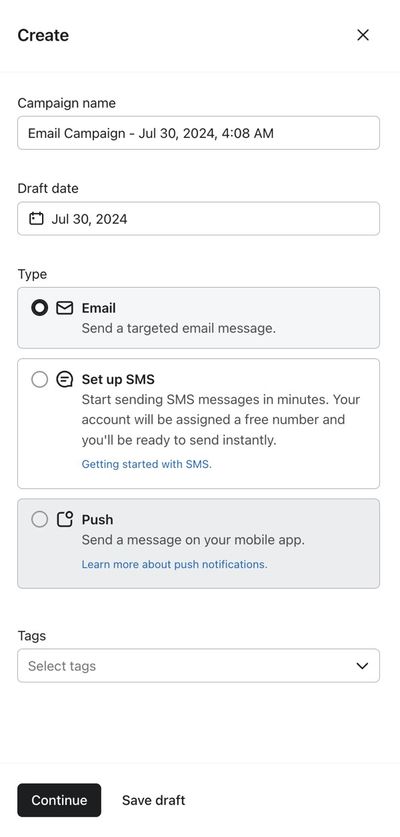
Depois de escolher suas opções na barra lateral, clique em Continuar para ir para a tela Destinatários ou clique em Salvar rascunho para retornar à aba Campanhas.
Adicione destinatários
A próxima tela mostra quem receberá a campanha e informações sobre o modo de envio. A campanha precisa de pelo menos 1 destinatário para ser enviada, caso contrário ela será automaticamente cancelada.
- Escolha uma lista ou segmento existente para segmentar. Primeiramente, a Klaviyo recomenda que você envie a campanha para assinantes engajados, ou seja, aqueles que abriram ou clicaram em um e-mail recentemente. Se você já tem fluxo sendo enviados na Klaviyo, então tem dados suficientes em sua conta para criar um segmento com interações.
- Se quiser enviar para várias listas/segmentos, selecione quais você quer incluir ou excluir. Você pode enviar uma única campanha para até 15 segmentos/listas. Saiba mais sobre o recurso de envio de várias listas da Klaviyo.
- Anote a contagem esperada de destinatários — essa estimativa remove perfis duplicados, excluídos e suprimidos.
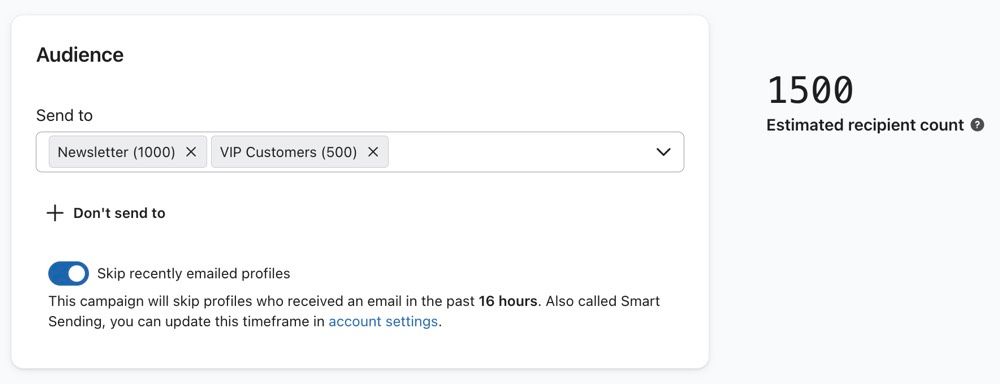
- Opcional:
- Para evitar o envio a determinados grupos, adicione um segmento em Não enviar para.
- Para evitar o envio a determinados grupos, adicione um segmento em Não enviar para.
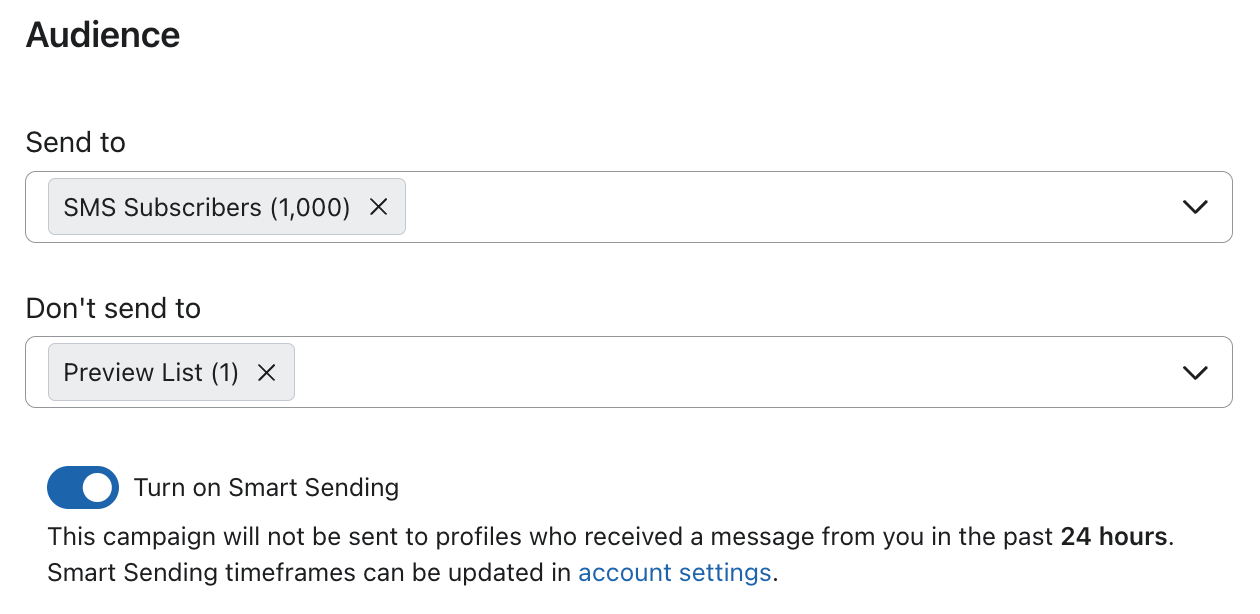
- Para não enviar muitos e-mails de uma só vez, ative o Smart Sending para ignorar os perfis que receberam um e-mail da sua conta recentemente.
A opção de ignorar por tipo de mensagem só está disponível para campanhas de SMS.
- Escolha se os destinatários que receberam recentemente outra mensagem por meio desse canal devem ser ignorados ou não.

- Clique no ícone de engrenagem para editar o nome e as tags da campanha, se desejar.
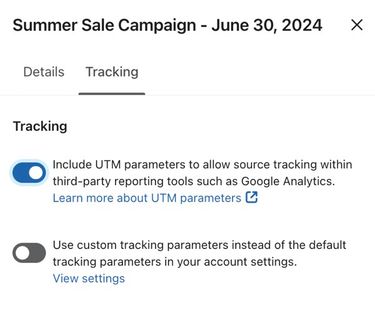
- Na barra lateral, clique na aba Rastreamento para habilitar ou desabilitar os parâmetros de rastreamento (Rastreamento de UTM). Clique em Salvar para salvar suas alterações.
Como criar conteúdo de e-mail
Na próxima tela do assistente, você vai criar o modelo de e-mail. Crie um modelo ou escolha um na biblioteca de modelos. Nessa etapa, você pode adicionar uma variante para fazer um teste A/B da sua campanha.
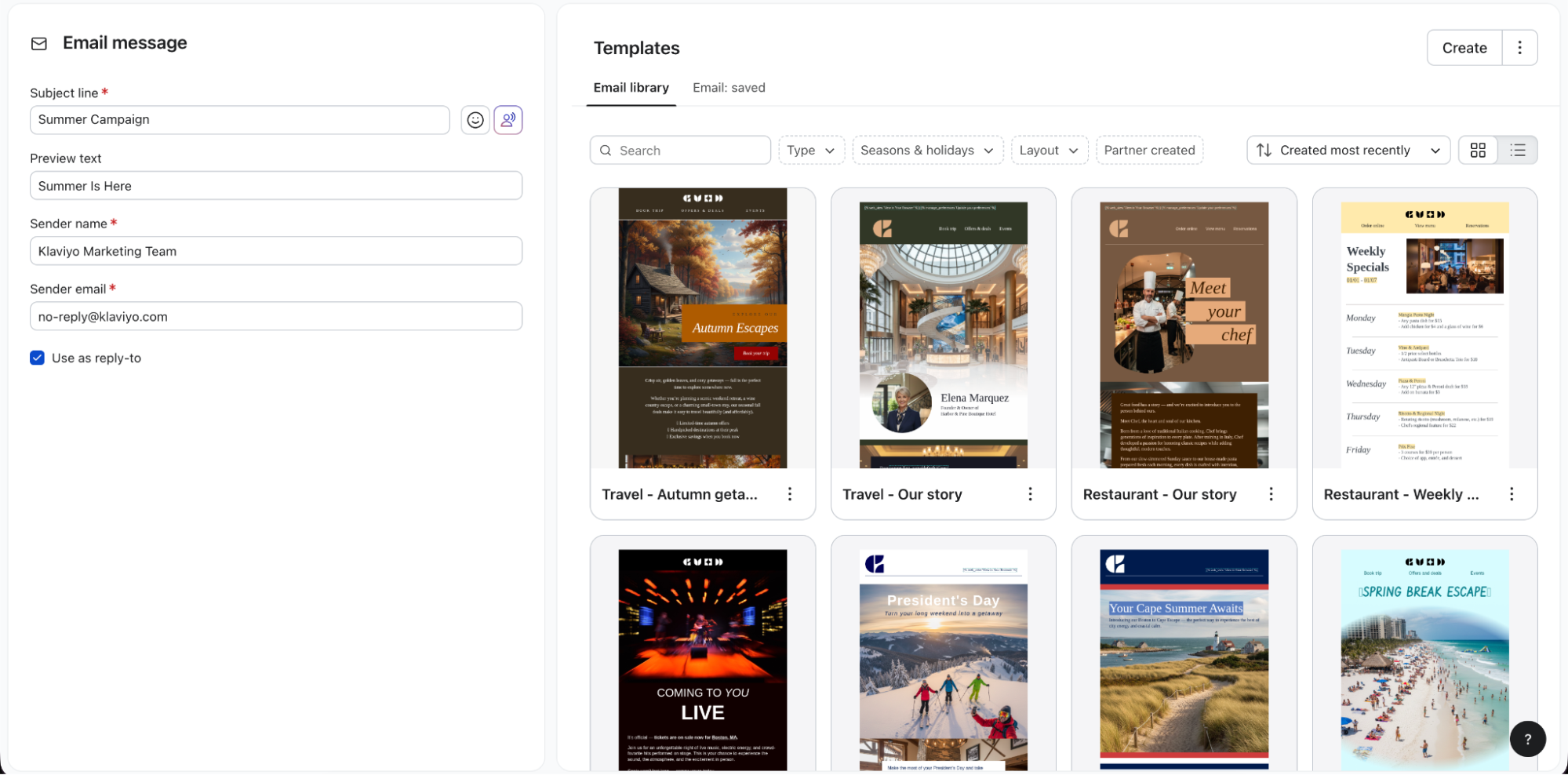
- Revise o assunto, o nome e o endereço de e-mail do remetente. Você pode adicionar um endereço diferente para resposta se quiser que elas sejam enviadas para uma caixa de entrada diferente. Por exemplo, se quiser que seu e-mail da Klaviyo seja enviado de um e-mail pessoal, mas que as respostas sejam enviadas para uma caixa de entrada de suporte.
- Selecione como gostaria de criar o conteúdo da campanha:
- Modelos salvos
Escolha um dos modelos que você criou e salvou, exibidos à direita. - Biblioteca de e-mails
Na biblioteca, procure diferentes opções de modelos de arrastar e soltar. - Texto simples
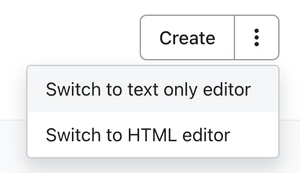
Clique no botão de ação e selecione Mudar para o editor de texto simples. Se quiser enviar um e-mail somente de texto, essa é a melhor opção. Essa é uma boa escolha para enviar um e-mail que pareça ter vindo diretamente de você, e não da sua organização.
- HTML
Clique no botão de ação e selecione Mudar para o editor de HTML. Se tiver seu próprio modelo de e-mail em HTML e quiser importá-lo, ou se quiser programar um modelo em HTML do zero, escolha essa opção. - Criar um e-mail em branco
Use o editor de arrastar e soltar para alterar p design e clique em Próximo.
Agende e envie sua campanha
A terceira e última tela do assistente permite que você revise, agende e envie sua campanha. Nesta etapa do assistente, você pode optar por adicionar uma variante ao seu e-mail para fazer um teste A/B da campanha.
- Depois de editar o conteúdo da campanha, clique em Avançar.
- Revise todas as seções e corrija os problemas indicados na barra lateral. Se tudo estiver pronto, clique em Agendar ou Enviar na parte superior da página.
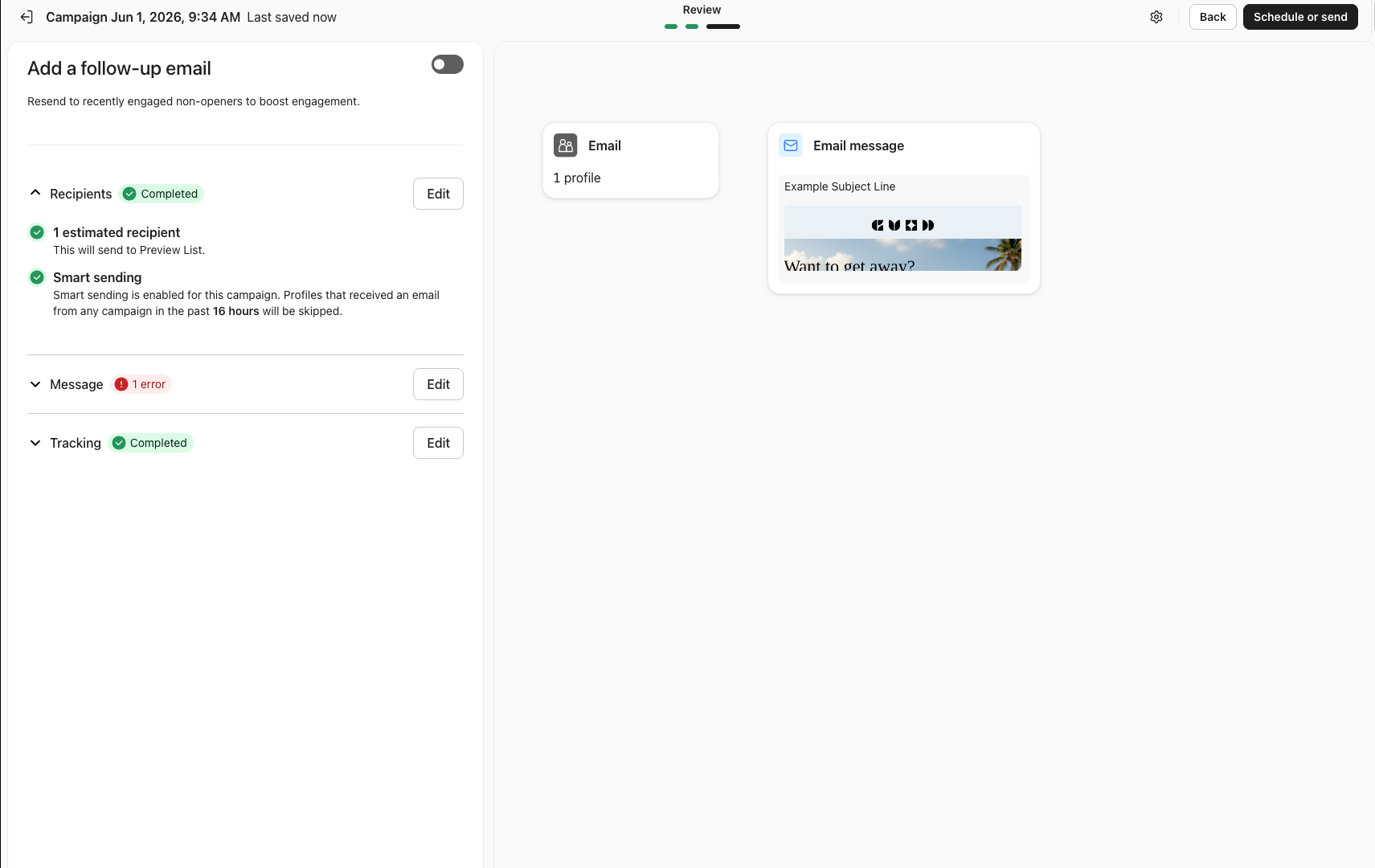
- Agende ou envie sua campanha.
Selecione quando deseja enviar sua campanha e ela será enviada alguns minutos após o horário definido por você. Você pode enviar imediatamente ou em uma data e horário posteriores. Saiba mais sobre o agendamento de campanhas e opções de envio.
Quando você agenda um e-mail de campanha, a Klaviyo começa a adicionar os destinatários, determinando quem deve ser incluído com base nas listas excluídas e nas configurações selecionadas. Para campanhas segmentadas a centenas ou milhares de destinatários, esse processo pode levar vários minutos durante períodos de envio de alto volume. Saiba como cancelar ou reagendar uma campanha.
Exemplo de campanhas de e-mail
- Novidades ou em destaque
Destaque produtos novos ou sazonais, ou mostre as novidades da sua empresa ou organização. - Storytelling
Sua empresa ou organização é uma entre muitas. Ao explicar o que a torna única e apresentar as pessoas “por trás da marca”, você pode criar fidelidade e um senso de comunidade, ajudando os assinantes a se sentirem mais conectados a você e à sua missão. - Destaque conteúdo interessante
Descreva brevemente uma postagem recente do blog ou outro conteúdo criado por você e envie um link para os assinantes saberem mais. Desenvolver a voz de sua empresa como uma fonte relevante de conteúdo novo e interessante no seu setor é uma ótima maneira de fazer com que os assinantes e clientes voltem sempre. - Promoções
Anuncie uma promoção ou venda especial. Melhor ainda se for algo exclusivo para os assinantes de e-mail. Criando um senso de urgência e exclusividade, você estimula a ação.
Revise seus resultados
Suas primeiras campanhas são essenciais para criar uma entregabilidade de e-mails adequada. Use as ferramentas de relatórios de campanha da Klaviyo para ver como sua campanha foi e identificar áreas de melhoria. Saiba mais sobre a entregabilidade e a importância de enviar para assinantes com interações para maximizar sua receita ao longo do tempo.
Recursos adicionais
Veja outra maneira de enviar e-mails: