Referência de dados do Square
O que você vai aprender
Saiba quais dados são sincronizados do Square para o Klaviyo, como visualizá-los e quais propriedades os eventos do Square contêm. Além disso, saiba como visualizar seus dados do Square no Klaviyo.
Antes de começar
Se você ainda não leu, confira nosso artigo sobre Guia de introdução ao Square para ver instruções passo a passo de como integrar sua loja antes de continuar com este artigo.
Como ver seus dados
Para conferir a sincronização de dados do Square para a Klaviyo:
- Na sua conta da Klaviyo, selecione a aba Integrações .
- Selecione Square na lista de Integrações ativadas.
- Selecione a guia Dados na parte superior.
Aqui, você verá dados recentes sincronizados do Square com o Klaviyo e uma barra de progresso de sincronização dos seus dados históricos.
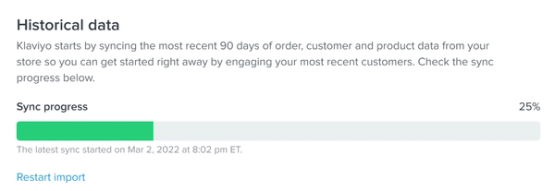
Se você estiver com problemas na sincronização, selecione Reiniciar importação aqui para reiniciar a sincronização de dados históricos.
Dados sincronizados do Square
Eventos do Square Online são sincronizados com o Klaviyo em tempo real, e eventos do Square POS são sincronizados a cada 30 minutos.
Os dados sincronizados do Square para o Klaviyo incluem:
- Visitantes conhecidos do site rastreados como eventos Com atividade no site (se você deixou a configuração de JavaScript no site marcada)
- Cancelamento de inscrição de e-mail
- Informações do cliente associadas a eventos de pedido
- Seu catálogo do Square (incluindo itens apenas de PDV)
- Os seguintes eventos:
- Checkout abandonado
- Pedido Realizado
- Produto Encomendado
- Pedido Reembolsado
- Pedido Cancelado
- Pedido Parcialmente Atendido
- Pedido Atendido
Os eventos de pedidos do Square POS serão sincronizados com a Klaviyo (e perfis da Klaviyo serão criados) se houver um endereço de e-mail e/ou número de telefone associado ao pedido que o cliente compartilhou diretamente com a sua empresa.
Os eventos do Square terão uma propriedade chamada nome da origem que mostrará se o evento é de um PDV ou de online/web, para que você possa segmentar esses eventos na Klaviyo.
Detalhes das informações do cliente
Os perfis de clientes são sincronizados da Square para a Klaviyo se houver um endereço de e-mail e/ou número de telefone associado ao cliente que o cliente compartilhou diretamente com a sua empresa. Os perfis sincronizados da Square para a Klaviyo serão criados com as seguintes propriedades:
- E-mail
Endereço de e-mail do cliente - Nome
Nome do cliente (obrigatório) - Sobrenome
Sobrenome do cliente - Cidade
Cidade do cliente - Estado/região
Estado do cliente - CEP
CEP do cliente - País
País do cliente - Número de telefone
Número de telefone do cliente. A Klaviyo só criará perfis somente com telefone se você tiver configurado o Klaviyo SMS - Aniversário
A data de nascimento do cliente, se fornecida - Grupos do Square
Grupos do Square associados ao cliente. No momento, isso não inclui os Segmentos do Square
Consentimento de e-mail
A plataforma Square é uma plataforma de consentimento de marketing “opt-out”. Isso significa que qualquer pessoa que fornecer o endereço de e-mail não teve a oportunidade de consentir explicitamente com seu marketing por e-mail. Em vez disso, o Klaviyo marcará quem tiver email_unsubscribed definido como false no Square como “Nunca se inscreveu” no Klaviyo e quem tiver email_unsubscribed definido como true no Square como “Cancelou inscrição” no Klaviyo.
consentimento para SMS
No momento, não é possível sincronizar assinantes de SMS coletados no Square Online com a Klaviyo. Você pode coletar consentimento de SMS com um formulário da Klaviyo no seu site do Square.
Detalhes do item do catálogo
Os itens do catálogo são sincronizados do Square para a Klaviyo com as seguintes propriedades:
- Nome do item
- ID do item
- Descrição do item
- Preço do item
- SKU
- URL
- URL da imagem
- Quantidade de inventário
- Política de estoque
- Categoria
- Publicado
- Variantes
Eventos sincronizados e suas propriedades
Checkout abandonado
Este evento é acionado 1 hora depois que um carrinho foi abandonado em uma loja do Square Online e pode ser usado em um fluxo de carrinho abandonado.
Para que esse evento seja sincronizado com a Klaviyo, primeiro você precisa desativar os e-mails de carrinho abandonado no Square. Para isso:
- Faça login no Square e navegue até sua página de visão geral
- Selecione Comunicações > Carrinho abandonado
- Selecione Desabilitar
As propriedades de nível superior do evento no Klaviyo são:
- $value
Valor total no carrinho - Items
Itens incluídos no pedido - Coleções
Coleções vinculadas aos itens incluídos no pedido - Contagem de itens
Número total de itens incluídos no pedido
Pedido Realizado
Este evento é acionado quando um evento de pedido é feito em uma loja do Square Online ou em um terminal de PDV.
As propriedades de nível superior do evento no Klaviyo são:
- $value
Valor total do pedido - Items
Itens incluídos no pedido - Coleções
Coleções vinculadas aos itens incluídos no pedido - Contagem de itens
Número total de itens incluídos no pedido - Códigos de desconto
Códigos de desconto aplicados ao pedido - Total de descontos
Valor total do desconto - Nome da origem
Origem do pedido (Square Online, POS) - Nome do local
Nome do local do Square
Produto Encomendado
Este evento é acionado quando um evento de pedido é feito em uma loja do Square Online ou em um terminal de PDV. Um evento de Produto pedido é disparado para cada item em um Pedido feito.
As propriedades de nível superior do evento no Klaviyo são:
- $value
Valor total do pedido - Nome
Nome do produto que o destinatário comprou - Nome da variante
Nome da variante do produto - SKU
SKU do produto - ID do produto
Identificador do produto - ID da variante
Identificador da variante - Quantidade
Número de produtos - Coleções
Coleções vinculadas ao produto - Opção de variante
Opção de variante do produto pedido - Opção de modificador
Opções de modificador aplicadas ao pedido
Pedido Reembolsado
Esse evento é acionado quando um pedido é reembolsado em uma loja Square Online ou em um terminal POS.
As propriedades de nível superior do evento no Klaviyo são:
- $value
Valor total do pedido - URL do recibo
URL do recibo do pedido - Nome da origem
Origem do pedido (Square Online, POS) - Nome do local
Nome do local do Square
Pedido Cancelado
Esse evento é acionado quando um cliente cria um pedido na sua loja, mas depois cancela o pedido inteiro. O evento que a Klaviyo rastreia inclui todas as informações do produto sobre os itens que alguém comprou, incluindo nomes e imagens dos produtos. Cancelamentos parciais não são compatíveis.
As propriedades de nível superior do evento no Klaviyo são:
- $value
Valor total do pedido - Itens
Itens incluídos no pedido - Coleções
Coleções vinculadas aos itens incluídos no pedido - Contagem de itens
Número total de itens incluídos no pedido - Códigos de desconto
Códigos de desconto aplicados ao pedido - Total de descontos
Valor total do desconto - Nome da origem
Origem do pedido (Square Online, POS) - Nome do local
Nome do local do Square
Pedido Parcialmente Atendido
Um evento de Pedido Parcial Atendido será registrado se um pedido for enviado em várias entregas, e um evento será registrado para cada entrega parcial.
As propriedades de nível superior do evento no Klaviyo são:
- $value
Valor total do atendimento - Itens
Itens incluídos no atendimento - Coleções
Coleções vinculadas aos itens incluídos no atendimento do pedido - Quantidade de itens
Número total de itens incluídos no processamento - Códigos de desconto
Códigos de desconto aplicados ao pedido - Total de descontos
Valor total do desconto - Nome da origem
Origem do pedido (Square Online, POS) - Nome do local
Nome do local do Square
Pedido Atendido
Esse evento é acionado quando um pedido é atendido em uma loja Square Online ou em um terminal POS. Um evento de Pedido atendido será registrado no último atendimento, se houver vários vinculados a um pedido.
As propriedades de nível superior do evento no Klaviyo são:
- $value
Valor total do pedido - Items
Itens incluídos no pedido - Coleções
Coleções vinculadas aos itens incluídos no pedido - Contagem de itens
Número total de itens incluídos no pedido - Códigos de desconto
Códigos de desconto aplicados ao pedido - Total de descontos
Valor total do desconto - Status de Atendimento
Status do atendimento - Nome da origem
Origem do pedido (Square Online, POS) - Nome do local
Nome do local do Square
Recursos adicionais
- Guia de introdução ao Square
Saiba como integrar facilmente a Klaviyo ao seu site do Square Online para sincronizar informações de perfil do cliente, pedidos e catálogo com a Klaviyo, além de dados de pedidos do seu ponto de venda (POS) Square. Com esses dados, você poderá alcançar clientes com mensagens direcionadas por meio de segmentação, fluxos automatizados e campanhas.
- Introdução aos segmentos
Saiba como criar e usar segmentos no Klaviyo, que são uma ferramenta poderosa para entender seu público e enviar mensagens segmentadas.
- Introdução aos fluxos
Aprenda a usar fluxos (também conhecidos como automações ou campanhas drip) para criar comunicações personalizadas e automatizadas, e veja como ativar seu primeiro fluxo na Klaviyo.