Riferimento ai dati di Square
Cosa imparerai
Scopri quali dati vengono sincronizzati da Square a Klaviyo, come visualizzarli e quali proprietà contengono gli eventi Square.
Prima di iniziare
Se non l'hai ancora fatto, leggi il nostro articolo su Primi passi con Square per le istruzioni passo passo su come integrare il tuo negozio prima di continuare con questo articolo.
Come visualizzare i dati
Assicurati che l'integrazione con Square sia abilitata. Per verificare la sincronizzazione dei dati da Square a Klaviyo:
- Nel tuo account Klaviyo, seleziona Integrazioni dal menu di navigazione a sinistra.
- Seleziona Square dall'elenco.
- Seleziona la scheda Dati nella parte superiore.
Qui vedrai i dati recenti sincronizzati da Square a Klaviyo e una barra di avanzamento mentre è in corso la sincronizzazione dello storico dei dati.
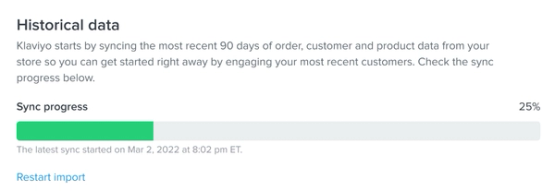
Se riscontri problemi con la sincronizzazione, seleziona Riavvia importazione nella sezione storico dei dati per riavviare una sincronizzazione storica incompleta oppure Reimporta per eseguirla di nuovo dopo che è stata completata. Per usare questi controlli, hai bisogno dell’autorizzazione per gestire le integrazioni.
Dati sincronizzati da Square
Gli eventi di Square Online si sincronizzano con Klaviyo in tempo reale e gli eventi di Square POS si sincronizzano ogni 30 minuti.
I dati sincronizzati da Square a Klaviyo includono:
- Visitatori noti del sito tracciati come eventi Attivi sul sito (se hai lasciato selezionata l’impostazione JavaScript onsite)
- Annullare l'iscrizione alle e-mail
- Informazioni cliente associate agli eventi dell'ordine
- Il catalogo Square (inclusi gli articoli solo POS)
- I seguenti eventi:
- Pagamento abbandonato
- Ordine effettuato
- Prodotto ordinato
- Ordine rimborsato
- Ordine annullato
- Ordine parziale evaso
- Ordine evaso
Gli eventi degli ordini Square POS verranno sincronizzati con Klaviyo (e verranno creati i profili di Klaviyo) se è presente un indirizzo e-mail e/o un numero di telefono associato all’ordine che il cliente ha condiviso direttamente con la tua azienda.
Gli eventi a livello di ordine, come Placed Order e Refunded Order, includono una proprietà Source Name che identifica la fonte, ad esempio Square Online o POS, in modo da poter segmentare questi eventi in Klaviyo. Questa proprietà non è inclusa negli eventi Ordered Product o Abandoned Checkout.
Dettagli delle informazioni sul cliente
I profili cliente vengono sincronizzati da Square a Klaviyo se è presente un indirizzo e-mail e/o un numero di telefono associati al cliente che il cliente ha condiviso direttamente con la tua azienda. I profili sincronizzati da Square a Klaviyo possono includere le seguenti proprietà, a seconda dei dati disponibili in Square:
- E-mail
Indirizzo e-mail del cliente - Nome
Nome del cliente, se sono disponibili sia nome che cognome - Cognome
Cognome del cliente, se sono disponibili sia il nome che il cognome - Città
Città del cliente - Stato/Regione
Stato del cliente - CAP
CAP del cliente - Paese
Paese del cliente - Numero di telefono
Numero di telefono del cliente. Klaviyo creerà profili solo telefono solo se hai configurato Klaviyo SMS - Compleanno
La data di nascita del cliente, se fornita - Gruppi Square
Gruppi Square associati al cliente. Al momento questo non include i segmenti Square
Consenso all'invio di e-mail
L’integrazione Square sincronizza lo stato di annullamento dell’iscrizione all’e-mail, ma non sincronizza il consenso di adesione all’e-mail. Quando email_unsubscribed è impostato su true in Square, Klaviyo contrassegna il cliente come ha annullato l’iscrizione. Quando è false, la sincronizzazione non modifica lo stato di iscrizione all’e-mail di un profilo esistente. I nuovi profili senza consenso all’e-mail vengono contrassegnati come Mai iscritto.
Consenso SMS
Il consenso SMS raccolto in Square Online al momento non può essere sincronizzato con Klaviyo. Puoi raccogliere il consenso agli SMS tramite un modulo Klaviyo sul tuo sito Square.
Dettagli articolo del catalogo
Gli elementi del catalogo vengono sincronizzati da Square a Klaviyo con le seguenti proprietà:
- Nome dell'elemento
- ID articolo
- Descrizione dell’articolo
- Prezzo dell'articolo
- SKU
- URL
- URL dell'immagine
- Quantità di inventario
- Norme sulle scorte
- Categoria
- Pubblicato
- Varianti
Eventi sincronizzati e relative proprietà
Pagamento abbandonato
Questo evento si attiva 1 ora dopo che un carrello è stato abbandonato in un negozio Square Online e può essere utilizzato in un flusso per carrello abbandonato. Square deve fornire un record cliente con un indirizzo e-mail valido o un numero di telefono affinché l'evento si sincronizzi.
Affinché questo evento venga sincronizzato con Klaviyo, devi prima disattivare le e-mail del carrello abbandonato in Square. Per fare questo:
- Accedi a Square e vai alla tua pagina di panoramica
- Seleziona Comunicazioni > Carrello abbandonato
- Seleziona Disabilita
Le proprietà di primo livello dell'evento in Klaviyo sono:
- $value
Importo totale nel carrello - Articoli
Articoli inclusi nel carrello - Collezioni
Collezioni collegate agli articoli inclusi nel carrello
Gli eventi Abandoned Checkout non includono una proprietà Item Count di primo livello.
Ordine effettuato
Questo evento viene attivato quando viene effettuato un ordine su un negozio Square Online o un terminale POS.
Le proprietà di primo livello dell'evento in Klaviyo sono:
- $value
Importo totale dell'ordine - Articoli
Articoli inclusi nell’ordine - Raccolte
Raccolte collegate agli articoli inclusi nell'ordine - Numero di articoli
Numero totale di articoli inclusi nell'ordine - Codici sconto
Nomi degli sconti applicati all’ordine - Sconti totali
Importo totale dello sconto - Nome origine
Origine dell’ordine (Square Online, POS) - Nome località
Nome della località Square
Prodotto ordinato
Questo evento si attiva quando viene effettuato un ordine su un negozio Square Online o su un terminale POS. Per i prodotti del catalogo venduti in unità intere, per ogni unità acquistata viene attivato un evento Ordered Product, fino a 100 eventi per riga d’ordine. Per i prodotti venduti a peso o in un’altra unità frazionaria, 1 evento rappresenta la quantità totale acquistata.
Le proprietà di primo livello dell'evento in Klaviyo sono:
- $value
Valore della quantità di prodotto rappresentata da questo evento, inclusi i modificatori ed esclusa l’imposta - Nome
Nome del prodotto ordinato - Variante
Nome della variante del prodotto - SKU
SKU prodotto - ID prodotto
Identificatore del prodotto - VariantID
Identificatore della variante - Quantità
1 per ogni evento a unità intera, oppure la quantità totale acquistata per un prodotto venduto in unità frazionarie - Raccolte
Raccolte collegate al prodotto - Opzione variante: [option name]
Valore dell'opzione variante denominata per il prodotto ordinato - Opzioni del modificatore: [nome elenco modificatori]
Opzioni del modificatore selezionate dall’elenco di modificatori indicato per il prodotto ordinato
Ordine rimborsato
Questo evento si attiva quando un ordine viene rimborsato su un negozio Square Online o su un terminale POS.
Le proprietà di primo livello dell'evento in Klaviyo sono:
- $value
Importo rimborsato - URL della ricevuta
URL della ricevuta dell’ordine - Nome origine
Origine dell’ordine (Square Online, POS) - Nome località
Nome della località Square
Ordine annullato
Questo evento si attiva quando un cliente crea un ordine nel tuo negozio ma poi annulla l'intero ordine. L'evento tracciato da Klaviyo include tutte le informazioni sul prodotto relative agli articoli acquistati da un utente, inclusi nomi e immagini dei prodotti. Le cancellazioni parziali non sono supportate.
Le proprietà di primo livello dell'evento in Klaviyo sono:
- $value
Importo totale dell'ordine - Articoli
Articoli inclusi nell'ordine - Raccolte
Raccolte collegate agli articoli inclusi nell'ordine - Numero di articoli
Numero totale di articoli inclusi nell'ordine - Codici sconto
Nomi degli sconti applicati all’ordine - Sconti totali
Importo totale dello sconto - Nome origine
Origine dell’ordine (Square Online, POS) - Nome località
Nome della località Square
Ordine parziale evaso
Un evento Fulfilled Partial Order viene registrato per ogni spedizione, consegna o ritiro completato, mentre altre evasioni dell’ordine rimangono incomplete. Quando tutte le evasioni dell’ordine sono complete, l’ultima evasione viene registrata come Fulfilled Order. Se Square non fornisce i dettagli dell’articolo per un’evasione parziale, l’evento contiene i dettagli dell’intero ordine.
Le proprietà di primo livello dell'evento in Klaviyo sono:
- $value
Importo totale per l’evasione - Articoli
Articoli inclusi nell’evasione - Raccolte
Raccolte collegate agli articoli inclusi nell’evasione - Numero di articoli
Numero totale di articoli inclusi nell’evasione - Codici sconto
Nomi degli sconti applicati all’ordine - Sconti totali
Importo totale dello sconto - Nome origine
Origine dell’ordine (Square Online, POS) - Nome località
Nome della località Square
Ordine evaso
Questo evento viene attivato quando un ordine viene evaso su un negozio Square Online o su un terminale POS. Un evento Ordine evaso verrà registrato sull'ultima evasione, se ce ne sono più di una associate a un ordine.
Le proprietà di primo livello dell'evento in Klaviyo sono:
- $value
Importo totale dell'ordine - Articoli
Articoli inclusi nell’ordine - Raccolte
Raccolte collegate agli articoli inclusi nell'ordine - Numero di articoli
Numero totale di articoli inclusi nell'ordine - Codici sconto
Nomi degli sconti applicati all’ordine - Sconti totali
Importo totale dello sconto - Stato di evasione
Stato dell’ordine segnalato da Square - Nome origine
Origine dell’ordine (Square Online, POS) - Nome località
Nome della località Square
Risorse aggiuntive
- Primi passi con Square
Scopri come integrare facilmente Klaviyo con il tuo sito Square Online per sincronizzare con Klaviyo le informazioni su profilo cliente, ordini e catalogo, insieme ai dati degli ordini dal tuo Square Point of Sale (POS). Con questi dati, potrai raggiungere i clienti con messaggi mirati tramite segmentazione, flussi automatizzati e campagne.
- Primi passi con i segmenti
Scopri come creare e usare i segmenti in Klaviyo, uno strumento potente per capire il tuo pubblico e inviare messaggi mirati.
- Primi passi con i flussi
Scopri come utilizzare i flussi, noti anche come automazioni o campagne di drip marketing, su Klaviyo, per comunicazioni personalizzate e automatizzate con i tuoi clienti e impara a impostare e pubblicare il tuo primo flusso.