Primi passi con i segmenti
Cosa imparerai
Scopri come creare e usare i segmenti in Klaviyo, uno strumento potente per capire il tuo pubblico e inviare messaggi mirati.
Vuoi creare segmenti più personalizzati? Vai a Comprendere le condizioni dei segmenti per scoprire come fare.
Informazioni sui segmenti
A differenza degli elenchi di iscritti tradizionali, i segmenti sono raggruppamenti di contatti definiti da un set di condizioni. Gli elenchi sono statici, ovvero crescono man mano che le persone si iscrivono o vengono aggiunte manualmente.
I segmenti, invece, sono dinamici, il che significa che crescono man mano che le persone soddisfano le condizioni dei segmenti e si riducono man mano che le persone non le soddisfano più. Inoltre, i segmenti si aggiornano quasi in tempo reale. Scopri di più su come si aggiornano i segmenti.
Le campagne altamente segmentate generano entrate per destinatario oltre 3 volte superiori rispetto alle campagne non segmentate. Alcuni esempi di come puoi usare i segmenti per identificare pubblici diversi includono:
- Clienti che acquistano un nuovo prodotto, così puoi vedere il segmento crescere dopo il lancio
- Iscritti inattivi che sono presenti nel tuo elenco da almeno 6 mesi ma non hanno mai aperto o fatto clic su un’e-mail
- Clienti VIP, che include chiunque abbia acquistato almeno X volte in precedenza o abbia speso oltre un certo importo
- Clienti con un valore del ciclo di vita del cliente (CLV) previsto elevato che probabilmente diventeranno VIP in futuro
Quando crei un segmento con un determinato insieme di condizioni, verranno inclusi tutti i contatti nel tuo account. Questo significa che i segmenti non hanno necessariamente criteri di opt-in perché le persone vengano aggiunte, ed è importante tenerlo a mente quando pianifichi di inviare e-mail a un segmento specifico.
Come creare un segmento
- Vai su Pubblico > Elenchi e segmenti nel tuo account.
- Clicca su Crea nuovo nell'angolo in alto a destra.
- Seleziona Crea segmento.
- Utilizzi il generatore di segmenti per aggiungere condizioni e specificare chi deve essere incluso nel suo segmento.
- Una volta che sei soddisfatto della definizione creata, fai clic su Crea segmento.
Approfondiamo le condizioni del segmento nella prossima sezione.
A seconda delle dimensioni del tuo segmento, la compilazione potrebbe richiedere un po' di tempo. Se stai pianificando di inviare una campagna a un segmento, lascia il tempo necessario perché il segmento venga compilato prima di pianificare l'e-mail.
Come generare una definizione del segmento usando il testo
Se sai che tipo di segmento vuoi creare, ma non sai come crearlo, prova lo strumento Define with AI. Puoi inserire una frase o alcune frasi che descrivono il segmento che vorresti creare e useremo l'IA per generare un punto di partenza per te.
- Vai su Pubblico > Elenchi e segmenti.
- Fai clic su Crea nuovo.
- Seleziona Crea un segmento.
- Fai clic su Definisci con l'IA.
Questa opzione appare solo per i segmenti nuovi. Se modifichi un segmento esistente, non vedrai il pulsante Definisci con l'AI.
- Aggiungi un nome del segmento.
- Scrivi una frase o un'espressione che descriva il segmento che vorresti creare.
- Se è soddisfatto del segmento campione, faccia clic su Crea segmento. Altrimenti, riveda il suo input e riprovi. In alternativa, fai clic su Apri nel builder per aprire il segmento nel builder di segmenti e aggiungere o modificare le condizioni.
La generazione di un segmento con lo strumento Define with AI sovrascrive qualsiasi definizione esistente nel generatore di segmenti. I segmenti definiti dall'AI vengono taggati automaticamente "Klaviyo AI."
Scopri di più su come usare lo strumento Definisci con l'AI.
Istantanee dei segmenti
I segmenti aumentano e diminuiscono dinamicamente man mano che i profili soddisfano i criteri richiesti. Tuttavia, in alcuni casi potresti voler acquisire tutti i profili attualmente in un segmento. Puoi usare un'istantanea del segmento per creare una nuova lista con tutti i profili attualmente presenti nel segmento desiderato.
Per creare un'istantanea del segmento desiderato, seleziona Segmento istantanea nel menu Gestisci segmento .
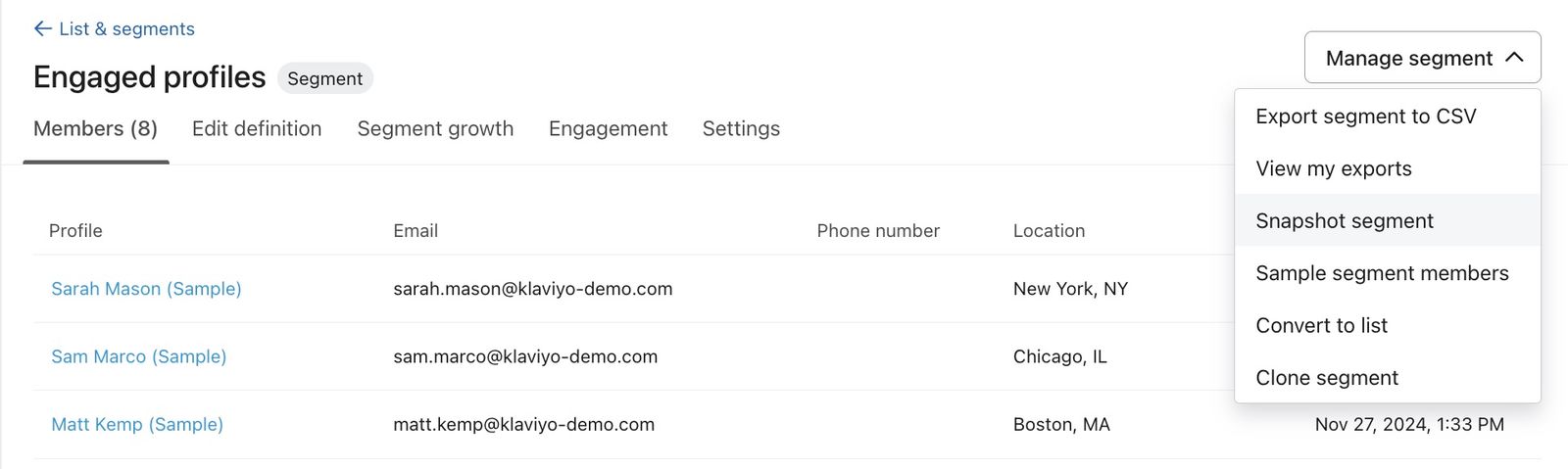
Questo creerà un elenco separato che contiene tutti i profili nel segmento al momento dell’istantanea.
Il segmento originale continuerà a crescere in modo dinamico, ma l’elenco creato dallo snapshot sarà statico.
Condizioni del segmento
Ogni segmento è composto da una o più condizioni. Puoi selezionare condizioni in base a chi vuoi includere nel segmento. Ad esempio, per creare un segmento di persone che hanno compiuto una determinata azione, useresti la condizione Cosa ha fatto (o non ha fatto) una persona, quindi selezioneresti l’azione (ad es., Ordine effettuato)
Scopri di più sulle condizioni del segmento disponibili nel tuo account.
Filtrare una condizione del segmento
Quando crei un nuovo segmento in base a ciò che una persona ha fatto (o non ha fatto), hai la possibilità di filtrare questa azione per perfezionare il segmento. Per usare un filtro per aggiungere specificità a un segmento:
- Scegli un’azione (ad es., Azione effettuata (o non effettuata) > [Azione o evento]).
- Seleziona l'icona del filtro accanto alla tua condizione.

- Scegli una proprietà dal menu a tendina che viene visualizzato.
- Per la segmentazione sono disponibili solo le proprietà di primo livello, quindi i dati nidificati (ovvero quelli di secondo e terzo livello) non verranno visualizzati nel menu a discesa.
- Accanto a uguale o contiene, scegli il valore specifico in base al quale vuoi filtrare.
I valori nei segmenti fanno distinzione tra maiuscole e minuscole. Ad esempio, un segmento di profili con indirizzi e-mail @Gmail.com avrebbe risultati diversi da un segmento di profili con un indirizzo e-mail @gmail.com.
Tieni presente che un valore verrà precompilato solo se è stato sincronizzato con Klaviyo insieme a un evento monitorato (ad esempio, Klaviyo precompilerà i valori solo per i prodotti che sono già stati acquistati).
Se vuoi creare un segmento in base a un valore di una proprietà che non esiste ancora in Klaviyo (ad esempio un nuovo prodotto che nessuno ha ancora acquistato), copia e incolla il valore nella casella del valore vuota e fai clic su Usa [your_value]. Se il valore della proprietà che incolli è identico al valore che verrà poi sincronizzato in Klaviyo, il segmento funzionerà come previsto
Anche se Klaviyo può sincronizzare molti dettagli di una determinata metrica, non tutte le proprietà sincronizzate sono disponibili per la segmentazione. Per scopi di gestione dei dati, vengono sincronizzati come proprietà "di primo livello" solo i dettagli principali di un evento e solo queste proprietà di primo livello possono essere usate per creare segmenti.
Se visualizzi i dati non elaborati che Klaviyo sincronizza per un evento, vedi i principali punti dati per l'evento. Ad esempio, per un evento Placed Order, puoi vedere le seguenti proprietà di livello superiore:
- Valore
- Raccolte/Categorie
- Conteggio degli articoli
- Articoli
- Nome dell'origine
Vedrai un array etichettato Extra o Dettagli. Anche se i dati in questo array sono disponibili per l’inserimento all’interno di un modello di e-mail, le proprietà annidate all’interno di questo array non sono segmentabili.
Uso di AND rispetto a OR per unire le condizioni
Il selettore AND/OR può essere usato per combinare più condizioni in un segmento. Per creare un'altra condizione, seleziona il pulsante Aggiungi condizione .
Per impostazione predefinita, l’operatore è impostato su OR, ma può essere cambiato in AND in qualsiasi momento.
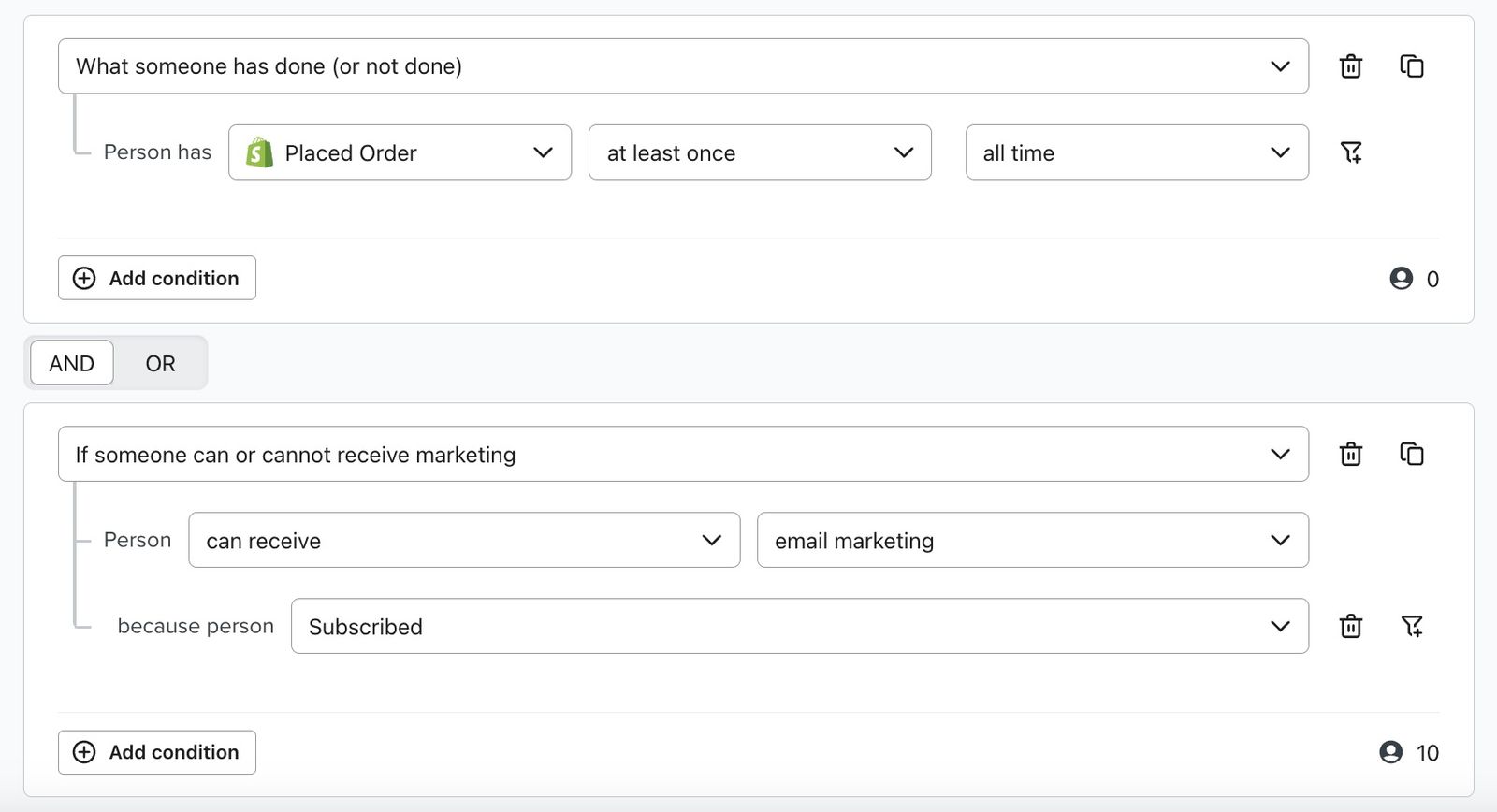
Il connettore AND tra le condizioni renderà un segmento più esclusivo e più restrittivo. Ogni condizione viene verificata separatamente e individualmente, e tutte le condizioni devono essere vere affinché qualcuno sia incluso. Per essere aggiunto, qualcuno deve soddisfare tutte le condizioni del segmento.
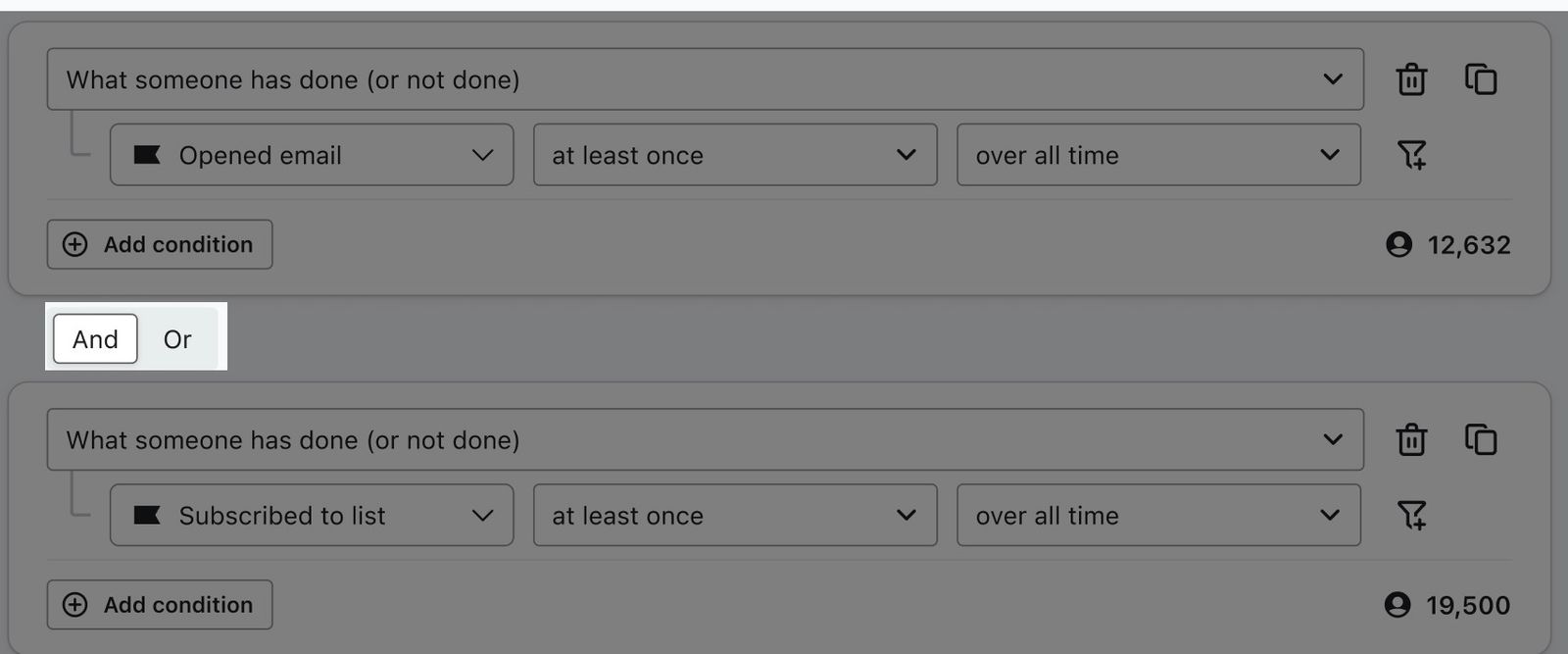
Nell’esempio seguente, nel segmento sono incluse solo le persone che hanno effettuato un ordine E si sono iscritte al marketing via e-mail. Se una persona è iscritta ma non ha effettuato un ordine, non viene inclusa.
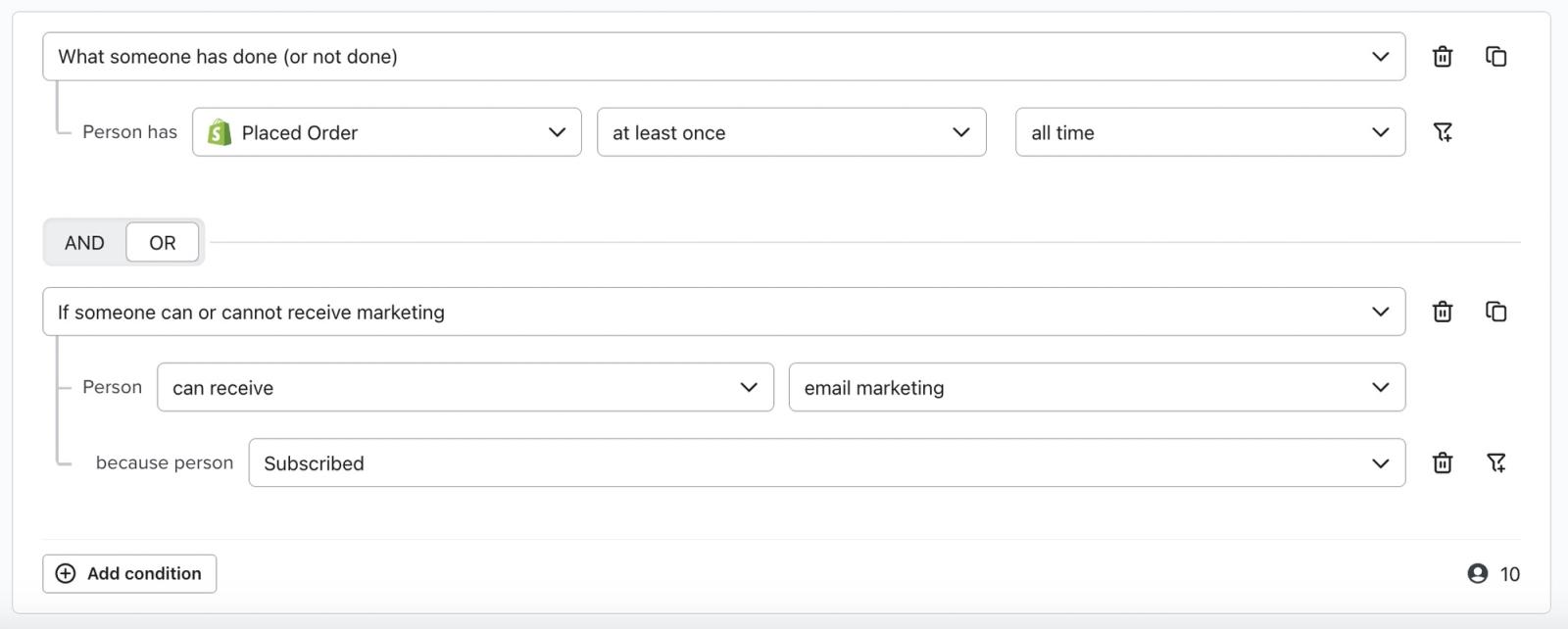
Nel frattempo, il connettore OR tra una sequenza di condizioni del segmento rende il segmento più inclusivo e meno rigido. Ogni condizione nella sequenza viene verificata singolarmente, il che significa che una persona deve soddisfare solo 1 delle condizioni per essere aggiunta.
Nell'esempio seguente, verrà incluso chiunque sia iscritto OPPURE abbia effettuato un ordine almeno una volta. Quindi, questo segmento include chiunque sia iscriviti alle e-mail e anche chiunque abbia mai effettuato un ordine, anche se non c'è alcuna sovrapposizione tra i due gruppi. Una persona potrebbe effettuare un ordine senza essere iscritta e viceversa, e comunque essere inclusa nel segmento.
Uso di AND rispetto a OR con condizioni negative
Quando usi i connettori OR, è particolarmente importante tenere d'occhio i segmenti con condizioni negative, ad esempio qualcuno ha fatto X zero volte in assoluto. Supponiamo, per esempio, di voler creare un segmento di persone che non vivono negli Stati Uniti o in Canada.
Se usiamo un connettore OR, i contatti devono soddisfare solo 1 delle condizioni per essere aggiunti, non entrambe. Una persona che si trova in Canada, o in Messico, o in Italia e così via, non si trova negli Stati Uniti. Quindi, le persone dal Canada soddisfano la prima condizione e vengono quindi aggiunte al segmento (anche se non soddisfano la seconda condizione). Allo stesso modo, per la seconda condizione, una persona negli Stati Uniti non è in Canada, dato che nessuno può trovarsi in 2 posti allo stesso tempo. Quindi, anche le persone dagli Stati Uniti, dal Canada e da ogni altro Paese del mondo vengono aggiunte a questo segmento.
Scopri di più sulle condizioni AND e OR.
Clona condizioni
Durante la creazione dei segmenti, puoi clonare le condizioni per creare più condizioni più rapidamente.
Per clonare una condizione, seleziona l’icona di clonazione accanto ad essa:

Questo duplica la condizione. Una volta clonata, puoi modificare una delle due condizioni in base alle tue esigenze.
Come segmentare il pubblico
Quando usare un segmento rispetto a un flusso
I segmenti sono ottimi strumenti per identificare sezioni trasversali del suo pubblico a cui inviare campagne una tantum. Sebbene sia possibile costruire un flusso che si attivi in seguito all'aggiunta a un segmento, le stesse opzioni di filtraggio e di targeting disponibili nel generatore di segmenti sono disponibili anche nel generatore di flussi.
Ad esempio, se vuoi attivare un'e-mail quando qualcuno acquista un prodotto specifico, puoi farlo creando un flusso attivato dalla metrica Placed Order e poi aggiungendo un filtro di attivazione al flusso per includere solo le persone che hanno acquistato l'articolo specifico.
Qualsiasi segmento che sfrutta le metrica dal menu a discesa Cosa ha/non ha fatto una persona può essere creato anche usando un flusso attivato da una metrica. Allo stesso modo, le opzioni di targeting Proprietà relative a una persona sono disponibili come filtro del flusso.
Risorse aggiuntive
Non sai con quali segmenti iniziare?
- Usa i livelli di coinvolgimento degli utenti per identificare diversi livelli di interesse nel tuo pubblico e poi fare marketing su questi segmenti di conseguenza.
- Consulti la nostra guida alla pulizia della lista per sospendere gli abbonati non impegnati e garantire che la sua deliverability rimanga forte e che le sue e-mail arrivino nella casella di posta.
- Crea segmenti di frequenza delle e-mail per fare marketing alle persone in base alla frequenza con cui vorrebbero ricevere tue notizie. Questo ti aiuta a mantenere coinvolti i contatti permettendo loro di scegliere quante e-mail ricevere.
- Segmenta in base al valore del ciclo di vita del cliente (CLV) previsto di una persona per identificare i tuoi futuri VIP.
- Scopri quanto possono essere potenti i segmenti con il nostro report benchmark sulla segmentazione per l'e-commerce.