Referencia de datos de Square
Qué aprenderás
Descubre qué datos se sincronizan de Square a Klaviyo, cómo verlos y qué propiedades contienen los eventos de Square.
Antes de empezar
Si aún no lo has hecho, antes de seguir leyendo este artículo lee nuestro artículo sobre los primeros pasos con Square para obtener instrucciones paso a paso sobre cómo integrar tu tienda.
Cómo ver los datos
Asegúrate de que la integración de Square esté habilitada. Para comprobar la sincronización de datos de Square a Klaviyo:
- En tu cuenta de Klaviyo, selecciona Integraciones dentro del menú de navegación de la izquierda.
- Selecciona Square de la lista.
- Selecciona la pestaña Datos en la parte superior.
Aquí verás los datos recientes sincronizados de Square a Klaviyo y una barra de progreso mientras se sincroniza el histórico de datos.
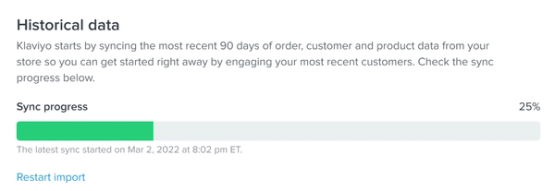
Si tienes problemas con la sincronización, selecciona Reiniciar importación en la sección histórico de datos para reiniciar una sincronización histórica incompleta, o Volver a importar para ejecutarla de nuevo después de que se haya completado. Necesitas permiso para gestionar integraciones para usar estos controles.
Datos sincronizados desde Square
Los eventos de Square Online se sincronizan con Klaviyo en tiempo real, y los eventos de Square POS se sincronizan cada 30 minutos.
Los datos sincronizados de Square a Klaviyo incluyen:
- Visitantes conocidos del sitio registrados como eventos Activos en el sitio (si dejaste marcada la opción de JavaScript in situ)
- Darse de baja de Email
- Información del cliente asociada a los eventos de pedido
- Tu catálogo de Square (incluidos los artículos solo para POS)
- Los siguientes eventos:
- Página de pago abandonada
- Pedido Realizado
- Producto Pedido
- Pedido Reembolsado
- Pedido Cancelado
- Pedido Parcialmente Procesado
- Pedido Procesado
Los eventos de pedido de Square POS se sincronizarán con Klaviyo (y se crearán perfiles de Klaviyo) si hay una dirección de email o un número de teléfono asociados al pedido que el cliente haya compartido directamente con tu empresa.
Los eventos a nivel de pedido, como Placed Order y Refunded Order, incluyen una propiedad Source Name que identifica el origen, como Square Online o POS, para que puedas segmentar estos eventos en Klaviyo. Esta propiedad no se incluye en los eventos Ordered Product o Abandoned Checkout.
Detalles de la información del cliente
Los perfiles de cliente se sincronizan de Square a Klaviyo si hay una dirección de email o un número de teléfono asociados al cliente que el cliente compartió directamente con tu empresa. Los perfiles sincronizados de Square a Klaviyo pueden incluir las siguientes propiedades, en función de los datos disponibles en Square:
- Email
Dirección de Email del cliente - Nombre
Nombre del cliente, si se dispone tanto del nombre como de los apellidos - Apellidos
Apellidos del cliente, si están disponibles tanto el nombre como los apellidos - Ciudad
Ciudad del cliente - Estado/región
Estado del cliente - Código postal
Código postal del cliente - País
País del cliente - Número de teléfono
Número de teléfono del cliente. Klaviyo solo creará perfiles solo de teléfono si has configurado Klaviyo SMS - Birthday
La fecha de nacimiento del cliente, si se proporciona - Grupos de Square
Grupos de Square asociados al cliente. Esto no incluye actualmente segmentos de Square
Consentimiento para enviar email
La integración de Square sincroniza el estado de darse de baja de email, pero no sincroniza el consentimiento de suscripción de email. Cuando email_unsubscribed es true en Square, Klaviyo marca al cliente como darse de baja. Cuando es false, la sincronización no cambia el estado de suscripción de email de un perfil existente. Los perfiles nuevos sin consentimiento de email se marcan como Nunca se suscribió.
Consentimiento para enviar SMS
Actualmente, el consentimiento de SMS recopilado en Square Online no se puede sincronizar con Klaviyo. Puedes recopilar el consentimiento de SMS mediante un formulario de Klaviyo en tu sitio de Square.
Detalles del artículo del catálogo
Los artículos del catálogo se sincronizan de Square a Klaviyo con las siguientes propiedades:
- Nombre del elemento
- ID del artículo
- Descripción del elemento
- Precio del artículo
- SKU
- URL
- URL de la imagen
- Cantidad de inventario
- Política de inventario
- Categoría
- Publicado
- Variantes
Eventos sincronizados y sus propiedades
Página de pago abandonada
Este evento se activa 1 hora después de que se haya abandonado un carrito en una tienda de Square Online y puede utilizarse en un flujo de carrito abandonado. Square debe proporcionar un registro de cliente con una dirección de email o un número de teléfono válidos para que el evento se sincronice.
Para que este evento se sincronice con Klaviyo, primero debes desactivar los emails de carrito abandonado en Square. Para ello:
- Inicia sesión en Square y ve a tu página de resumen
- Selecciona Comunicaciones > Carrito abandonado
- Selecciona Deshabilitar
Las propiedades de nivel superior del evento en Klaviyo son:
- $value
Importe total del carrito - Artículos
Artículos incluidos en el carrito - Colecciones
Colecciones vinculadas a los artículos incluidos en el carrito
Los eventos Abandoned Checkout no incluyen una propiedad Item Count de nivel superior.
Pedido Realizado
Este evento se activa cuando se realiza un pedido en una tienda Square Online o en un terminal POS.
Las propiedades de nivel superior del evento en Klaviyo son:
- $value
Importe total del pedido - Items
Items incluidos en el pedido - Colecciones
Colecciones enlazadas a los artículos incluidos en el pedido - Número de artículos
Número total de artículos incluidos en el pedido - Códigos de descuento
Nombres de los descuentos aplicados al pedido - Descuentos totales
Importe total del descuento - Source Name
Origen del pedido (Square Online, POS) - Nombre de la ubicación
Nombre de la ubicación de Square
Producto Pedido
Este evento se activa cuando se realiza un pedido en una tienda Square Online o un terminal POS. Para los productos del catálogo vendidos en unidades completas, se activa un evento Ordered Product por cada unidad comprada, hasta 100 eventos por línea de pedido. Para los productos vendidos por peso u otra unidad fraccionaria, 1 evento representa la cantidad total comprada.
Las propiedades de nivel superior del evento en Klaviyo son:
- $value
Valor de la cantidad del producto que representa este evento, incluidos los modificadores y excluidos los impuestos - Nombre
Nombre del producto pedido - Variante
Nombre de la variante del producto - SKU
SKU del producto - ProductID
Identificador del producto - VariantID
Identificador de variante - Cantidad
1 por cada evento de unidad completa o la cantidad total comprada en el caso de un producto vendido en unidades fraccionarias - Colecciones
Colecciones vinculadas al producto - Opción de variante: [option name]
Valor de la opción de variante nombrada para el producto pedido - Opciones de modificador: [modifier list name]
Opciones de modificador seleccionadas de la lista de modificadores indicada para el producto pedido
Pedido Reembolsado
Este evento se activa cuando se reembolsa un pedido en una tienda de Square Online o en un terminal POS.
Las propiedades de nivel superior del evento en Klaviyo son:
- $value
Importe reembolsado - URL del recibo
URL del recibo del pedido - Source Name
Origen del pedido (Square Online, POS) - Nombre de la ubicación
Nombre de la ubicación de Square
Pedido Cancelado
Este evento se activa cuando un cliente crea un pedido en tu tienda, pero luego cancela el pedido completo. El evento del que Klaviyo realiza un seguimiento incluye toda la información del producto sobre los artículos que alguien haya comprado, incluidos los nombres de los productos y las imágenes. No se admiten las cancelaciones parciales.
Las propiedades de nivel superior del evento en Klaviyo son:
- $value
Importe total del pedido - Artículos
Artículos incluidos en el pedido - Colecciones
Colecciones enlazadas a los artículos incluidos en el pedido - Número de artículos
Número total de artículos incluidos en el pedido - Códigos de descuento
Nombres de los descuentos aplicados al pedido - Descuentos totales
Importe total del descuento - Source Name
Origen del pedido (Square Online, POS) - Nombre de la ubicación
Nombre de la ubicación de Square
Pedido Parcialmente Procesado
Se registra un evento Fulfilled Partial Order para cada envío, entrega o recogida completados mientras otras gestiones logísticas siguen incompletas. Cuando se completan todas las gestiones logísticas, la gestión logística final se registra como Fulfilled Order. Si Square no proporciona detalles del artículo para una gestión logística parcial, el evento incluye detalles de todo el pedido.
Las propiedades de nivel superior del evento en Klaviyo son:
- $value
Importe total para el cumplimiento - Artículos
Artículos incluidos en el cumplimiento - Colecciones
Colecciones vinculadas a los artículos incluidos en el cumplimiento - Número de artículos
Número total de artículos incluidos en el cumplimiento - Códigos de descuento
Nombres de los descuentos aplicados al pedido - Descuentos totales
Importe total del descuento - Source Name
Origen del pedido (Square Online, POS) - Nombre de la ubicación
Nombre de la ubicación de Square
Pedido Procesado
Este evento se activa cuando se completa un pedido en una tienda de Square Online o en un terminal POS. Se registrará un evento Fulfilled Order en el último cumplimiento, si hay varios asociados a un pedido.
Las propiedades de nivel superior del evento en Klaviyo son:
- $value
Importe total del pedido - Items
Items incluidos en el pedido - Colecciones
Colecciones enlazadas a los artículos incluidos en el pedido - Número de artículos
Número total de artículos incluidos en el pedido - Códigos de descuento
Nombres de los descuentos aplicados al pedido - Descuentos totales
Importe total del descuento - Estado del cumplimiento
Estado del pedido indicado por Square - Source Name
Origen del pedido (Square Online, POS) - Nombre de la ubicación
Nombre de la ubicación de Square
Recursos adicionales
- Getting started with Square
Learn how to easily integrate Klaviyo with your Square Online site in order to sync customer profile, order, and catalog information to Klaviyo, along with order data from your Square Point of Sale (POS). With this data, you’ll be able to reach customers with targeted messaging through segmentation, automated flows, and campaigns.
- Getting started with segments
Learn how to create and use segments in Klaviyo, which are a powerful tool for understanding your audience and sending targeted messages.
- Getting started with flows
Learn how to use flows, also known as automations or drip campaigns, in Klaviyo for personalized and automated communications to your customers, and learn how to set your first flow live.