Introdução aos segmentos
O que você vai aprender
Saiba como criar e usar segmentos no Klaviyo, que são uma ferramenta poderosa para entender seu público e enviar mensagens segmentadas.
Pronto para criar mais segmentos personalizados? Acesse Como entender as condições de segmento para saber mais.
Sobre segmentos
Ao contrário das listas tradicionais de assinantes, os segmentos são agrupamentos de contatos definidos por um conjunto de condições. As listas são estáticas, ou seja, crescem à medida que as pessoas se inscrevem ou são adicionadas manualmente.
Já os segmentos são dinâmicos, ou seja, eles crescem à medida que as pessoas atendem às condições do segmento e diminuem à medida que as pessoas deixam de atendê-las. Além disso, os segmentos são atualizados quase em tempo real. Saiba mais sobre como os segmentos são atualizados.
Na análise da Klaviyo de e-mails enviados por clientes baseados nos EUA de outubro a dezembro de 2017, campanhas altamente segmentadas geraram mais de 3 vezes a receita por destinatário em comparação com campanhas não segmentadas. Alguns exemplos de como você pode usar segmentos para identificar diferentes públicos incluem:
- Clientes que compram um novo produto, para você acompanhar o crescimento do segmento após o lançamento
- Assinantes sem atividade que estão na sua lista há pelo menos 6 meses, mas nunca abriram ou clicaram em um e-mail
- Clientes VIP, o que inclui todos que já compraram pelo menos X vezes antes ou gastaram mais de um determinado valor
- Clientes com alto valor previsto de valor da vida útil do cliente (CLV) que provavelmente serão VIPs no futuro
Quando você cria um segmento com um determinado conjunto de condições, ele vai puxar de todos os contatos da sua conta. Isso significa que os segmentos não necessariamente têm critérios de aceite para que as pessoas sejam adicionadas, o que é importante ter em mente quando você estiver planejando enviar e-mail para um segmento específico.
Para limitar um segmento de e-mail a assinantes, use AND para adicionar Se alguém pode ou não receber marketing > pode receber > marketing por e-mail. Clique em Adicionar filtro e selecione Inscrever-se em porque a pessoa.
Como criar um segmento
- Acesse Público > Listas e segmentos na sua conta.
- Clique em Criar no canto superior direito.
- Selecione Segmento.
- Digite um nome para o segmento. Se você estiver nomeando no painel Criar segmento, clique em Criar segmento para abrir o criador.
- Use o construtor de segmentos para adicionar condições e especificar quem deve ser incluído no seu segmento.
- Quando você estiver satisfeito com a definição que criou, clique em Criar segmento.
Saiba mais na seção Condições de Segmento abaixo.
Dependendo do tamanho do seu segmento, pode levar algum tempo para ele ser preenchido. Se você estiver planejando enviar uma campanha para um segmento, reserve um tempo para que seu segmento seja preenchido antes de agendar o e-mail.
Como gerar uma definição de segmento usando texto
Se você sabe que tipo de segmento gostaria de criar, mas não tem certeza de como montá-lo, experimente a IA no criador de segmentos. Você pode inserir uma frase ou algumas frases descrevendo o segmento que gostaria de criar, e a IA vai gerar condições para você analisar.
A geração de segmentos com IA requer uma conta paga do Klaviyo e está disponível para contas hospedadas nos EUA.
- Acesse Público > Listas e segmentos.
- Clique em Criar.
- Selecione Segmento.
- Digite um nome para o segmento. Se você estiver nomeando no painel Criar segmento, clique em Criar segmento para abrir o criador.
- Digite uma frase ou oração descrevendo o segmento desejado diretamente no seletor de condições.
- Selecione seu texto em Definir com IA para gerar as condições.
- Revise as condições geradas e edite-as conforme necessário. Quando você estiver satisfeito com a definição, clique em Criar segmento.
Você também pode usar IA ao editar um segmento existente. Abra o menu suspenso de uma condição e selecione a opção em Definir com IA; em seguida, digite seu prompt e selecione seu texto em Definir com IA para gerar condições. Revise as alterações e clique em Atualizar segmento para salvar.
A IA substitui a condição que você está editando e mantém suas outras condições. Para começar de novo com uma nova definição, exclua as condições que você não quer mais.
Saiba mais sobre como usar a ferramenta Definir com IA.
Snapshots de segmento
Os segmentos crescem e diminuem dinamicamente conforme os perfis atendem aos critérios exigidos. No entanto, pode haver ocasiões em que você queira capturar todos os perfis que estão atualmente em um segmento. Você pode usar um snapshot de segmento para criar uma nova lista com todos os perfis que estão atualmente no segmento desejado.
- Abra seu segmento e selecione Gerenciar segmento > Criar lista de membros atuais.
- Insira um Nome da lista e clique em Criar lista.
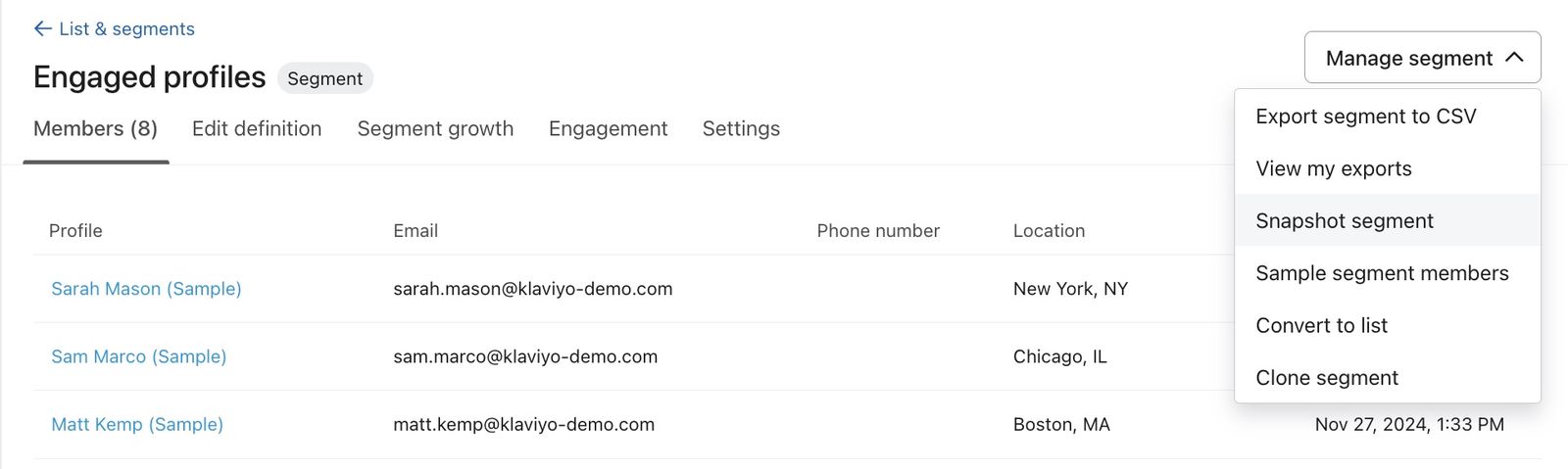
Isso cria uma lista separada que contém os perfis atuais do segmento. Espere um tempo para a lista ser preenchida antes de usá-la.
O segmento original continuará crescendo dinamicamente, mas a lista criada a partir do snapshot será estática.
Condições do segmento
Todo segmento consiste em 1 ou mais condições. Você pode selecionar condições com base em quem você quer no segmento. Por exemplo, para criar um segmento de pessoas que fizeram uma determinada ação, você usaria a condição O que alguém fez (ou não fez) e, em seguida, selecionaria a ação (por exemplo, Placed Order).
Saiba mais sobre as condições de segmento disponíveis na sua conta.
Como filtrar uma condição de segmento
Ao criar um novo segmento com base no que alguém fez (ou não fez), você pode filtrar essa ação para refinar seu segmento. Para usar um filtro para adicionar especificidade a um segmento:
- Escolha uma ação (ex.: O que alguém fez (ou não fez) > [Ação ou evento]).
- Selecione o ícone de filtro ao lado da sua condição.

- Escolha uma propriedade no menu suspenso que aparece.
- Apenas as propriedades de nível superior estão disponíveis para segmentação, então os dados aninhados (ou seja, dados de segundo e terceiro níveis) não aparecerão no menu suspenso.
- Ao lado de equals ou contains, escolha o valor específico que você quer usar como filtro.
Os valores de texto nos filtros de eventos diferenciam maiúsculas de minúsculas, então mantenha a capitalização do valor sincronizado. A propriedade do perfil Email não diferencia maiúsculas de minúsculas: @Gmail.com e @gmail.com correspondem aos mesmos endereços de e-mail.
Observe que um valor só será preenchido automaticamente se ele tiver sido sincronizado com o Klaviyo junto com um evento rastreado (por exemplo, o nome do produto aparece em uma métrica de compra depois que ela é sincronizada com um evento de compra).
Se você quiser criar um segmento com base em um valor de propriedade que ainda não existe na Klaviyo (por exemplo, um novo produto que ninguém comprou ainda), insira o valor exato no campo de valor. Para um campo que aceita vários valores, selecione Criar [your value]. Para um único valor de texto, clique fora do campo para aplicá-lo. Se o valor for idêntico ao valor que eventualmente será sincronizado com a Klaviyo, o segmento funcionará como esperado.
Embora o Klaviyo possa sincronizar muitos detalhes sobre uma determinada métrica, nem todas as propriedades sincronizadas ficam disponíveis para segmentação. Para fins de gerenciamento de dados, somente os detalhes principais de um evento são sincronizados como propriedades "de nível superior", e apenas essas propriedades de nível superior podem ser usadas na segmentação.
Se você visualizar os dados brutos que a Klaviyo sincroniza para um evento, você verá os principais pontos de dados do evento. Em um evento de Placed Order, por exemplo, você pode ver as seguintes propriedades de nível superior:
- Valor
- Coleções / Categorias
- Contagem de itens
- Itens
- Nome da fonte
Você verá uma matriz rotulada como Extra ou Detalhes. Embora os dados nesta matriz estejam disponíveis para inserção em um modelo de e-mail, não é possível segmentar as propriedades aninhadas dentro dessa matriz.
Usar E vs. OU para unir condições
O seletor E/OU pode ser usado para combinar várias condições em um segmento. Para criar outra condição, selecione o botão Adicionar condição .
Por padrão, o operador é definido como OR, mas isso pode ser alterado para AND a qualquer momento.
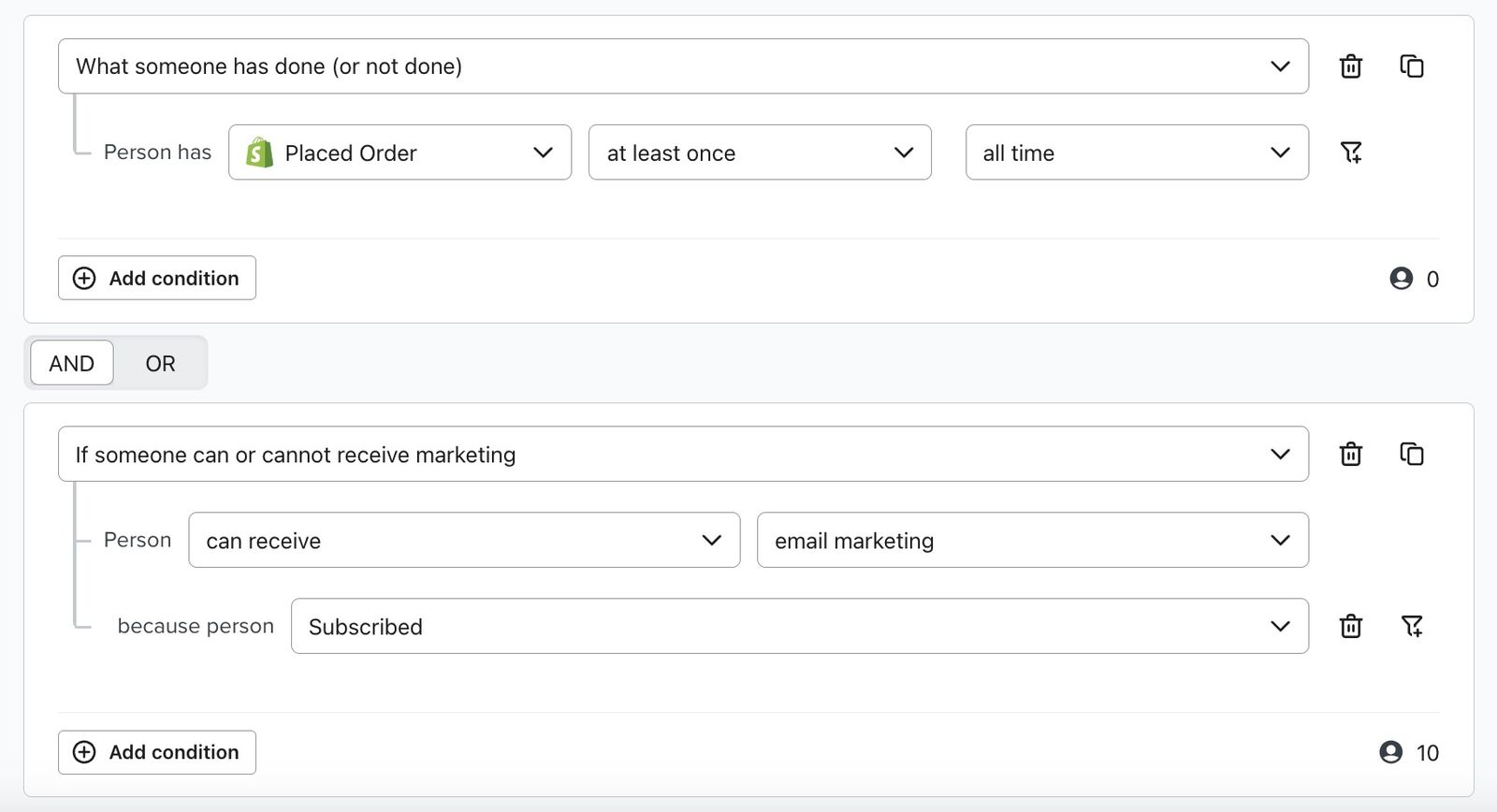
O conector AND entre as condições fará com que um segmento seja mais exclusivo e mais rigoroso. Cada condição é verificada separadamente e individualmente, e toda condição precisa ser verdadeira para que alguém seja incluído. Alguém precisa atender a todas as condições do segmento para ser adicionado.
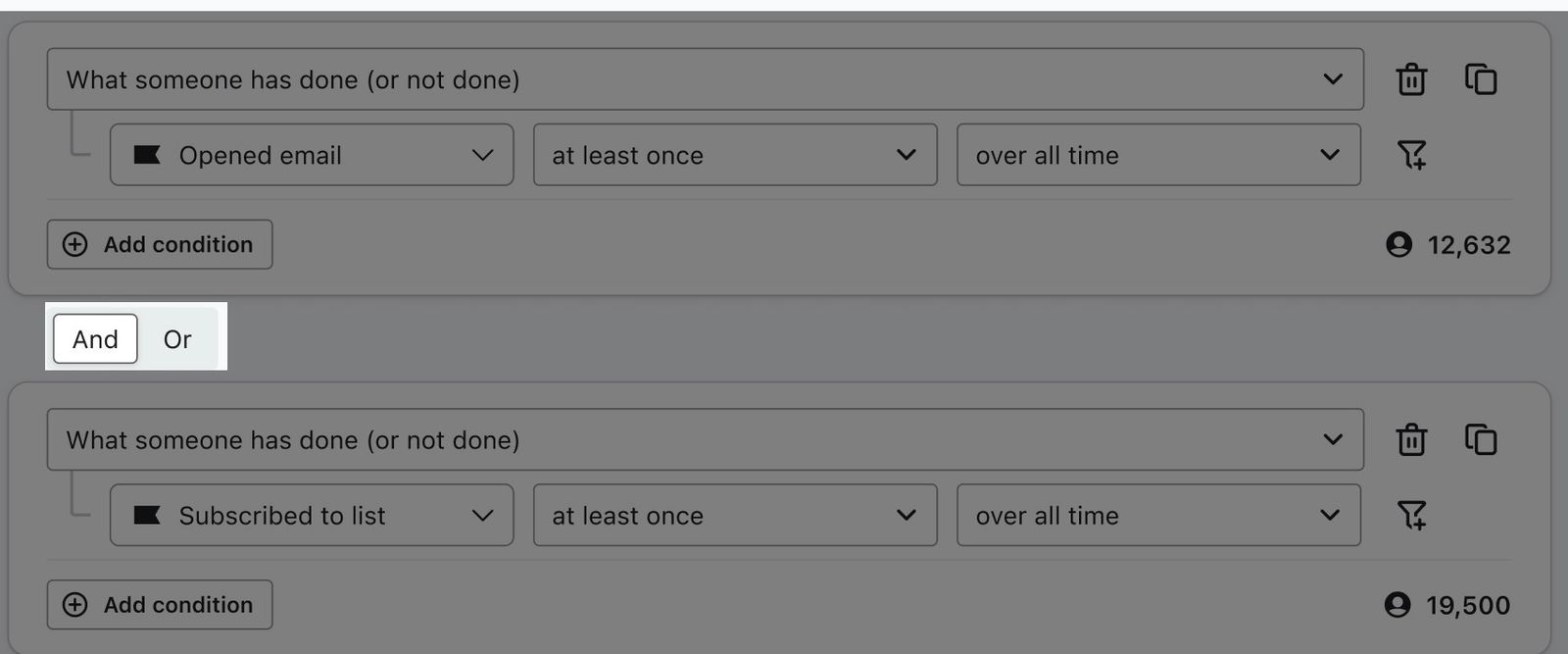
No exemplo a seguir, apenas quem fez um pedido E se inscreveu no marketing por e-mail está incluído no segmento. Se alguém se inscreveu, mas não fez um pedido, não será incluído.
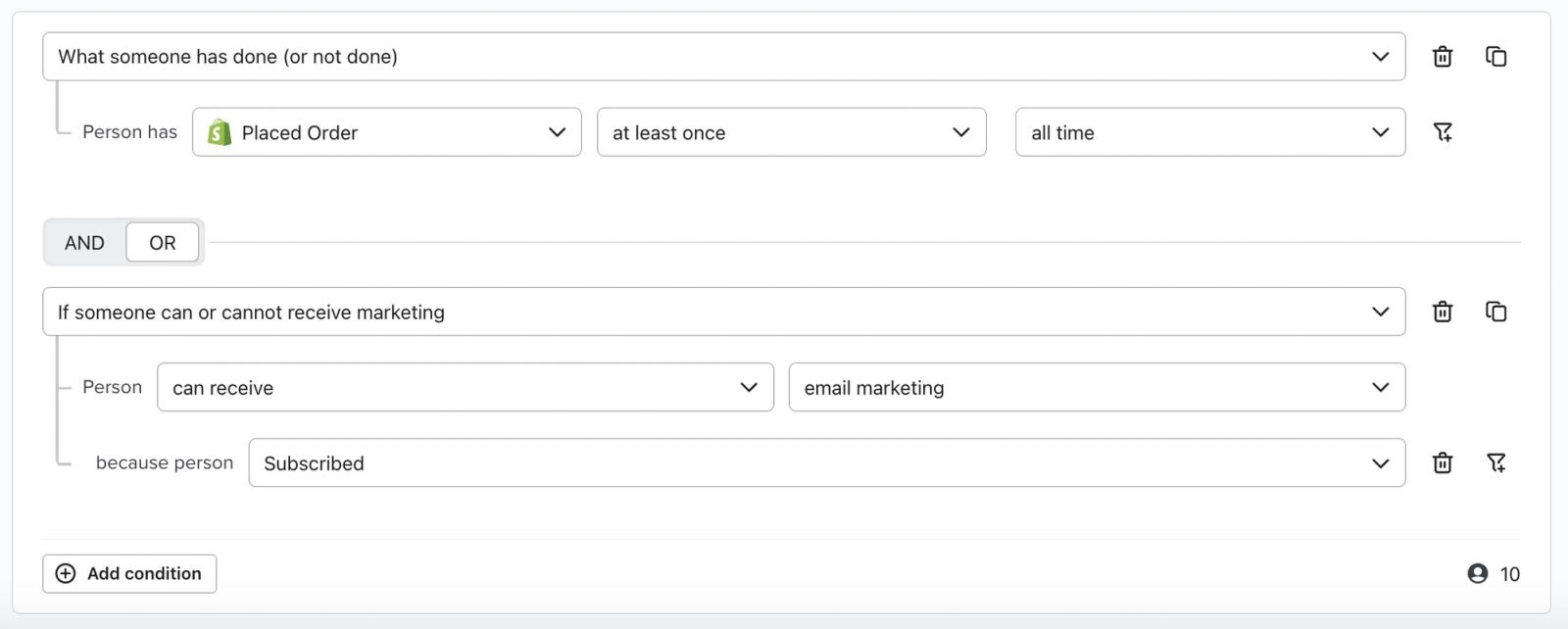
Enquanto isso, o conector OR entre uma sequência de condições de segmento torna o segmento mais inclusivo e menos rigoroso. Cada condição na sequência é verificada individualmente, o que significa que alguém só precisa atender a 1 das condições para ser adicionado.
No exemplo a seguir, será incluída qualquer pessoa que esteja inscrita OU que tenha feito um pedido pelo menos uma vez. Portanto, esse segmento captura todos que estão inscritos em e-mail, bem como qualquer pessoa que já tenha feito um pedido, mesmo que não haja sobreposição entre eles. Uma pessoa pode fazer um pedido e não estar inscrita, e vice-versa, e ainda assim ser incluída no segmento.
Como usar AND vs. OR com condições negativas
Ao usar conectores OR, é especialmente importante ficar de olho em segmentos com condições negativas, por exemplo, alguém fez X zero vezes em todo o período. Por exemplo, digamos que gostaríamos de criar um segmento de pessoas que não moram nos EUA ou no Canadá.
Se usarmos um conector OR, os contatos só precisam atender a 1 das condições para serem adicionados, e não a ambas. Uma pessoa que está no Canadá, ou no México, ou na Itália, e assim por diante, não está nos EUA. Então, pessoas do Canadá atendem à primeira condição e, portanto, são adicionadas ao segmento (mesmo que não atendam à segunda condição). Da mesma forma, para a segunda condição, alguém nos EUA não está no Canadá, já que ninguém pode estar em 2 lugares ao mesmo tempo. Então, pessoas dos EUA, do Canadá e de todos os outros países do mundo também são adicionadas a este segmento.
Para excluir os dois países, junte País não é igual a Estados Unidos e País não é igual a Canadá com AND.
Saiba mais sobre condições E vs. OU.
Clonar condições
Ao criar segmentos, você pode clonar condições para criar várias condições mais rapidamente.
Para clonar uma condição, selecione o ícone Copiar ao lado dela:

Isso duplica a condição. Depois de clonar, você pode modificar qualquer uma das condições para atender às suas necessidades.
Como segmentar seu público
Quando usar um segmento vs. um fluxo
Os segmentos são ótimas ferramentas para identificar diferentes grupos do seu público e enviar campanhas únicas para eles. Você também pode criar um fluxo acionado quando alguém for adicionado a um segmento.
Por exemplo, se você quiser acionar um e-mail quando alguém comprar um produto específico, você pode fazer isso criando um fluxo acionado pela métrica Placed Order e, em seguida, adicionando um filtro de acionamento ao fluxo para incluir apenas pessoas que compraram o item específico.
Um fluxo acionado por métrica começa quando o evento selecionado ocorre. Uma condição como “Fez um pedido zero vezes” não aciona esse fluxo por si só. Você pode usar filtros de perfil, incluindo Propriedades sobre alguém, para restringir quem se qualifica depois que um fluxo é acionado.
Recursos adicionais
Não tem certeza de quais segmentos usar para começar?
- Use níveis de engajamento para identificar diferentes níveis de interesse dentro do seu público e, em seguida, faça marketing para esses segmentos de acordo.
- Confira nosso guia para criar um segmento de nunca com interações para identificar assinantes que nunca estiveram com interações e considere suprimindo-os como parte da limpeza da lista para ajudar a proteger sua entregabilidade.
- Crie segmentos de frequência de e-mail para fazer marketing para as pessoas com base na frequência com que elas gostariam de receber mensagens suas. Isso ajuda você a manter os contatos com interações, permitindo que escolham quantos e-mails recebem.
- Crie um segmento com base no valor da vida útil do cliente (CLV) previsto de alguém para identificar seus futuros VIPs.
- Veja como os segmentos podem ser poderosos com nosso relatório benchmark de segmentação para e-commerce.