Jak używać bloku kuponu w e-mailu?
Czego się dowiesz?
Dowiedz się, jak dodać blok kuponu do e-maili za pomocą edytora „przeciągnij i upuść” Klaviyo. Blok kuponu umożliwia wyświetlenie kodu kuponu w e-mailach, dzięki czemu wszyscy odbiorcy otrzymują tę samą ofertę, z wbudowanymi opcjami stylizacji.
Kilka słów na początek
Aby kontynuować, musisz mieć w Klaviyo utworzony co najmniej 1 kupon z dostępnymi, niewygasłymi kodami. Jeśli nie masz jeszcze żadnych kuponów, dowiedz się, jak je utworzyć w Pierwsze kroki z kodami kuponu w Klaviyo.
Dodaj blok kuponu
Aby dodać blok kuponu do e-maila, otwórz dowolny e-mail korzystający z edytora typu „przeciągnij i upuść”. Następnie:
- Najedź kursorem na blok Kupon na pasku bocznym Treść.
- Kliknij blok i przeciągnij go na obszar roboczy.
- Gdy blok jest już na odpowiednim miejscu, puść kursor, aby upuścić blok.
Wybierz kupon
Gdy blok zostanie umieszczony, wybierz kupon, który chcesz wyświetlić:
- Kliknij przycisk + w bloku kuponu.
- W oknie modalnym Wybierz kupony przeglądaj lub wyszukuj kupon według nazwy. Możesz też filtrować według Kategorii. Wyświetlą się tylko kupony, które nie wygasły i nadal mają dostępne kody.
- Kliknij Wybierz obok kuponu, którego chcesz użyć.
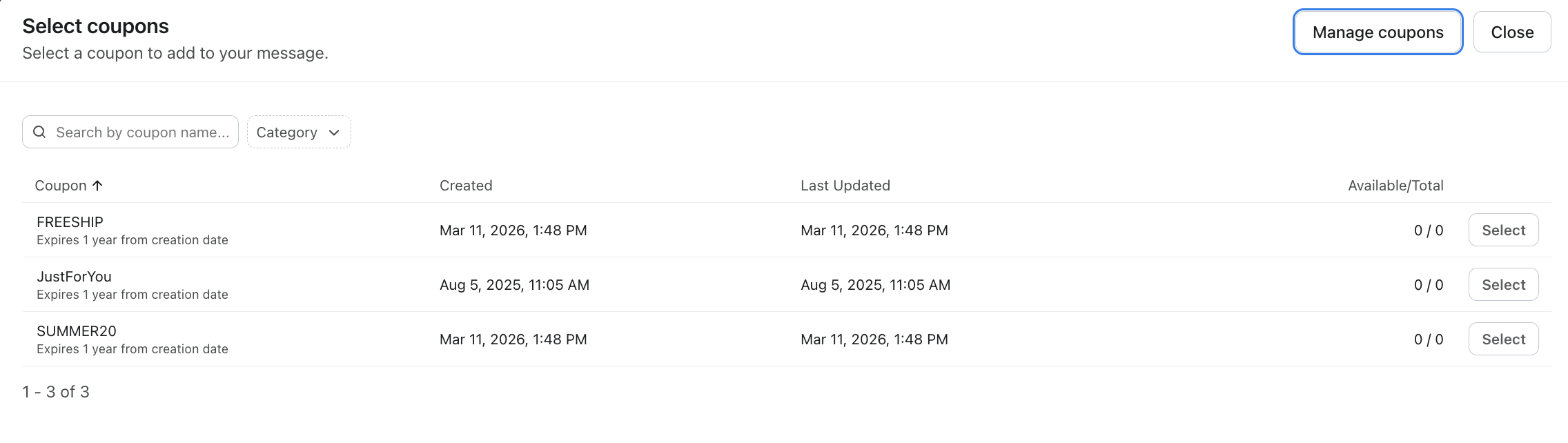
Wybrany kod kuponu zostanie wyświetlony wszystkim odbiorcom wiadomości e-mail. Jeśli odbiorca nie ma jeszcze przypisanego tego kodu kuponu, zostanie mu on przypisany automatycznie podczas renderowania wiadomości e-mail. Działa to tak samo jak wstawianie kuponu za pomocą znacznika szablonu.
Jeśli musisz utworzyć nowy kupon, kliknij Zarządzaj kuponami w prawym górnym rogu selektora, aby przejść do strony z kuponami.
Dodaj tekst nagłówka
Możesz dodać nagłówek do bloku kuponu, aby zapewnić kontekst, np. "Twoja ekskluzywna oferta" lub "Nie zapomnij o zniżce."
1. Zaznacz opcję Tekst nagłówka w ustawieniach bloku.
2. Wpisz tekst nagłówka. Użyj edytora tekstu sformatowanego w treści, aby nadać styl nagłówkowi.
Nadaj styl blokowi kuponu
Aby dostosować wygląd bloku kuponu, otwórz kartę Style bloku. Możesz dostosować:
Opcja stylu | Opis |
Tekst nagłówka | Czcionka, rozmiar, kolor i wyrównanie nagłówka |
Dopełnienie obszaru tekstu | Odstępy wokół treści tekstu |
Tekst kuponu | Czcionka, rozmiar, kolor i wyrównanie kodu kuponu |
Styl bloku kuponu | Kształt i układ obszaru wyświetlania kuponu |
Kolor tła kuponu | Kolor tła za kodem kuponu |
Obramowanie kuponu | Styl, grubość i kolor obramowania wokół kuponu |
Kolor tła bloku | Kolor tła dla całego bloku |
Dopełnienie bloku | Odstępy wokół całego bloku |
Skonfiguruj ustawienia wyświetlania
Tak jak inne bloki w edytorze e-maili, blok kuponu obsługuje standardowe ustawienia wyświetlania:
- Widoczność na urządzeniach — Wybierz, czy blok ma się wyświetlać na komputerze, na urządzeniu mobilnym czy na obu.
- Logika wyświetlania/ukrywania — używaj zmiennych dynamicznych, aby wyświetlać lub ukrywać blok dla określonych odbiorców.
- Powtarzanie treści — Użyj funkcji powtarzania treści, aby iterować po danych.
Dowiedz się więcej o opcjach wyświetlania.
Zapisz jako treść uniwersalną
Możesz zapisać blok kuponu jako treści uniwersalne do ponownego użycia w innych szablonach. Kliknij ikonę gwiazdki na bloku, aby go zapisać. Zapisane bloki kuponów pojawią się na karcie **Uniwersalne** na pasku bocznym Treści i można je filtrować według typu bloku "Blok kuponu".
Dowiedz się więcej o zapisanych treściach uniwersalnych.
Najlepsze praktyki i ograniczenia
- Limit bloków kuponu. Jeśli e-mail zawiera więcej niż 10 bloków kuponu, podczas podglądu pojawi się ostrzeżenie. E-maile z nadmierną liczbą bloków kuponu mogą nie zostać dostarczone.
- Klonowanie między kontami. Jeśli szablon zawierający blok kuponu zostanie sklonowany do innego konta, wybór kuponu zostanie wyczyszczony. W nowym koncie trzeba będzie ponownie wybrać kupony.
- Upewnij się, że masz wystarczającą liczbę kodów. Upewnij się, że masz wystarczającą liczbę dostępnych kodów kuponów dla wszystkich odbiorców. Jeśli nie można przypisać odbiorcy kodu, wysyłka e-maila może zostać pominięta. Dowiedz się więcej o zarządzaniu kodem kuponu.
Dodatkowe źródła
Pierwsze kroki z kodami kuponów w Klaviyo
Przewodnik po edytorze szablonów e-mailowych
Jak pokazywać lub ukrywać bloki i sekcje szablonu na podstawie zmiennych dynamicznych