Cómo usar un bloque de cupón en un email
Qué aprenderás
Descubre cómo añadir un bloque de cupón a tus emails con el editor de arrastrar y soltar de Klaviyo. El bloque de cupón te permite mostrar un código de cupón en tus emails para que todos los destinatarios reciban la misma oferta, con opciones de estilo integradas.
Antes de empezar
Debes tener al menos 1 cupón creado en Klaviyo con códigos disponibles y sin caducar. Si todavía no tienes ningún cupón, descubre cómo crearlos en Primeros pasos con los códigos de cupón en Klaviyo.
Añade un bloque de cupón
Para añadir un bloque de cupón a un email, abre cualquier email que utilice el editor de arrastrar y soltar. Luego:
- Pasa el cursor por encima del bloque de cupón en la barra lateral de contenido.
- Haz clic en el bloque y arrástralo al panel.
- Cuando estés satisfecho/a con la ubicación del bloque, suelta el cursor para soltar el bloque en su lugar.
Selecciona un cupón.
Una vez colocado el bloque, selecciona el cupón que quieres mostrar:
- Haz clic en el botón + del bloque de cupón.
- En el modal Seleccionar cupones, explora o busca un cupón por nombre. También puedes filtrar por Categoría. Solo aparecerán los cupones que no hayan caducado y que aún tengan códigos disponibles.
- Haz clic en Seleccionar junto al cupón que quieres usar.
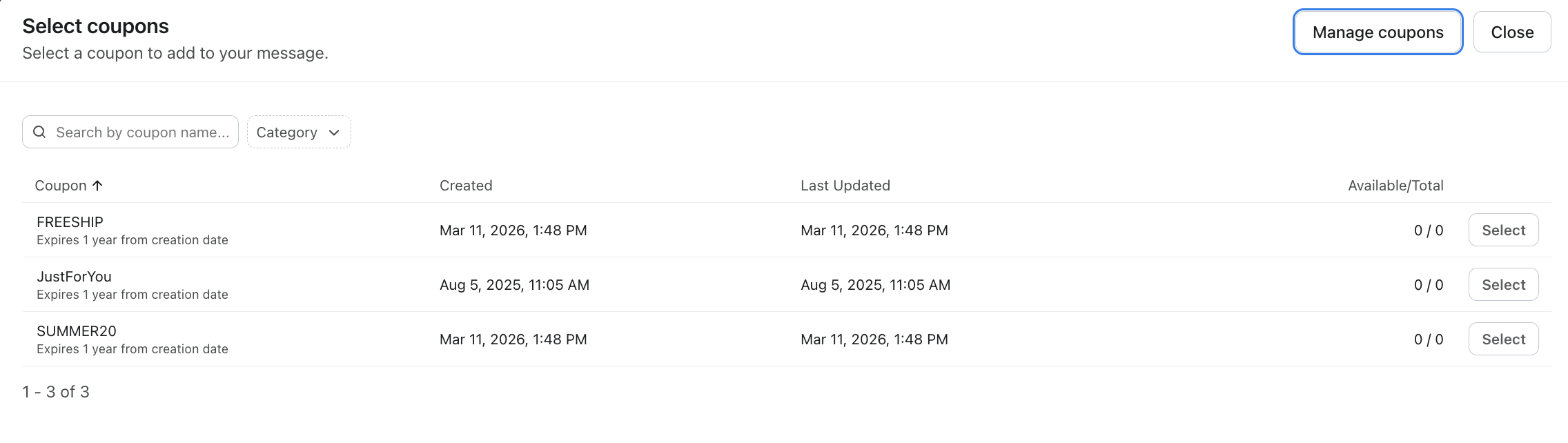
El código de cupón seleccionado se mostrará a todos los destinatarios del email. Si a un destinatario aún no se le ha asignado este código de cupón, se le asignará automáticamente cuando se renderice el email. Esto funciona igual que insertar un cupón con una etiqueta de plantilla.
Si necesitas crear un nuevo cupón, haz clic en Administrar cupones en la parte superior derecha del selector para ir a tu página de cupones.
Añade texto de encabezado
Puedes añadir un encabezado a tu bloque de cupón para proporcionar contexto, como "Tu oferta exclusiva" o "No olvides tu descuento."
1. Marca la opción Texto de encabezado en la configuración del bloque.
2. Introduce el texto del encabezado. Utiliza el editor de texto enriquecido en línea para dar estilo al encabezado.
Dar estilo a un bloque de cupón
Para ajustar el aspecto de un bloque de cupón, abre la pestaña Estilos del bloque. Puedes personalizar lo siguiente:
Opción de estilo | Descripción |
Texto del encabezado | Fuente, tamaño, color y alineación del encabezado |
Relleno del área de texto | Espaciado alrededor del contenido del texto |
Texto del cupón | Fuente, tamaño, color y alineación del código de cupón |
Estilo de bloque de cupón | Forma y diseño del área de visualización del cupón |
Color de fondo del cupón | Color de fondo detrás del código de cupón |
Borde del cupón | Estilo, ancho y color del borde alrededor del cupón |
Color de fondo del bloque | Color de fondo para todo el bloque |
Relleno del bloque | Espaciado alrededor de todo el bloque |
Configurar la configuración de visualización
Al igual que otros bloques en el editor de email, el bloque de cupón admite ajustes de visualización estándar:
- Visibilidad del dispositivo: elige si el bloque se muestra en escritorio, móvil o ambos.
- Lógica de mostrar/ocultar: utiliza variables dinámicas para mostrar u ocultar el bloque a destinatarios específicos.
- Repetición de contenido: utiliza la función de repetición de contenido para iterar sobre los datos.
Consulta más información sobre las opciones de visualización.
Guardar como contenido universal
Puedes guardar un bloque de cupón como contenido universal para reutilizarlo en otras plantillas. Haz clic en el icono de estrella del bloque para guardarlo. Los bloques de cupón guardados aparecerán en la pestaña **Universal** de la barra lateral de contenido y se pueden filtrar por el tipo de bloque "Bloque de cupón".
Obtén más información sobre el contenido universal guardado.
Buenas prácticas y limitaciones
- Límite de bloques de cupón. Si tu email contiene más de 10 bloques de cupón, aparecerá una advertencia durante la vista previa. Es posible que los emails con una cantidad excesiva de bloques de cupón no se entreguen.
- Clonación entre cuentas. Si se clona una plantilla que contiene un bloque de cupón en otra cuenta, la selección de cupón se borrará. Tendrás que volver a seleccionar cupones en la nueva cuenta.
- Asegúrate de que tienes suficientes códigos. Asegúrate de que tienes suficientes códigos de cupón disponibles para todos los destinatarios. Si a un destinatario no se le puede asignar un código, es posible que se omita el email. Más información sobre gestionar códigos de cupón.
Recursos adicionales
Introducción a los códigos de cupón en Klaviyo
Cómo editar cupones en Klaviyo
Guía sobre el editor de plantillas de email
Cómo mostrar u ocultar bloques y secciones de la plantilla en función de variables dinámicas