Come utilizzare un blocco coupon in un'e-mail
Cosa imparerai
Scopri come aggiungere un blocco coupon alle tue e-mail utilizzando l’editor trascina e rilascia di Klaviyo. Il blocco coupon ti consente di mostrare un codice coupon nelle tue e-mail, in modo che tutti i destinatari ricevano la stessa offerta, con opzioni di stile integrate.
Prima di iniziare
Devi avere almeno un coupon creato in Klaviyo con codici disponibili e non scaduti. Se non hai ancora coupon, scopri come crearli in Primi passi con i codici coupon in Klaviyo.
Aggiungi un blocco coupon
Per aggiungere un blocco coupon a un'e-mail, apri qualsiasi e-mail che utilizza l'editor trascina e rilascia. Poi:
- Passa il mouse sul blocco coupon nella barra laterale Contenuto.
- Fai clic sul blocco e trascinalo nell'area di disegno.
- Quando sei soddisfatto del posizionamento del blocco, rilascia il cursore per inserirlo.
Seleziona un coupon
Una volta posizionato il blocco, seleziona il coupon che vuoi mostrare:
- Fai clic sul pulsante + nel blocco coupon.
- Nella finestra modale Seleziona coupon, sfoglia o cerca un coupon per nome. Puoi anche filtrare in base alla categoria. Verranno visualizzati solo i coupon non scaduti e che hanno ancora codici disponibili.
- Fai clic su Seleziona accanto al coupon che vuoi usare.
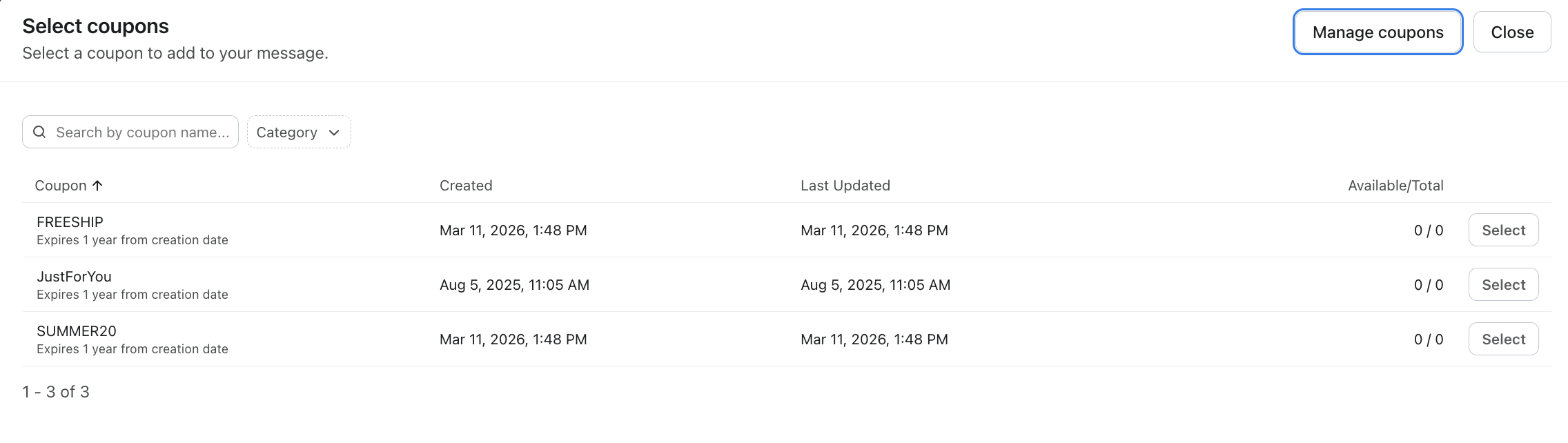
Il codice coupon selezionato verrà visualizzato da tutti i destinatari dell'e-mail. Se a un destinatario non è già stato assegnato questo codice coupon, gli verrà assegnato automaticamente quando l'e-mail viene renderizzata. Ciò equivale all'inserimento di un coupon utilizzando un tag modello.
Se devi creare un nuovo coupon, fai clic su Gestisci coupon in alto a destra nel selettore per andare alla pagina dei coupon.
Aggiungi testo dell'intestazione
Puoi aggiungere un'intestazione al tuo blocco coupon per fornire contesto, ad esempio "La tua offerta esclusiva" o "Non dimenticare il tuo sconto."
1. Seleziona l’opzione Testo intestazione nelle impostazioni del blocco.
2. Inserisci il testo dell'intestazione. Usa l'editor di testo avanzato in linea per formattare l'intestazione.
Personalizza un blocco coupon
Per modificare l’aspetto di un blocco coupon, apri la scheda Stili del blocco. Puoi personalizzare quanto segue:
Opzione di stile | Descrizione |
Testo dell'intestazione | Carattere, dimensione, colore e allineamento dell’intestazione |
Spaziatura interna dell'area di testo | Spaziatura intorno al contenuto di testo |
Testo del coupon | Carattere, dimensione, colore e allineamento del codice coupon |
Stile del blocco coupon | Forma e layout dell’area di visualizzazione del coupon |
Colore di sfondo del coupon | Colore di sfondo dietro il codice coupon |
Bordo del coupon | Stile, larghezza e colore del bordo intorno al coupon |
Colore di sfondo del blocco | Colore di sfondo per l’intero blocco |
Spaziatura interna del blocco | Spaziatura attorno all’intero blocco |
Configura le impostazioni di visualizzazione
Come per gli altri blocchi nell'editor di e-mail, il blocco coupon supporta le impostazioni di visualizzazione standard:
- Visibilità del dispositivo — Scegli se il blocco viene visualizzato su desktop, mobile o entrambi.
- Logica di mostra/nascondi — Usa variabili dinamiche per mostrare o nascondere il blocco per destinatari specifici.
- Ripetizione contenuto — Utilizza la funzionalità di ripetizione contenuto per scorrere i dati.
Scopri di più sulle opzioni di visualizzazione.
Salva come contenuto universale
Puoi salvare un blocco coupon come contenuto universale per riutilizzarlo in altri modelli. Clicca sull’icona a stella nel blocco per salvarlo. I blocchi coupon salvati verranno visualizzati nella scheda **Universale** della barra laterale Contenuto e possono essere filtrati in base al tipo di blocco "Blocco coupon".
Scopri di più sui contenuti universali salvati.
Best practice e limitazioni
- Limite blocchi coupon. Se il tuo e-mail contiene più di 10 blocchi coupon, durante l’anteprima verrà visualizzato un avviso. Le e-mail con un numero eccessivo di blocchi coupon potrebbero non essere recapitate.
- Clonazione tra account. Se cloni un modello che contiene un blocco coupon in un altro account, la selezione dei coupon verrà cancellata. Dovrai selezionare di nuovo i coupon nel nuovo account.
- Assicurati di avere abbastanza codici. Assicurati di avere abbastanza codici coupon disponibili per tutti i destinatari. Se non è possibile assegnare un codice a un destinatario, l’e-mail potrebbe essere saltata. Scopri di più sulla gestione dei codici coupon.
Risorse aggiuntive
Primi passi con i codici coupon in Klaviyo
Come modificare i coupon in Klaviyo
Guida all'editor di modelli di e-mail
Come mostrare o nascondere blocchi e sezioni del modello in base a variabili dinamiche