Comment utiliser un bloc de code de réduction dans un e-mail
Objectif de cet article
Découvrez comment ajouter un bloc de code de réduction à vos e-mails à l’aide de l’éditeur glisser-déposer de Klaviyo. Le bloc de code de réduction vous permet d’afficher un code de réduction dans vos e-mails afin que tous les destinataires reçoivent la même offre, avec des options de style intégrées.
Avant de commencer
Vous devez avoir créé au moins un code de réduction dans Klaviyo avec des codes disponibles et non expirés. Si vous n’avez pas encore de codes de réduction, découvrez comment les créer dans Démarrer avec les codes de réduction dans Klaviyo.
Ajouter un bloc de code de réduction
Pour ajouter un bloc de code de réduction à un e-mail, ouvrez n’importe quel e-mail qui utilise l’éditeur glisser-déposer. Ensuite :
- Survolez le bloc de code de réduction dans la barre latérale Contenu.
- Cliquez sur le bloc et faites-le glisser dans le canevas.
- Lorsque vous êtes satisfait de l’emplacement du bloc, relâchez votre curseur pour déposer le bloc.
Sélectionner un code de réduction
Une fois le bloc placé, sélectionnez le code de réduction que vous souhaitez afficher :
- Cliquez sur le bouton + dans le bloc de code de réduction.
- Dans la modale Sélectionner des codes de réduction, parcourez ou recherchez un code de réduction par nom. Vous pouvez également filtrer par Catégorie. Seuls les codes de réduction non expirés et disposant encore de codes disponibles s’afficheront.
- Cliquez sur Sélectionner à côté du code de réduction que vous souhaitez utiliser.
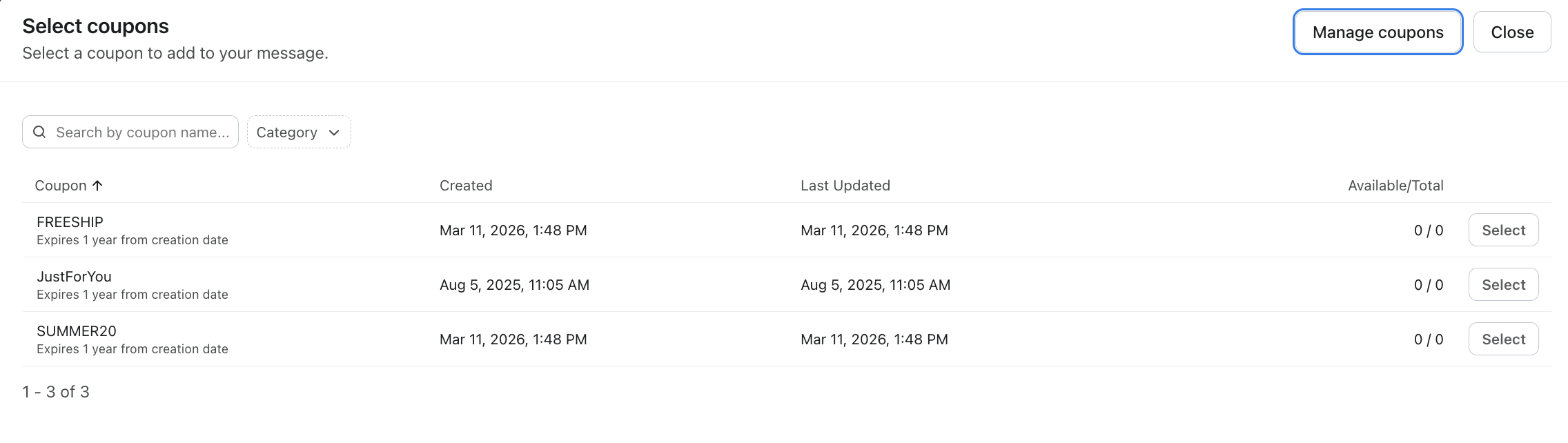
Le code de réduction sélectionné s’affichera à tous les destinataires de l’e-mail. Si un destinataire ne s’est pas déjà vu attribuer ce code de réduction, il lui sera attribué automatiquement lorsque l’e-mail sera rendu. Ce comportement est identique à l’insertion d’un code de réduction à l’aide d’une balise de modèle.
Si vous devez créer un nouveau code de réduction, cliquez sur Gérer les codes de réduction en haut à droite du sélecteur pour accéder à votre page des codes de réduction.
Ajouter le texte de l’en-tête
Vous pouvez ajouter un en-tête à votre bloc de code de réduction pour fournir du contexte, par exemple « Votre offre exclusive » ou « N’oubliez pas votre remise. »
1. Cochez l’option Texte de l’en-tête dans les paramètres du bloc.
2. Saisissez le texte de votre en-tête. Utilisez l’éditeur de texte enrichi intégré pour mettre en forme l’en-tête.
Styliser un bloc de code de réduction
Pour ajuster l’apparence d’un bloc de code de réduction, ouvrez l’onglet Styles du bloc. Vous pouvez personnaliser les éléments suivants :
Option de style | Description |
Texte de l’en-tête | Police, taille, couleur et alignement de l’en-tête |
Marges internes de la zone de texte | Espacement autour du contenu textuel |
Texte du code de réduction | Police, taille, couleur et alignement du code de réduction |
Style du bloc de code de réduction | Forme et mise en page de la zone d’affichage du code de réduction |
Couleur d’arrière-plan du code de réduction | Couleur d’arrière-plan derrière le code de réduction |
Bordure du code de réduction | Style, largeur et couleur de la bordure autour du code de réduction |
Couleur d’arrière-plan du bloc | Couleur d’arrière-plan pour l’ensemble du bloc |
Marges internes du bloc | Espacement autour de l’ensemble du bloc |
Configurer les paramètres d’affichage
Comme les autres blocs dans l’éditeur d’e-mail, le bloc de code de réduction prend en charge les paramètres d’affichage standard :
- Visibilité de l’appareil — Choisissez si le bloc s’affiche sur ordinateur, mobile ou les deux.
- Afficher/masquer la logique — Utilisez des variables dynamiques pour afficher ou masquer le bloc pour des destinataires spécifiques.
- Répétition de contenu — Utilisez la fonctionnalité de répétition de contenu pour parcourir les données.
Pour en savoir plus sur les options d’affichage.
Enregistrer en tant que contenu universel
Vous pouvez enregistrer un bloc de code de réduction en tant que contenu universel afin de le réutiliser dans d’autres modèles. Cliquez sur l’icône en forme d’étoile du bloc pour l’enregistrer. Les blocs de code de réduction enregistrés apparaîtront dans l’onglet **Universel** de la barre latérale Contenu et peuvent être filtrés par le type de bloc "Bloc de code de réduction".
Consultez notre article pour en savoir plus sur le contenu universel enregistré.
Bonnes pratiques et limitations
- Limite des blocs de code de réduction. Si votre e-mail contient plus de 10 blocs de code de réduction, un avertissement s’affichera lors de l’aperçu. Les e-mails comportant un nombre excessif de blocs de code de réduction peuvent ne pas être distribués.
- Clonage entre comptes. Si un modèle contenant un bloc de code de réduction est cloné vers un autre compte, la sélection de codes de réduction sera effacée. Vous devrez sélectionner à nouveau des codes de réduction dans le nouveau compte.
- Assurez-vous d’avoir suffisamment de codes. Assurez-vous d’avoir suffisamment de codes de réduction disponibles pour tous les destinataires. Si aucun code ne peut être attribué à un destinataire, l’e-mail peut être ignoré. En savoir plus sur la gestion des codes de réduction.
Ressources supplémentaires
Démarrer avec les codes de réduction dans Klaviyo
Comment modifier les codes de réduction dans Klaviyo
Guide de l’éditeur de modèles d’e-mails
Comment afficher ou masquer des blocs et des sections de modèles en fonction de variables dynamiques