Så här använder du ett kupongblock i ett e-postmeddelande
Du kommer att lära dig
Läs mer om hur du lägger till ett kupongblock i dina e-postmeddelanden med hjälp av Klaviyos dra-och-släpp-redigerare. Kupongblocket gör att du kan visa en kupongkod i dina e-postmeddelanden så att alla mottagare får samma erbjudande, med inbyggda formateringsalternativ.
Innan du börjar
Du måste ha minst en kupong skapad i Klaviyo med tillgängliga, ej utgångna koder. Om du inte har några kuponger än kan du läsa om hur du skapar dem i Komma igång med kupongkoder i Klaviyo.
Lägg till ett kupongblock
Om du vill lägga till ett kupongblock i ett e-postmeddelande öppnar du ett valfritt e-postmeddelande som använder dra och släpp-redigeraren. Sedan:
- Håll muspekaren över kupongblocket i sidofältet Innehåll.
- Klicka på blocket och dra det till canvasen.
- När du är nöjd med blockets placering släpper du markören för att släppa blocket på plats.
Välj en kupong
När blocket har placerats väljer du den kupong du vill visa:
- Klicka på knappen + i kupongblocket.
- I modalfönstret Välj kuponger kan du bläddra eller söka efter en kupong efter namn. Du kan också filtrera efter kategori. Endast kuponger som inte har gått ut och som fortfarande har tillgängliga koder visas.
- Klicka på Välj bredvid kupongen som du vill använda.
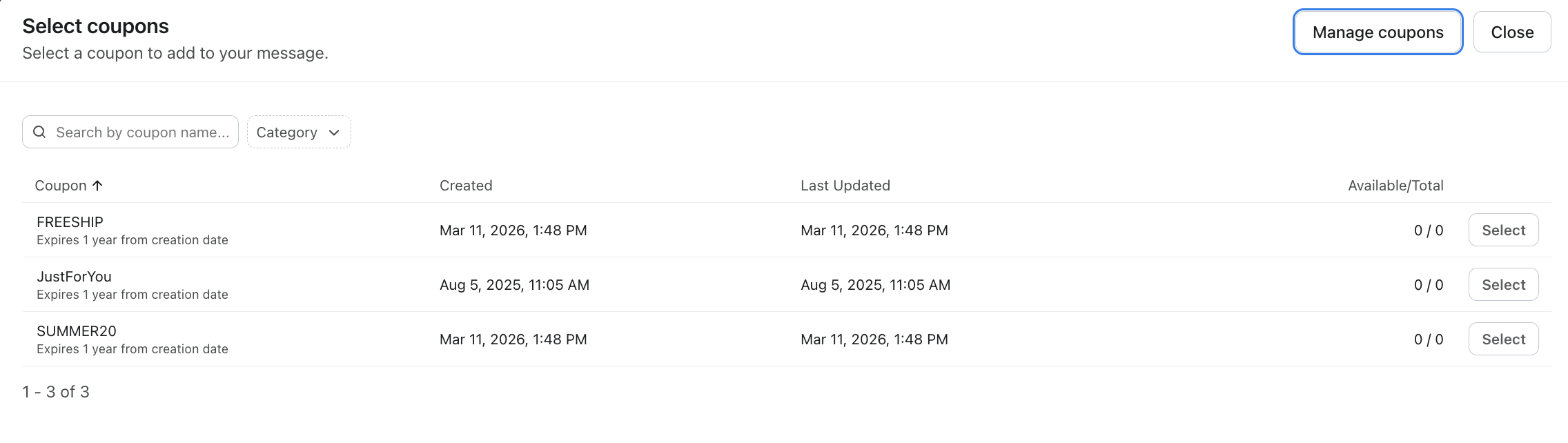
Den valda kupongkoden kommer att visas för alla mottagare av e-postmeddelandet. Om en mottagare inte redan har tilldelats den här kupongkoden kommer den att tilldelas automatiskt när e-postmeddelandet renderas. Detta fungerar på samma sätt som att infoga en kupong med hjälp av en malltagg.
Om du behöver skapa en ny kupong klickar du på Hantera kuponger längst upp till höger i väljaren för att gå till din kupongsida.
Lägg till rubriktext
Du kan lägga till en rubrik i ditt kupongblock för att ge sammanhang, till exempel "Ditt exklusiva erbjudande" eller "Glöm inte din rabatt."
1. Markera alternativet Header text i blockinställningarna.
2. Ange din rubriktext. Använd den inbäddade RTF-redigeraren för att formatera rubriken.
Formge ett kupongblock
Om du vill justera utseendet på ett kupongblock öppnar du blockets flik Stilar. Du kan anpassa följande:
Stilalternativ | Beskrivning |
Rubriktext | Teckensnitt, storlek, färg och justering av sidhuvudet |
Textområdets utfyllnad | Avstånd runt textinnehållet |
Kupongtext | Teckensnitt, storlek, färg och justering av Kupongkod |
Kupongblockstil | Form och layout för kupongens visningsområde |
Kupongens bakgrundsfärg | Bakgrundsfärg bakom Kupongkod |
Kuponggräns | Kantstil, bredd och färg runt kupongen |
Blockets bakgrundsfärg | Bakgrundsfärg för hela blocket |
Blockutfyllnad | Avstånd runt hela blocket |
Konfigurera visningsinställningar
Precis som andra block i e-postredigeraren stöder kupongblocket standardinställningar för visning:
- Enhetssynlighet – välj om blocket visas på dator, mobil eller båda.
- Logik för att visa/dölja – Använd dynamiska variabler för att visa eller dölja blocket för specifika mottagare.
- Upprepat innehåll – Använd funktionen för upprepat innehåll för att iterera över data.
Läs mer om visningsalternativ.
Spara som universalinnehåll
Du kan spara ett kupongblock som Universalinnehåll för att återanvända det i andra mallar. Klicka på stjärnikonen på blocket för att spara det. Sparade kupongblock visas på fliken **Universell** i innehållssidofältet och kan filtreras efter blocktypen "Kupongblock".
Läs mer om sparat universalinnehåll.
Bästa praxis och begränsningar
- Gräns för kupongblock. Om ditt e-postmeddelande innehåller fler än 10 kupongblock visas en varning under förhandsgranskningen. E-postmeddelanden med ett överdrivet antal kupongblock kanske inte levereras.
- Kloning mellan konton. Om en mall som innehåller ett kupongblock klonas till ett annat konto rensas kupongvalet. Du behöver välja kuponger på nytt i det nya Kontot.
- Se till att du har tillräckligt med koder. Se till att du har tillräckligt många tillgängliga kupongkoder för alla mottagare. Om en mottagare inte kan tilldelas en kod kan e-postmeddelandet hoppas över. Läs mer om att hantera kupongkoder.
Ytterligare resurser
Hur börjar jag med kupongkoder i Klaviyo
Så redigerar du kuponger i Klaviyo
Guide till redigeraren för e-postmallar
Så här visar eller döljer du mallblock och avsnitt baserat på dynamiska variabler