Een couponblock gebruiken in een e-mail
Wat je leert
Lees hoe je een coupon-blok aan je e-mails toevoegt met de drag-and-drop-editor van Klaviyo. Met het coupon-blok kun je een couponcode in je e-mails weergeven, zodat alle ontvangers dezelfde aanbieding krijgen, met ingebouwde opmaakopties.
Voordat je van start gaat
Je hebt minstens 1 Shopify- of geüploade coupon in Klaviyo nodig. Zorg er vóór het verzenden voor dat je genoeg beschikbare, niet-verlopen codes hebt voor je ontvangers. Als je nog geen coupons hebt, lees dan hoe je ze maakt in Aan de slag met couponcodes in Klaviyo.
Een couponblok toevoegen
Om een coupon-blok aan een e-mail toe te voegen, open je een e-mail die de drag-and-drop-editor gebruikt. Vervolgens:
- Selecteer in de zijbalk Content toevoegen Basis en ga daarna met je muis over het blok coupon.
- Klik op het blok en sleep het naar het canvas.
- Als je tevreden bent met de plaatsing van het blok, laat je je cursor los om het blok neer te zetten.
Selecteer een coupon
Zodra het blok is geplaatst, klik je erop om het tabblad Stijlen te openen. Selecteer een coupon onder Recente coupons of volg deze stappen om door alle coupons te bladeren:
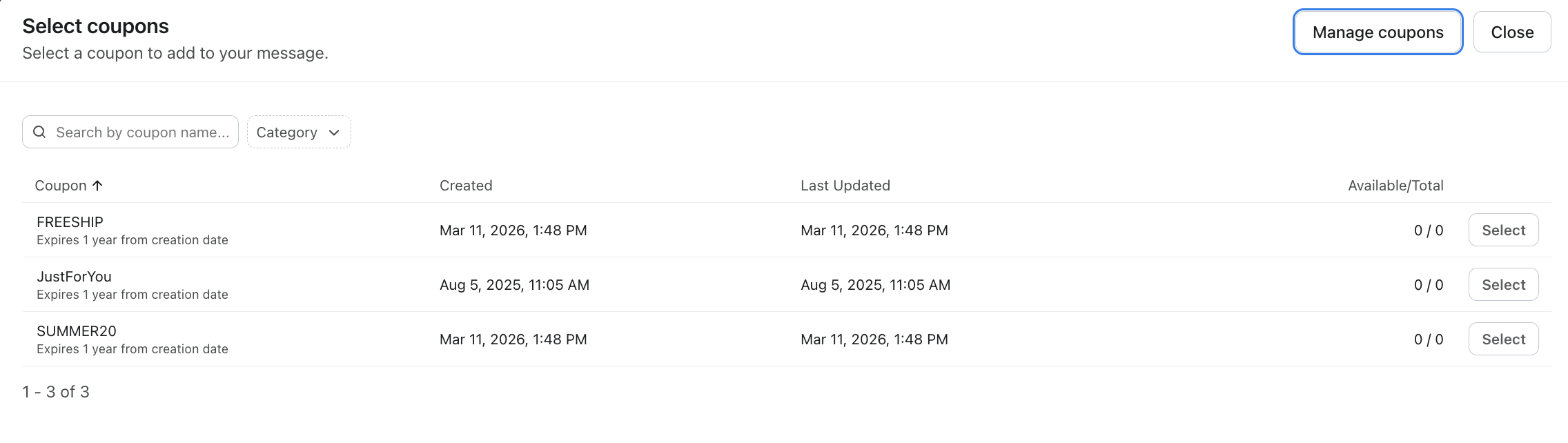
- Klik op Alles weergeven.
- In het Coupons selecteren -modaal kun je een coupon op naam doorzoeken of ernaar zoeken. Je kunt ook filteren op Categorie. Controleer de kolom Beschikbaar/Totaal om te zien hoeveel codes er nog over zijn. Coupons kunnen worden weergegeven, zelfs wanneer ze geen beschikbare codes hebben, dus controleer beschikbaarheid en vervaldatum voordat je ze verzendt.
- Klik op Selecteren naast de coupon die je wilt gebruiken.
Het blok toont de unieke code van elke ontvanger voor de geselecteerde coupon. Klaviyo gebruikt de bestaande code van de ontvanger of wijst er een toe als onderdeel van het verzenden van de e-mail. Dit werkt hetzelfde als het invoegen van een coupon met een templatetag.
Als je een nieuwe coupon moet maken, klik je rechtsboven in de selector op Coupons beheren om naar je couponspagina te gaan.
Om de coupon te vervangen, klik je in de blokinstellingen op Selectie wijzigen en selecteer je vervolgens een andere coupon.
Om de couponcode aanklikbaar te maken, voer je een bestemmings-URL in bij Linkadres in de blokinstellingen.
Koptekst toevoegen
Je kunt een header aan je couponblok toevoegen om context te geven, zoals "Jouw exclusieve aanbieding" of "Vergeet je korting niet."
- Schakel op het tabblad Stijlen van het couponblok Koptekst in.
- Dubbelklik op de koptekst op het canvas en voer je tekst in. Gebruik de inline rich text-editor om de koptekst op te maken.
Een couponblok opmaken
Als je het uiterlijk van een couponblok wilt aanpassen, open je het tabblad Stijlen van het blok. Gebruik de inline-editor op het canvas om de koptekst op te maken. Je kunt het volgende aanpassen:
Stijloptie | Beschrijving |
Koptekst | Lettertype, grootte, kleur en uitlijning van de header met de inline editor op het canvas |
Koptekst > Opvulling | Afstand rondom de koptekst |
Coupontekst | Lettertype, grootte en kleur van de couponcode |
Stijl | Hoekradius, breedte, uitlijning en opvulling van het coupon-weergavegebied |
Kleur | Achtergrondkleur achter de couponcode |
Rand | Randstijl, -breedte en -kleur rondom de coupon |
Achtergrondkleur van blok | Achtergrondkleur voor het hele blok |
Opvulling van block | Afstand rond het hele blok |
Weergave-instellingen configureren
Open het weergave -tabblad van het couponblok om deze instellingen te configureren:
- Zichtbaarheid van apparaat — Kies of het blok wordt weergegeven op desktop, mobiel of beide.
- Logica weergeven/verbergen — Gebruik dynamische variabelen om het blok weer te geven of te verbergen voor specifieke ontvangers. Couponcodes kunnen nog steeds worden toegewezen wanneer het blok verborgen is, dus zorg ervoor dat je genoeg codes hebt voor de volledige doelgroep.
- Content repeat — Gebruik de content repeat-functie om data te doorlopen.
Meer informatie over weergaveopties.
Klik op Voorbeeld om de e-mail te controleren voordat je deze verstuurt. In de editor is de couponnaam gevolgd door -PREVIEW een tijdelijke aanduiding, geen bruikbare couponcode.
Opslaan als universele content
Je kunt een couponblok opslaan als universele content om opnieuw te gebruiken in andere templates.
- Ga met de muis over het couponblok en klik op het sterpictogram.
- Voer in het dialoogvenster Universele content maken een naam in voor het blok.
- Klik op Aanmaken.
Als je het blok opnieuw wilt gebruiken, open je Content toevoegen > Universeel. Selecteer in de filter Content Coupon en sleep vervolgens het opgeslagen blok naar je e-mail.
Meer informatie over opgeslagen universele content.
Best practices en beperkingen
- Limiet voor couponblocks. Als je e-mail meer dan 10 couponblocks bevat, verschijnt er tijdens de preview een waarschuwing. E-mails met een buitensporig aantal couponblocks worden mogelijk niet afgeleverd.
- Cross-account klonen. Als je een template met coupon-blokken naar een ander account kloont, worden de coupon-blokken verwijderd. Voeg nieuwe couponblokken toe en selecteer coupons uit het bestemmingsaccount voordat je verzendt.
- Zorg dat je genoeg codes hebt. Zorg dat je genoeg beschikbare couponcodes hebt voor alle ontvangers. Als een ontvanger geen code kan krijgen, wordt de e-mail mogelijk overgeslagen. Meer informatie over couponcodes beheren.
Extra hulpbronnen
Aan de slag met couponcodes in Klaviyo
Gids voor de e-mailtemplate-editor
Templateblokken en -secties weergeven of verbergen op basis van dynamische variabelen