So verwendest du einen Gutschein-Block in einer E-Mail
Übersicht
Erfahre, wie du mit dem Drag-and-drop-Editor von Klaviyo einen Gutschein-Block zu deinen E-Mails hinzufügst. Mit dem Gutschein-Block kannst du einen Gutscheincode in deinen E-Mails anzeigen, sodass alle Empfänger*innen dasselbe Angebot erhalten, mit integrierten Stiloptionen.
Bevor du anfängst
In Klaviyo muss mindestens ein Gutschein mit verfügbaren, nicht abgelaufenen Codes erstellt sein. Wenn noch keine Gutscheine vorhanden sind, erfährst du in Erste Schritte mit Gutscheincodes in Klaviyo, wie du sie erstellst.
Gutscheinblock hinzufügen
Um einen Gutscheinblock zu einer E-Mail hinzuzufügen, öffne eine beliebige E-Mail, die den Drag-and-drop-Editor verwendet. Dann:
- Bewege den Mauszeiger über den Gutschein-Block in der Inhaltsseitenleiste.
- Klicke auf den Block und ziehe ihn auf die Canvas.
- Wenn du mit der Platzierung des Blocks zufrieden bist, lasse den Cursor los, um den Block abzulegen.
Wähle einen Gutschein
Sobald der Block platziert ist, wähle den Gutschein aus, den du anzeigen möchtest:
- Klicke im Gutschein-Block auf die Schaltfläche + .
- Durchsuche oder suche im Modal Gutscheine auswählen nach einem Gutschein nach Namen. Du kannst auch nach Kategorie filtern. Es werden nur Gutscheine angezeigt, die nicht abgelaufen sind und noch verfügbare Codes haben.
- Klicke neben dem Gutschein, den du verwenden möchtest, auf Auswählen.
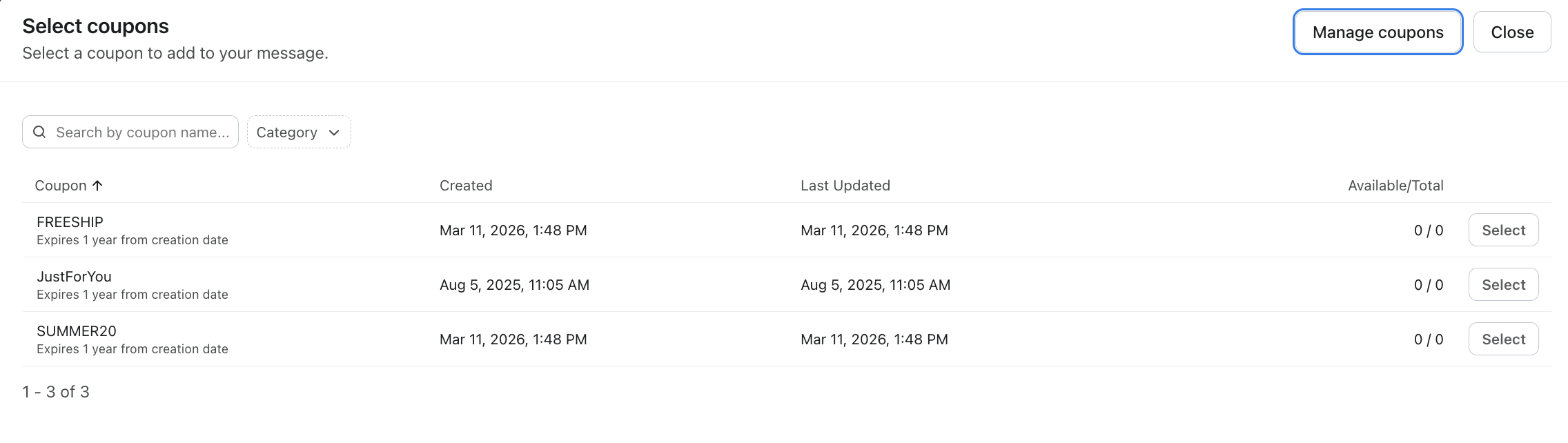
Der ausgewählte Gutscheincode wird allen Empfänger*innen der E-Mail angezeigt. Empfänger*innen, denen dieser Gutscheincode noch nicht zugewiesen wurde, wird der Gutscheincode automatisch zugewiesen, wenn die E-Mail gerendert wird. Der Vorgang ist der gleiche wie beim Einfügen eines Gutscheins über einen Vorlagen-Tag.
Wenn du einen neuen Gutschein erstellen musst, klicke oben rechts im Selektor auf Gutscheine verwalten, um zu deiner Gutscheinseite zu gelangen.
Header-Text hinzufügen
Du kannst deinem Gutschein-Block eine Überschrift hinzufügen, um Kontext zu geben, z. B. „Dein exklusives Angebot“ oder „Vergiss deinen Rabatt nicht.“
1. Aktiviere die Option Headertext in den Blockeinstellungen.
2. Gib deinen Header-Text ein. Verwende den Inline-Rich-Text-Editor, um den Header zu formatieren.
Gestalte einen Gutschein-Block
Um das Erscheinungsbild eines Gutschein-Blocks anzupassen, öffne den Tab Stile des Blocks. Du kannst Folgendes anpassen:
Stiloption | Beschreibung |
Header-Text | Schriftart, -größe, -farbe und Ausrichtung der Kopfzeile |
Innenabstand des Textbereichs | Abstand um den Textinhalt |
Gutscheintext | Schriftart, -größe, -farbe und -ausrichtung des Gutscheincodes |
Gutscheinblockstil | Form und Layout des Gutschein-Anzeigebereichs |
Gutschein-Hintergrundfarbe | Hintergrundfarbe hinter dem Gutscheincode |
Rahmen des Gutscheins | Rahmenstil, -breite und -farbe um den Gutschein |
Hintergrundfarbe des Blocks | Hintergrundfarbe für den gesamten Block |
Innenabstand des Blocks | Abstände um den gesamten Block |
Anzeigeeinstellungen konfigurieren
Wie andere Blöcke im E-Mail-Editor unterstützt der Gutschein-Block die standardmäßigen Anzeigeeinstellungen:
- Gerätesichtbarkeit – Wähle aus, ob der Block auf Desktop, Mobilgeräten oder auf beiden angezeigt wird.
- Logik zum Ein- und Ausblenden — Verwende dynamische Variablen, um den Block für bestimmte Empfänger*innen ein- oder auszublenden.
- Content Repeat — Verwende die Content-Repeat-Funktion, um Daten zu durchlaufen.
Hier erfährst du mehr über Anzeigeoptionen.
Als universellen Inhalt speichern
Du kannst einen Gutschein-Block als universeller Inhalt speichern, um ihn in anderen Vorlagen wiederzuverwenden. Klicke auf das Sternsymbol auf dem Block, um ihn zu speichern. Gespeicherte Gutscheinblöcke werden im Tab **Universal** der Seitenleiste „Content“ angezeigt und können nach dem Blocktyp „Gutscheinblock“ gefiltert werden.
Erfahre mehr über universelle gespeicherte Inhalte.
Bewährte Praktiken und Einschränkungen
- Limit für Gutscheinblöcke. Wenn deine E-Mail mehr als 10 Gutscheinblöcke enthält, wird während der Vorschau eine Warnung angezeigt. E-Mails mit einer übermäßigen Anzahl an Gutscheinblöcken werden möglicherweise nicht zugestellt.
- Kontoübergreifendes Klonen. Wenn eine Vorlage, die einen Gutschein-Block enthält, in ein anderes Konto geklont wird, wird die Gutschein-Auswahl gelöscht. Die Gutscheine müssen im neuen Konto erneut ausgewählt werden.
- Stelle sicher, dass du genug Codes hast. Stelle sicher, dass du genug verfügbare Gutscheincodes für alle Empfänger*innen hast. Wenn einer*m Empfänger*in kein Code zugewiesen werden kann, wird die E-Mail möglicherweise übersprungen. Erfahre mehr über die Verwaltung von Gutscheincodes.
Weitere Ressourcen
Erste Schritte mit Gutscheincodes in Klaviyo
So bearbeitest du Gutscheine in Klaviyo