Como usar um bloco de cupom em um e-mail
O que você vai aprender
Saiba como adicionar um bloco de cupom aos seus e-mails usando o editor de arrastar e soltar da Klaviyo. O bloco de cupom permite exibir um código de cupom nos seus e-mails para que todos os destinatários recebam a mesma oferta, com opções de estilo integradas.
Antes de começar
Você precisa ter pelo menos um cupom criado no Klaviyo com códigos disponíveis e não expirados. Se você ainda não tem cupons, saiba como criá-los em Guia de introdução ao código de cupom no Klaviyo.
Adicionar bloco de cupons
Para adicionar um bloco de cupom a um e-mail, abra qualquer e-mail que use o editor de arrastar e soltar. Em seguida:
- Passe o mouse sobre o bloco de cupom na barra lateral Conteúdo.
- Clique no bloco e arraste-o para a tela.
- Quando você estiver satisfeito com o posicionamento do bloco, solte o cursor para soltar o bloco no lugar.
Selecione um cupom
Depois de posicionar o bloco, selecione o cupom que você quer exibir:
- Clique no botão + no bloco de cupom.
- Na janela modal Selecionar cupons, navegue ou pesquise um cupom pelo nome. Você também pode filtrar por Categoria. Somente cupons que não estiverem expirados e ainda tiverem códigos disponíveis vão aparecer.
- Clique em Selecionar ao lado do cupom que você quer usar.
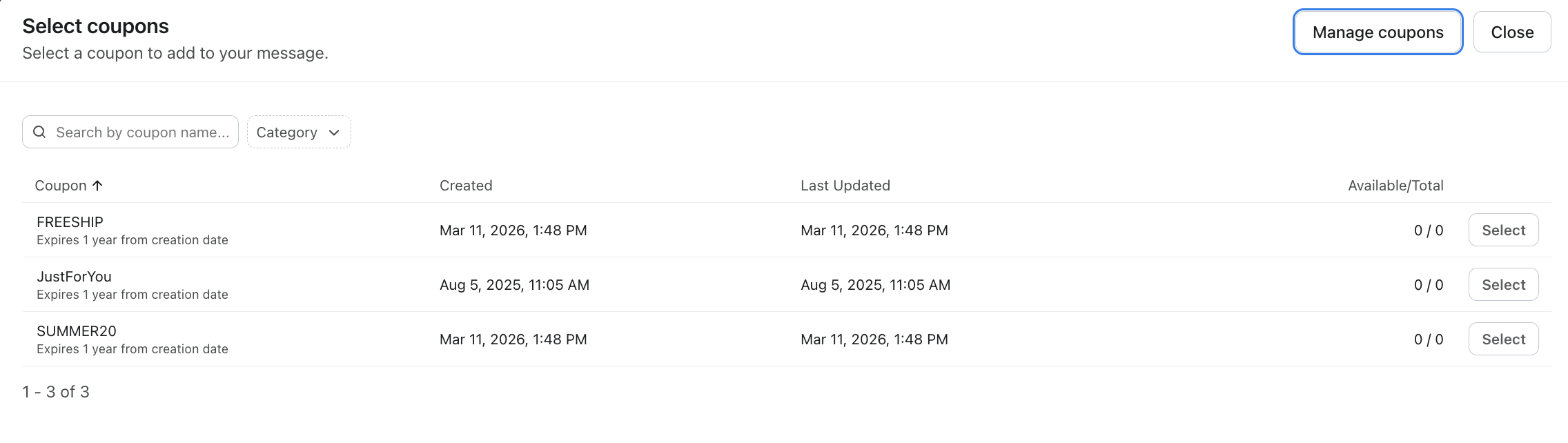
O código de cupom selecionado será exibido para todos os destinatários do e-mail. Se um destinatário ainda não tiver recebido esse código de cupom, ele será atribuído a ele automaticamente quando o e-mail for renderizado. Isso se comporta da mesma forma que a inserção de um cupom usando uma tag de modelo.
Se você precisar criar um novo cupom, clique em Gerenciar cupons no canto superior direito do seletor para acessar sua página de cupons.
Adicionar texto do cabeçalho
Você pode adicionar um cabeçalho ao seu bloco de cupom para fornecer contexto, como "Sua oferta exclusiva" ou "Não se esqueça do seu desconto."
1. Marque a opção Texto do cabeçalho nas configurações do bloco.
2. Insira o texto do cabeçalho. Use o editor de rich text embutido para estilizar o cabeçalho.
Estilizar um bloco de cupom
Para ajustar a aparência de um bloco de cupom, abra a guia Estilos do bloco. Você pode personalizar o seguinte:
Opção de estilo | Descrição |
Texto do cabeçalho | Fonte, tamanho, cor e alinhamento do cabeçalho |
Preenchimento da área de texto | Espaçamento ao redor do conteúdo de texto |
Texto do cupom | Fonte, tamanho, cor e alinhamento do código de cupom |
Estilo do bloco de cupom | Formato e layout da área de exibição do cupom |
Cor de fundo do cupom | Cor de fundo atrás do código de cupom |
Borda do cupom | Estilo, largura e cor da borda ao redor do cupom |
Cor de fundo do bloco | Cor de fundo de todo o bloco |
Preenchimento do bloco | Espaçamento em torno de todo o bloco |
Configurar configurações de exibição
Assim como outros blocos no editor de e-mail, o bloco de cupom é compatível com configurações de exibição padrão:
- Visibilidade do dispositivo — Escolha se o bloco é exibido no desktop, no celular ou em ambos.
- Lógica de mostrar/ocultar — Use variáveis dinâmicas para mostrar ou ocultar o bloco para destinatários específicos.
- Repetição de conteúdo — Use o recurso de repetição de conteúdo para iterar sobre os dados.
Saiba mais sobre as opções de exibição.
Salvar como conteúdo universal
Você pode salvar um bloco de cupom como conteúdo universal para reutilizá-lo em outros modelos. Clique no ícone de estrela no bloco para salvá-lo. Os blocos de cupom salvos aparecerão na guia **Universal** da barra lateral Conteúdo e poderão ser filtrados pelo tipo de bloco "Bloco de cupom".
Saiba mais sobre conteúdo universal salvo.
Práticas recomendadas e limitações
- Limite de blocos de cupom. Se o seu e-mail contiver mais de 10 blocos de cupom, um aviso aparecerá durante a prévia. E-mails com um número excessivo de blocos de cupom podem não ser entregues.
- Clonagem entre contas. Se um modelo que contém um bloco de cupom for clonado para outra conta, a seleção de cupom será limpa. Você vai precisar selecionar novamente os cupons na nova conta.
- Verifique se você tem códigos suficientes. Garanta que você tenha códigos de cupom disponíveis suficientes para todos os destinatários. Se não for possível atribuir um código a um destinatário, o envio do e-mail poderá ser ignorado. Saiba mais sobre como gerenciar códigos de cupom.
Recursos adicionais
Introdução aos códigos de cupom na Klaviyo
Guia do editor de modelos de e-mail
Como mostrar ou ocultar blocos e seções do modelo com base em variáveis dinâmicas