メールでクーポン ブロックを使用する方法
このページで学べること
Klaviyo のドラッグ&ドロップ エディターを使用して、メールにクーポンブロックを追加する方法をご覧ください。クーポンブロックを使用すると、メール内にクーポンコードを表示でき、組み込みのスタイル設定オプションにより、すべての受信者に同じオファーを提供できます。
始める前に
KlaviyoでShopifyのクーポンまたはアップロードしたクーポンが少なくとも1つ必要です。送信前に、受信者向けに利用可能で有効期限切れではないコードが十分にあることを確認してください。まだクーポンを作成していない場合は、Klaviyoでのクーポンコードのスタートガイドで作成方法をご確認ください。
クーポンブロックの追加
メールにクーポンブロックを追加するには、ドラッグ&ドロップエディターを使用する任意のメールを開きます。次に:
- コンテンツを追加サイドバーで、基本を選択し、次にクーポンブロックにカーソルを合わせてください。
- ブロックをクリックし、キャンバスにドラッグします。
- ブロックの配置に問題がなければ、カーソルを離してブロックをドロップします。
クーポンを選択してください
ブロックを配置したら、それをクリックしてスタイルタブを開きます。最近のクーポンからクーポンを選択するか、次の手順に従ってすべてのクーポンを参照します。
- すべてを表示をクリックしてください。
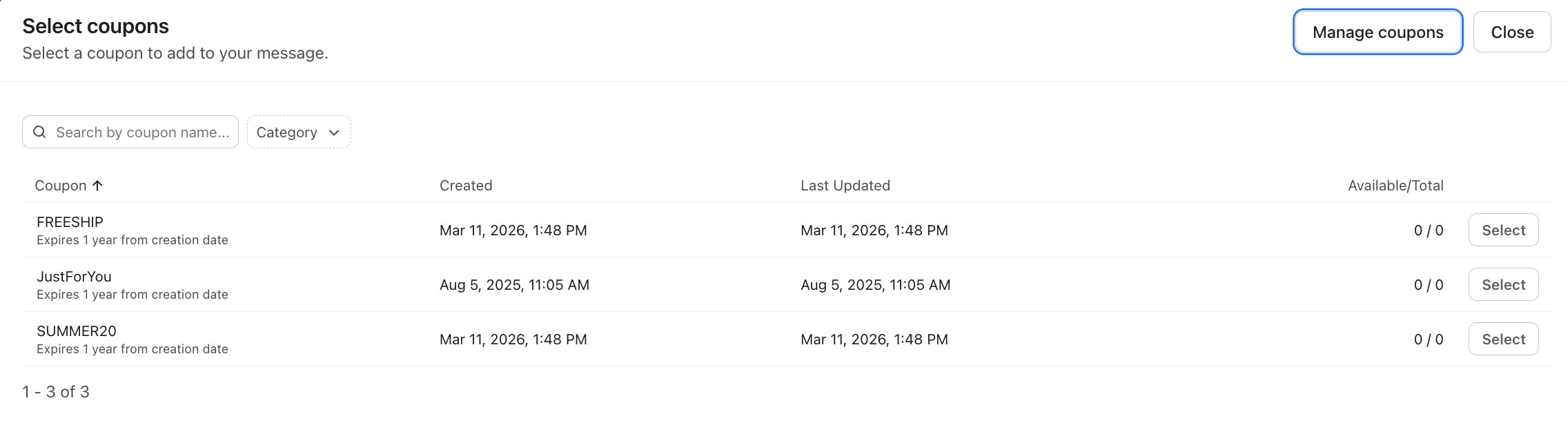
- クーポンを選択モーダルで、名前でクーポンを参照するか検索してください。また、カテゴリーでフィルタリングすることも可能です。残りのコード数を確認するには、利用可能数/合計列を確認してください。利用可能なコードがない場合でもクーポンが表示されることがあるため、送信前に利用可否と有効期限を確認してください。
- 使用するクーポンの横にある [選択] をクリックします。
このブロックには、選択したクーポンの受信者ごとの固有コードが表示されます。Klaviyoは、メール送信の一環として、受信者の既存のコードを使用するか、コードを割り当てます。この動作は、テンプレートタグを使用してクーポンを挿入する場合と同じです。
新しいクーポンを作成する必要がある場合は、セレクターの右上にある [クーポンを管理] をクリックして、クーポンページに移動してください。
クーポンを差し替えるには、ブロック設定で選択を変更をクリックしてから、別のクーポンを選択してください。
クーポンコードをクリックできるようにするには、ブロック設定のリンク先アドレスにリンク先URLを入力します。
ヘッダーテキストを追加
クーポンブロックにヘッダーを追加して、「お客様への限定オファー」や「割引をお忘れなく」のようなコンテキストを提供できます。
- クーポンブロックのスタイルタブで、ヘッダーテキストをオンにしてください。
- キャンバス上のヘッダーテキストをダブルクリックし、テキストを入力してください。インラインのリッチテキストエディタを使用して、ヘッダーのスタイルを設定してください。
クーポンブロックのスタイルを設定する
クーポンブロックの表示を調整するには、ブロックのスタイルタブを開きます。キャンバス上のインラインエディタを使用して、ヘッダーテキストを書式設定します。以下をカスタマイズできます:
スタイル オプション | 説明 |
ヘッダーテキスト | キャンバス上のインラインエディターを使用して、ヘッダーのフォント、サイズ、色、配置を設定します |
ヘッダーテキスト>パディング | ヘッダーテキストの周囲のスペース |
クーポンのテキスト | クーポンコードのフォント、サイズ、色 |
スタイル | クーポン表示エリアの角丸、幅、配置、余白 |
色 | クーポンコードの背後の背景色 |
枠線 | クーポンの周囲の境界線のスタイル、幅、色 |
ブロックの背景色 | ブロック全体の背景色 |
ブロックのパディング | ブロック全体の周囲の余白 |
表示設定を構成する
クーポンブロックの表示タブを開いて、次の設定を行います。
- デバイスの表示設定 — ブロックをデスクトップ、モバイル、または両方に表示するかどうかを選択します。
- 表示/非表示のロジック — 動的変数を使用して、特定の受信者に対してブロックを表示または非表示にします。ブロックが非表示の場合でもクーポンコードは割り当てられるため、対象となるオーディエンス全体に対して十分なコード数があることを確認してください。
- コンテンツの繰り返し — コンテンツ繰り返し機能 を使用してデータを反復処理します。
表示オプションについて詳細はこちら。
送信する前にメールを確認するには、プレビューをクリックしてください。エディタでは、クーポン名の後に続く-PREVIEWはプレースホルダーであり、使用可能なクーポンコードではありません。
ユニバーサルコンテンツとして保存
クーポンブロックをユニバーサルコンテンツとして保存すると、他のテンプレートでも再利用できます。
- クーポンブロックにカーソルを合わせて、星のアイコンをクリックします。
- ユニバーサルコンテンツを作成ダイアログで、ブロックの名前を入力してください。
- [作成]をクリックします。
ブロックを再利用するには、Add content > Universalを開いてください。コンテンツフィルターでクーポンを選択し、保存済みブロックをメールにドラッグしてください。
保存したユニバーサルコンテンツについて詳しくはリンク先をご参照ください。
ベストプラクティスと制限事項
- クーポンブロックの上限。メールに 10 個を超えるクーポン ブロックが含まれている場合、プレビュー中に警告が表示されます。クーポンブロックの数が過剰なメールは、配信に失敗する場合があります。
- クロスアカウント複製。クーポンブロックを含むテンプレートを別のアカウントに複製すると、クーポンブロックは削除されます。送信前に、新しいクーポンブロックを追加し、宛先アカウントからクーポンを選択してください。
- 十分なコードがあることを確認してください。すべての受信者に対して使用可能なクーポンコードが十分にあることを確認してください。受信者にコードを割り当てられない場合、メールはスキップされる可能性があります。クーポンコードの管理について詳細はこちら。