Klaviyo でクーポンを編集する方法
このページで学べること
Klaviyoが生成するクーポンを編集して、メッセージで使用し、購読者がウェブサイトで購入するよう促す方法を学びましょう。以下の手順はShopifyクーポンを対象としています。
Shopifyクーポンが、スケジュール済み、または現在送信中のキャンペーンで使用されている間は編集できません。キャンペーンの送信が完了するまで待つか、クーポンを編集する前にキャンペーンをキャンセルしてください。
Shopifyのクーポンが公開中のサインアップフォームで使用されている場合は、クーポンを編集する前に、それらのフォームをLiveからDraftに変更して非公開にしてください。
アップロードしたクーポンでは、Klaviyoで今後のコードアップロードに向けて、最小クーポン数と有効期限の設定を編集できます。これらの設定を変更しても、Eコマースプラットフォームの割引条件は変更されません。
既存のShopifyクーポンを編集
- Klaviyo の左側ナビゲーションで コンテンツ > クーポン を選択します。
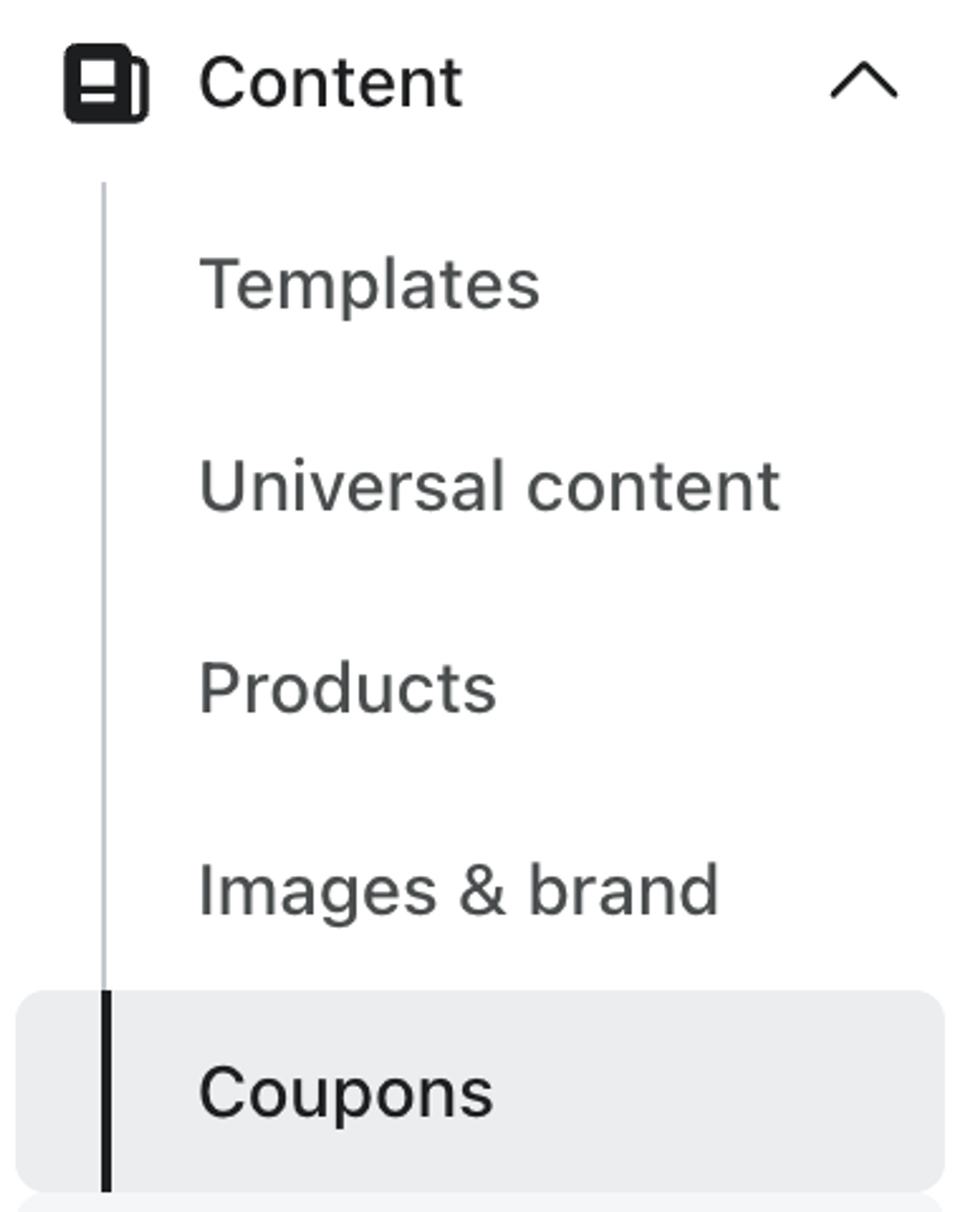
- 編集するクーポンを選択します。
- クーポンページで、次を編集します:
- 割引タイプと適用の詳細
- 最低購入金額
- アクティベーション日と有効期限
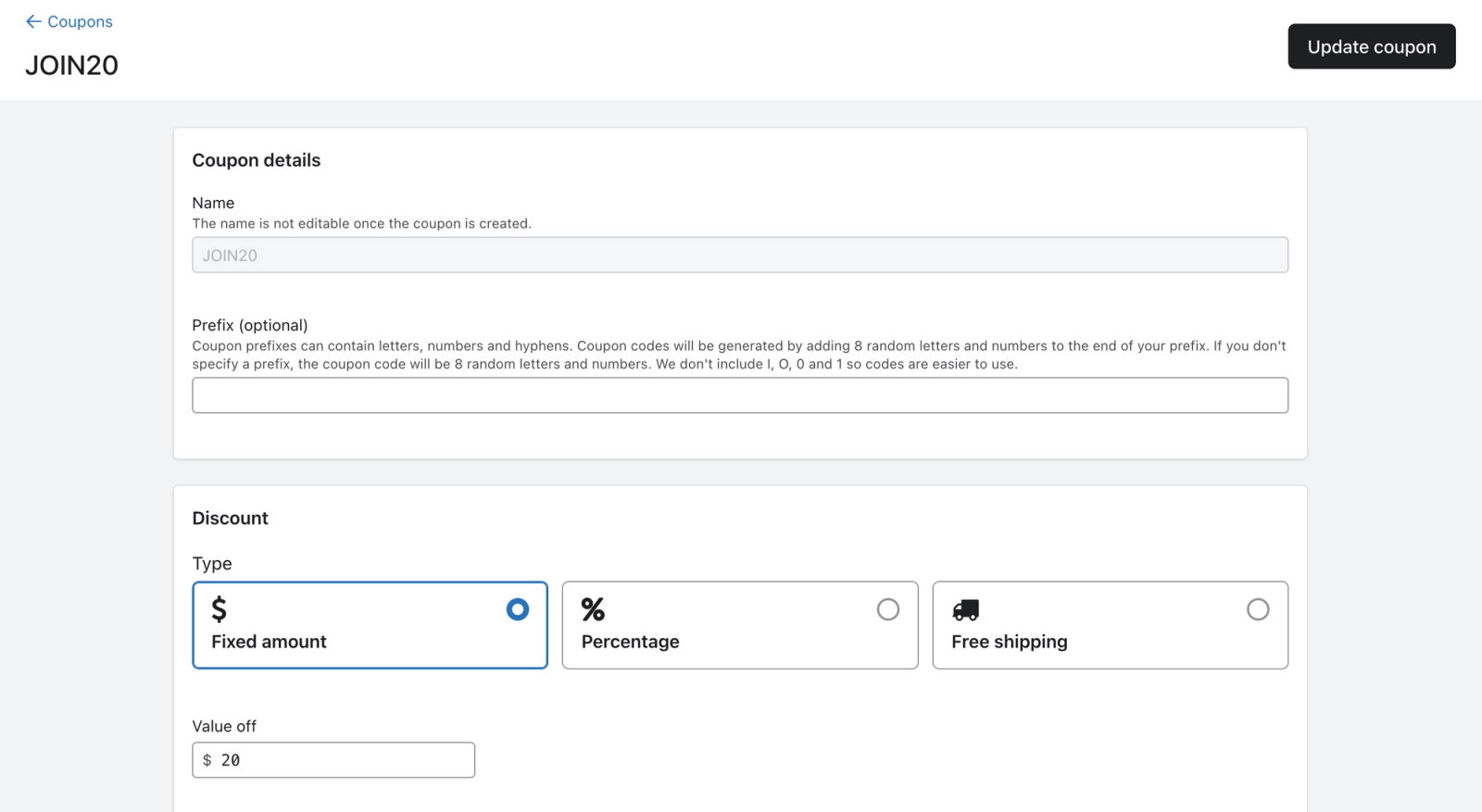
- 変更を加えたら、右上隅の [クーポンを更新] をクリックしてください。
- クーポンを更新して利用可能なコードを削除ダイアログが表示された場合は、警告を確認し、確認のためにクーポンを更新をクリックしてください。以前のクーポン設定の利用可能なコードは削除されます。
サインアップフォームを公開停止にした場合は、クーポンを更新した後に再度公開してください。
このクーポンの新しいコードを生成すると、新しい情報が含まれます。Shopifyのフローメッセージでは、Klaviyoが必要に応じてコードを自動的に生成します。生成には時間がかかることがあるため、保存直後には新しいコードをすぐに利用できない場合があります。
更新されたクーポンでキャンペーンをスケジュールする前に、受信者向けに十分な新しいコードを生成してください。
Shopifyのクーポンコードの更新に関する情報
Klaviyo でクーポンの定義を変更した場合:
- 以前に生成され、まだ送信されていないコードは削除されます。
- 送信済みの以前生成されたコードは、クーポンに加えられた変更の影響を受けません。つまり、すでに送信されたコードには、以前のクーポン設定がそのまま適用されます。
- 更新後に生成されたコードのみが新しい定義に従います。
この情報は、Klaviyo ではなく Shopify で直接クーポンの定義を変更する予定の場合に異なる可能性があります。詳しくは、Shopify クーポンの管理に関するガイドをご覧ください。
例
最低購入金額が $ 20 必要なクーポンを設定したとします。また、100 個のコードを生成し、そのうち 30 個をフローで送信しています。
その後、Klaviyo でクーポンの定義を編集して最低購入金額を $ 40 に設定する場合:
- 未送信の 70 件のコードは削除されます
- すでに送信済みの 30 件には、($ 40 ではなく)$ 20 の購入が必要になります。
これは、変更前のフローで既に送信されたクーポンには、元の最低購入金額$20が引き続き反映されるためであり、その結果、定義変更の影響を受けないためです。
その他のリソース
- クーポン情報をエクスポートする方法
Klaviyo で生成されたクーポンとアップロードされたクーポンに関する情報をエクスポートする方法を確認し、Klaviyo から直接取得したデータでクーポンのレポートを作成できるようにします。
- クーポン履歴を表示する方法
Klaviyo が生成した任意のクーポンの履歴を表示して、どのコードが使用済み、期限切れ、またはまだアクティブであるかを追跡できるようにする方法を確認します。
- Klaviyo におけるクーポンコードの始め方
Klaviyo でクーポンのユニークコードと固定コードを作成し、アップロードする方法を学びます。 購読やサインアップの動機となり、顧客体験の改善および、売上増加と生涯価値の向上につなげられます。