Jak stworzyć sekwencję ostatniej szansy?
Czego się dowiesz?
Dowiedz się, jak skonfigurować sekwencję ostatniej szansy, która ma na celu stopniowe wykluczanie klientów, którzy nie angażują się już w Twoją markę. Możesz użyć tej sekwencji jako ostatniej próby odzyskiwania klienta, a następnie usunąć lub ogranicz osoby, które nie reagują. Zobaczysz też, jak ta rekomendowana definicja segmentu ostatniej szansy łączy się z gotowym segmentem Ostatnia szansa (e-mail) w bibliotece segmentów. Pomoże Ci to utrzymać listę w porządku i uniknąć sytuacji, w której nieaktywni klienci będą wliczani do limitu aktywnych profili e-mail.
Kiedy wycofać subskrybentów
Ponieważ sekwencje ostatniej szansy są ostatnią próbą zaangażowania profili, warto wygasić listy i segmenty, które planujesz ograniczyć. Gdy ograniczysz profil, nie będzie on mógł otrzymywać od Twojej marki marketingowych e-maili ani promocji. Wygaszając te profile, masz możliwość wykluczenia z ograniczenia profili, które angażują się w sekwencję, ponieważ nadal warto utrzymać je jako aktywne i do nich wysyłać.
Ograniczenie e-maili nie wpływa na możliwość otrzymywania przez profil wiadomości SMS ani powiadomień push.
Powinieneś też wygaszać profile, gdy stają się nieaktywni, albo gdy wskaźnik rezygnacji rośnie wraz z klientami. Nie ma już sensu utrzymywać ich jako aktywni na twoim koncie i sprawiać, by liczyli się do limitu aktywnych profili e-mail. To profile, które wykazały długi, utrzymujący się okres braku aktywności (tj. brak wizyt w witrynie, zakupów lub zaangażowania marketingowego). Ze względu na ten dłuższy okres braku aktywności jest bardzo mało prawdopodobne, że te profile ponownie zaangażują się w interakcję z twoją marką.
Gdy profil nie generuje już żadnych przychodów dla Twojej firmy w Klaviyo i nie widzisz żadnej szansy, aby go odzyskać, możesz podjąć działanie i ograniczyć go, aby nie wliczał się do limitu aktywnego profilu e-mail.
Skonfiguruj segment wygaszenia
Sekwencja ostatniej szansy jest uruchamiana, gdy profil zostanie dodany do określonego segmentu. Chociaż zalecany poniżej segment pozwala identyfikować profile i uruchamiać wobec nich sekwencję ostatniej szansy po długim okresie braku aktywności, możesz przepuścić przez sekwencję ostatniej szansy dowolny segment lub listę, które planujesz ogranicz.
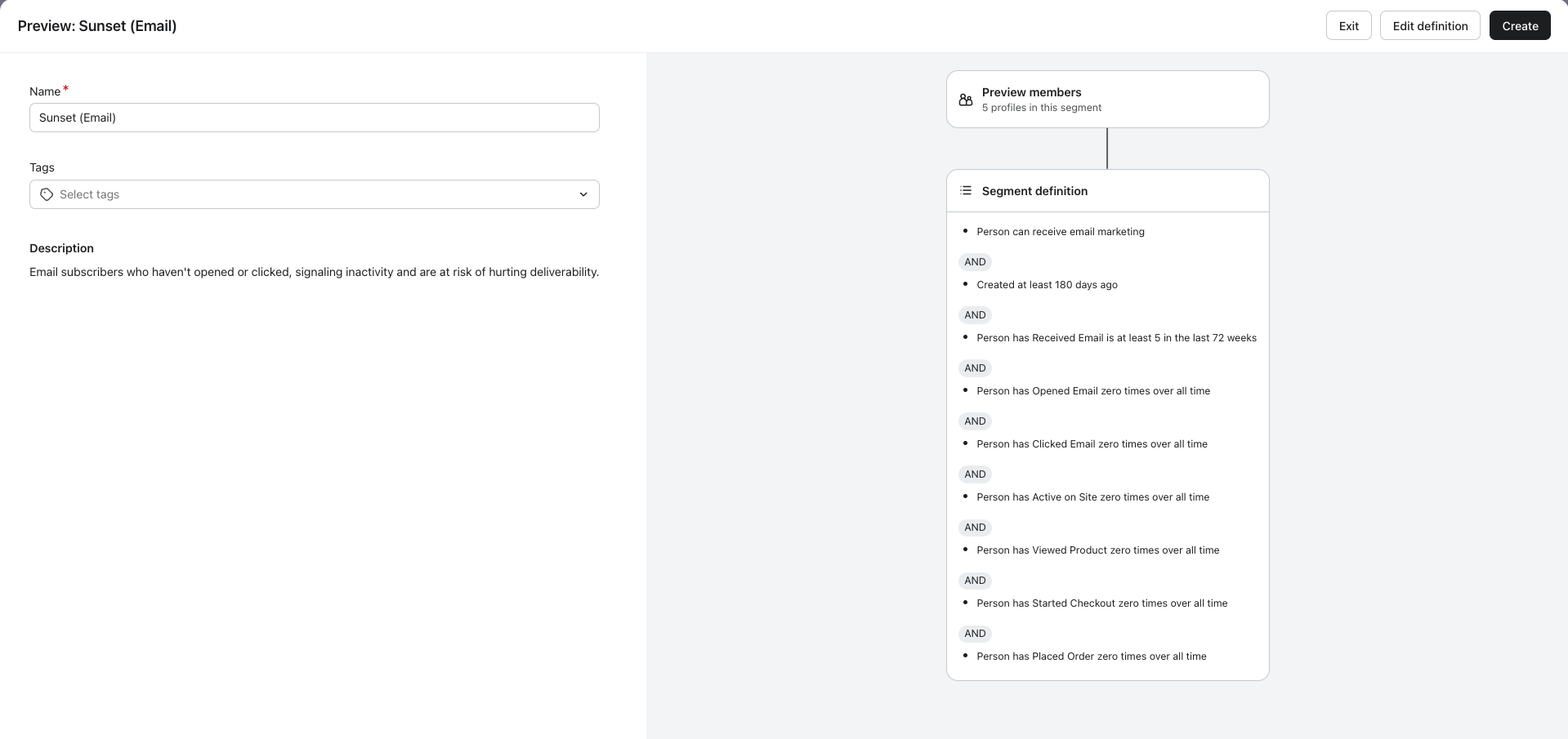
Aby zidentyfikować profile, które wykazują dłuższe okresy braku aktywności, utwórz następujący segment i uruchom go w sekwencji ostatniej szansy. Te warunki identyfikują profile bez zarejestrowanej aktywności dla któregokolwiek z poniżej wymienionych zdarzeń, nawet jeśli te profile istnieją od lat.
- Jeśli ktoś może lub nie może otrzymywać komunikacji marketingowej > Osoba może otrzymywać marketing e-mailowy
ORAZ - Właściwości danej osoby > Utworzono co najmniej 180 dni temu
ORAZ - Co ktoś zrobił (lub czego nie zrobił) > otrzymał(a) e-mail co najmniej 5 razy w ciągu ostatnich 72 tygodni
ORAZ - Co ktoś zrobił (lub czego nie zrobił) > W całym okresie osoba otworzyła e-mail 0 razy w całym okresie
ORAZ - Co ktoś zrobił (lub czego nie zrobił) > W całym okresie osoba kliknęła e-mail 0 razy
ORAZ - Co ktoś zrobił (lub czego nie zrobił) > ma Aktywni w witrynie 0 razy w całym okresie
ORAZ - Co ktoś zrobił (lub czego nie zrobił) > W całym okresie osoba wyświetliła produkt 0 razy
ORAZ - Co ktoś zrobił (lub czego nie zrobił) > W całym okresie osoba rozpoczęła realizację zakupu 0 razy
ORAZ - Co ktoś zrobił (lub czego nie zrobił) > W całym okresie osoba złożyła zamówienie 0 razy
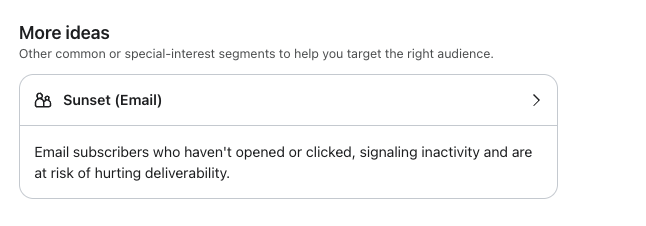
Ta definicja jest dostępna jako gotowy segment Sunset (Email) w Bibliotece segmentów. Rekomendacje dotyczące ograniczeń na stronie Ograniczone profile wykorzystują bardziej rygorystyczne kryteria: profile muszą być utworzone co najmniej 365 dni temu i w ciągu ostatnich 90 dni nie może zostać do nich dodane ograniczenie.
- Przejdź do Odbiorcy > Listy i segmenty, a następnie wybierz kartę Biblioteka segmentów. Wybierz Ostatnia szansa (e-mail).
- Sprawdź definicję Sunset (Email), wpisz nazwę i opcjonalnie dodaj znaczniki. Kliknij Utwórz, aby utworzyć segment.
Jeśli na liście nie ma Sunset (Email), utwórz segment ręcznie:
- W sekcji Odbiorcy > Listy i segmenty wybierz Utwórz > Segment.
- Nadaj nazwę segmentowi wygaszenia. Jeśli otworzy się okno dialogowe nadawania nazwy, kliknij Utwórz segment, aby przejść do definicji.
- Dodaj warunki wymienione powyżej, łącząc je za pomocą AND, a następnie kliknij Utwórz segment.
Korzyść dla dostarczalność
Ograniczanie profili, które pozostają niezaangażowane, pomaga Ci utrzymać listę w porządku i chronić Twoją reputację nadawcy. Wielokrotne wysyłanie do nieaktywnych skrzynek odbiorczych może zaszkodzić dostarczalności. Klaviyo udostępnia też rekomendacje dla profili o niskim zaangażowaniu na stronie Ograniczone profile, korzystając z bardziej rygorystycznych kryteriów opisanych powyżej.
Po uruchomieniu na żywo sekwencji ostatniej szansy profile, które trafią do segmentu, mogą otrzymać ostatnie e-maile od Twojej marki, zanim ograniczysz te, które pozostaną niezaangażowane.
Ogranicz sekwencję ostatniej szansy do jednej, finalnej próby ponownego zaangażowania tych profili. Dalsze uwzględnianie ich w regularnych kampaniach lub wielokrotne wysyłanie e-maili ponownego zaangażowania może narazić na ryzyko Twoją reputację nadawcy.
Skonfiguruj sekwencję ostatniej szansy
Po skonfigurowaniu segmentu ostatniej szansy musisz utworzyć sekwencję, która uruchomi się po dodaniu do segmentu ostatniej szansy. Zalecamy skorzystanie z gotowej sekwencji ostatniej szansy z biblioteki sekwencji.
- Przejdź do zakładki Sekwencje.
- Kliknij Utwórz sekwencję , aby wyświetlić bibliotekę sekwencji.
- W pasku wyszukiwania wyszukaj "sunset", aby zobaczyć gotową sekwencję ostatniej szansy od Klaviyo.
- Kliknij gotową sekwencję "zachód słońca — niezaangażowani subskrybenci".
- W menu rozwijanym wyzwalacza wybierz segment zachodu słońca.
- Kliknij Użyj szablonu, aby utworzyć sekwencję.
- Dostosuj treść wiadomości do swojej marki. Sprawdź filtry profilu, ostateczne opóźnienie czasowe oraz działanie Aktualizacja właściwości zgodnie z poniższymi instrukcjami konfiguracji.
Utwórz sekwencję ostatniej szansy od podstaw
Jeśli wolisz utworzyć sekwencję od zera:
- Przejdź do zakładki Sekwencje.
- Kliknij Utwórz sekwencję.
- Kliknij Utwórz własną.
- Nadaj nazwę sekwencji i wybierz Utwórz ręcznie. Jeśli zamiast tego w oknie dialogowym widzisz Utwórz sekwencję, kliknij ten przycisk.
- W kreatorze sekwencji wybierz Wszystkie wyzwalacze > Dodano do segmentu.
- Wybierz segment wygaszenia.
- Dodaj filtry profilu wymagające otwarcia e-maila 0 razy od rozpoczęcia tej sekwencji ORAZ kliknięcia e-maila 0 razy od rozpoczęcia tej sekwencji. Te filtry uniemożliwiają profilom, które otwierają lub klikają e-maila (w tym innego e-maila wysłanego, gdy są w sekwencji), otrzymywanie późniejszych e-maili typu sunset lub oznaczenie do ograniczenia.
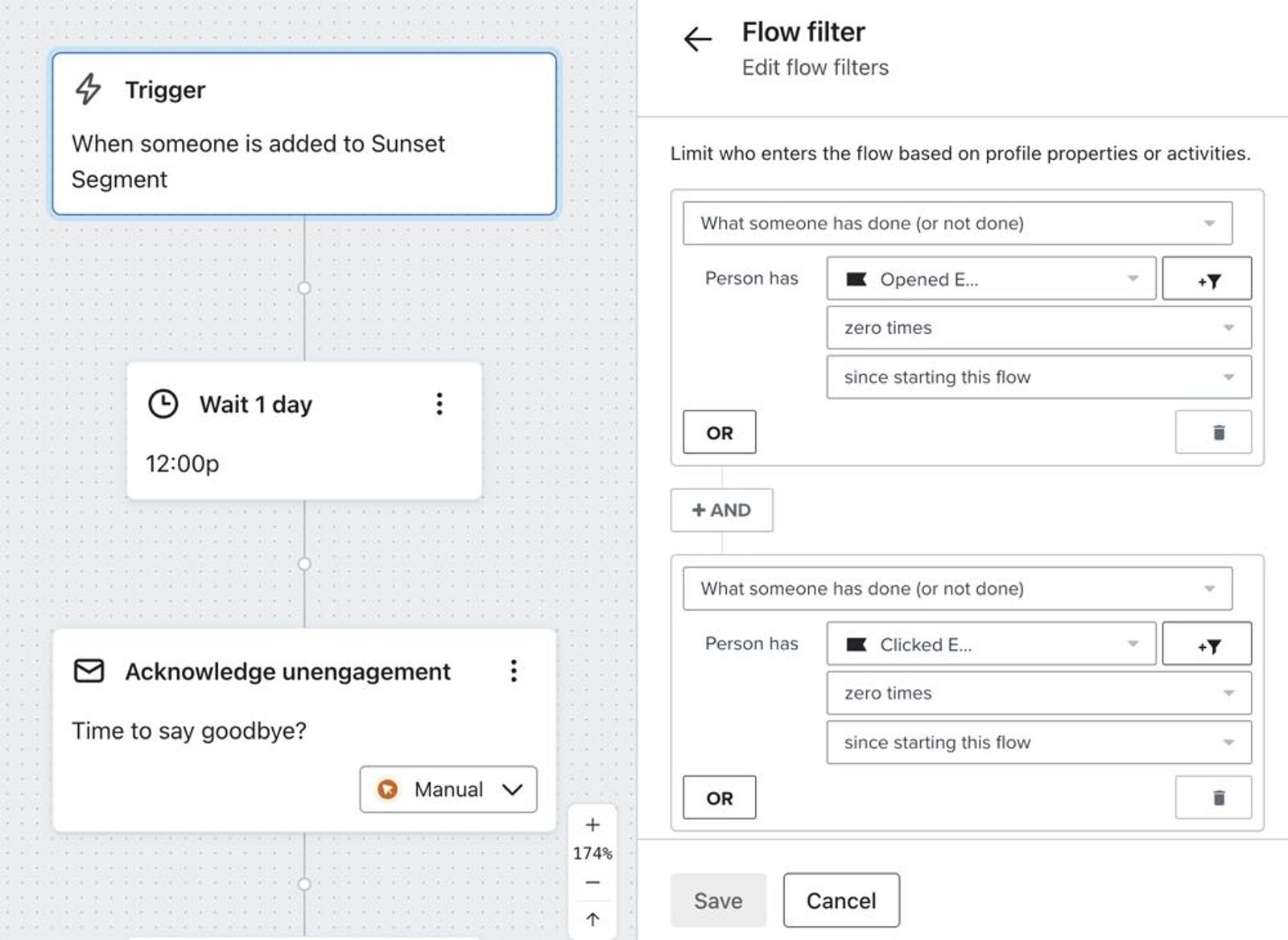
- Kliknij Zapisz, a potem Potwierdź i zapisz, aby dokończyć konfigurację wyzwalacza.
- Dodaj 1–3 e-maile, które zachęcają klientów do wycofania subskrypcji, jeśli nie są już zainteresowani otrzymywaniem od Ciebie e-maili. Najlepiej ograniczyć tę sekwencję do maksymalnie 3 e-maili, ponieważ nie chcesz wielokrotnie kontaktować się z osobami niezaangażowanymi — może to zaszkodzić Twojej dostarczalności. Każdy, kto wycofa subskrypcję, zostanie automatycznie ograniczony i nie będzie wymagać to żadnych dodatkowych działań z Twojej (ani z ich) strony.
- Po ostatnim e-mailu przeciągnij krótkie opóźnienie czasowe, aby dać odbiorcom czas na otwarcie lub kliknięcie e-maila. Tutaj okres karencji wynosi 3 dni, przy założeniu codziennej częstotliwości wysyłki. Jeśli wysyłasz rzadziej, wydłuż okres karencji, np. do 7–10 dni.
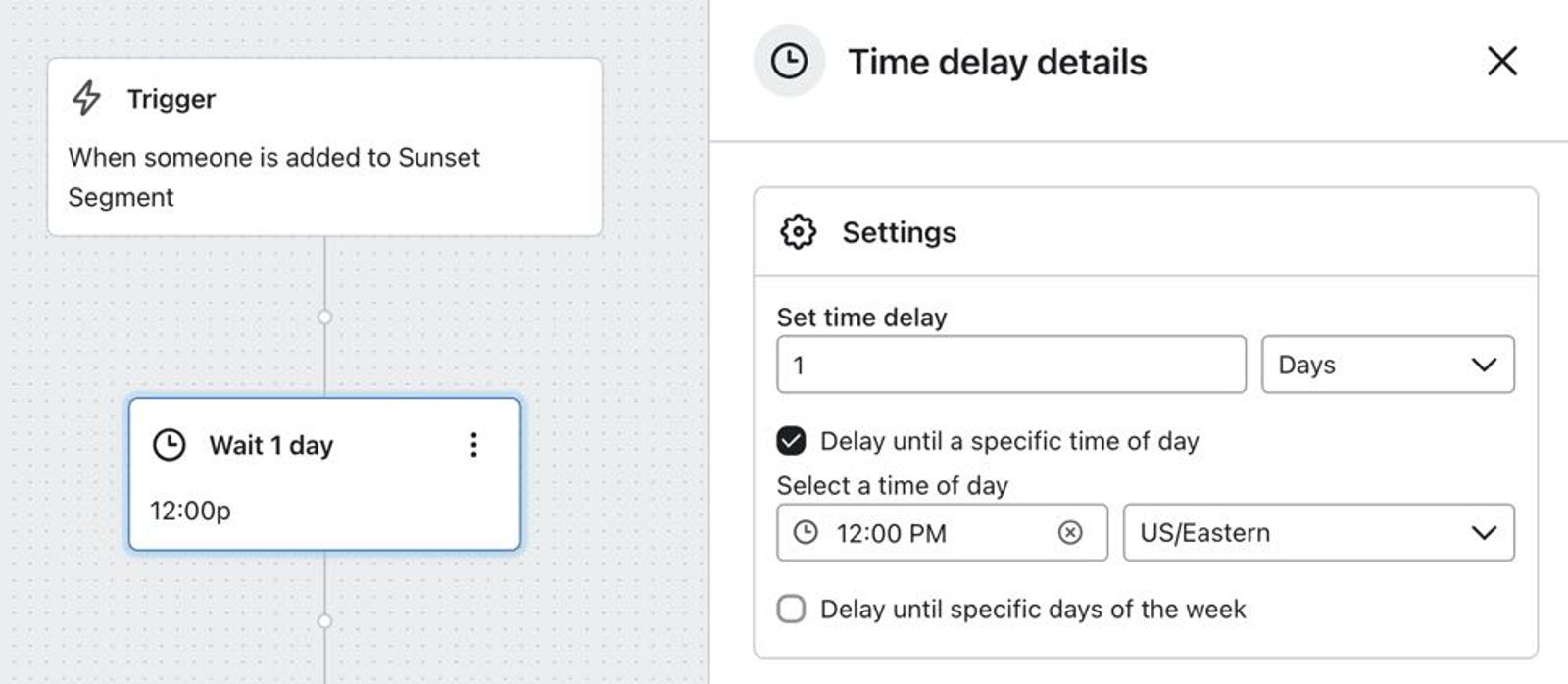
- Przeciągnij Aktualizacja właściwości po okresie karencji. To działanie oznacza profile, które nie były zaangażowane, do późniejszego ograniczenia; nie wycofuje subskrypcji ani ich nie ogranicza.
- Wybierz działanie, kliknij Dodaj krok i wybierz Utwórz nową właściwość. Nazwij właściwość niezaangażowani, wybierz Boolean, ustaw wartość na True i kliknij Zapisz.
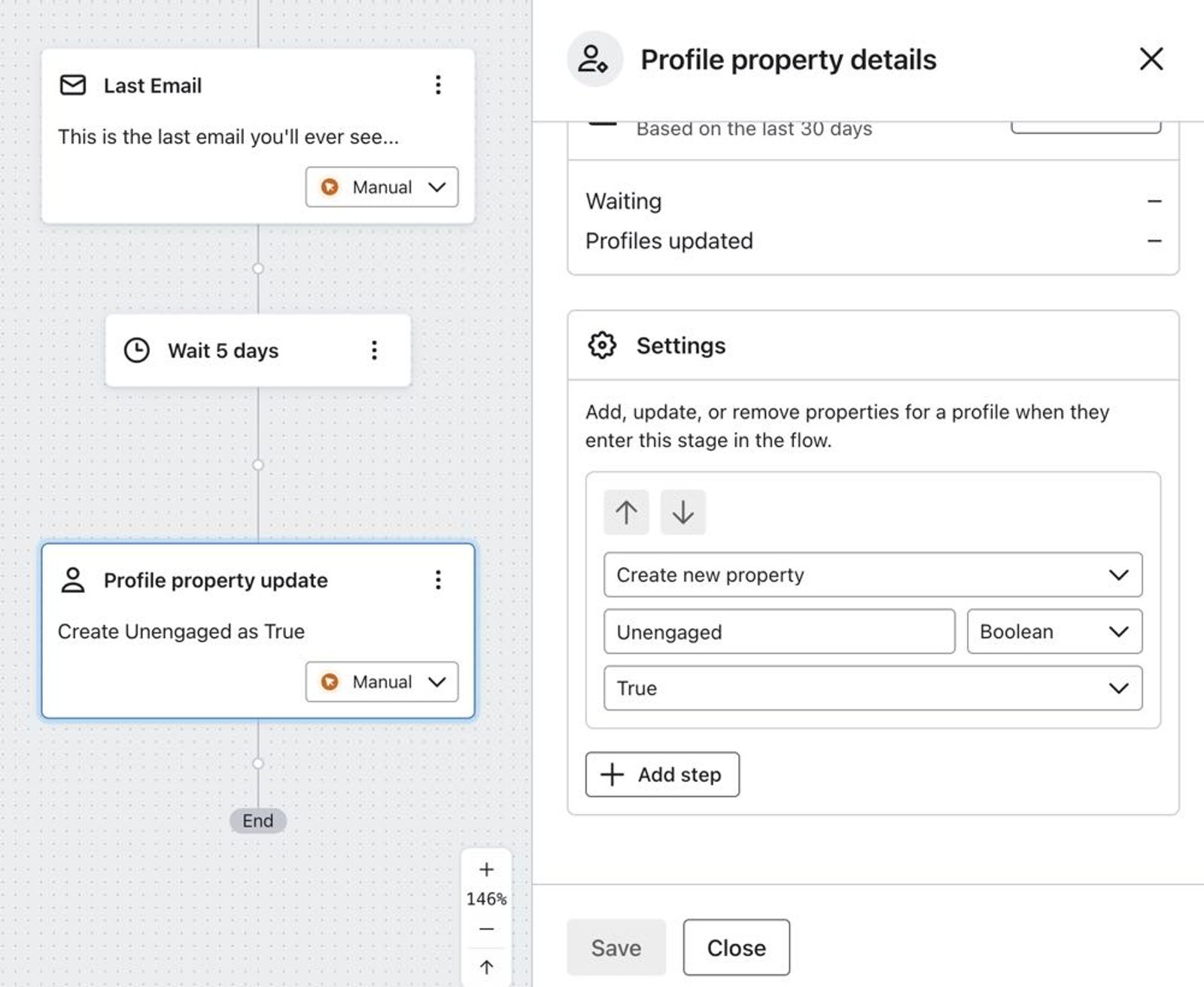
Profile, które otworzą lub klikną e-maila od rozpoczęcia sekwencji, nie przejdą filtrów profilu i pominą aktualizację właściwości, więc niezaangażowani = True nie zostanie dodane do ich profilu.
Gdy niezaangażowani subskrybenci zostaną oznaczeni jako Unengaged = True, opuszczą sekwencja.
Włącz nurt zachodu słońca
- Po skonfigurowaniu i podejrzeniu e-maili kliknij Sprawdź i włącz. Wybierz Na żywo w sekcji Status sekwencji, wybierz Zaktualizuj status teraz i kliknij Zapisz. Sprawdź, czy e-maile i działanie Aktualizacja właściwości są aktywne; nieskonfigurowane działania pozostają w wersji roboczej.
- Jeśli Twój segment zachodu słońca zawiera już profile, wykonaj poniższe kroki Dodaj wcześniejsze profile, aby je uwzględnić.
Ogranicz niezaangażowane profile
Profile, które dotrą do ostatniej akcji Property update, są oznaczane jako niezaangażowani = True i można je teraz ograniczyć. Przejrzyj segment, zanim go ograniczysz, zwłaszcza jeśli minęło trochę czasu od zakończenia sekwencji przez profile.
Wybranie opcji Ogranicz obecnych członków otwiera okno dialogowe z potwierdzeniem. Jeśli pojawią się opcje Ogranicz nieaktywnych profili i Ogranicz wszystkich, sprawdź liczby i zdecyduj, czy zachować ostatnio aktywne profile. Ogranicz nieaktywnych profili zachowuje subskrybowane profile, które nie oznaczyły Twoich e-maili jako spam i kliknęły e-mail lub dokonały zakupu w ciągu ostatnich 6 miesięcy. Jeśli żadne profile nie kwalifikują się do pozostania aktywnymi, nadal musisz potwierdzić ograniczenie. Dowiedz się więcej o zarządzaniu ograniczeniami e-mailowymi i masowym usuwaniu profili.
Jeśli ręcznie ograniczysz profil, a potem cofniesz ograniczenie, nie możesz ponownie ręcznie ograniczyć tego profilu aż do upływu 90 dni od poprzedniego ograniczenia. To ograniczenie nie obowiązuje w ciągu pierwszych 30 dni po utworzeniu konta.
- Przejdź do Odbiorcy > Listy i segmenty.
- Wybierz Utwórz > Segment.
- Nazwij swój segment w sposób, który jasno wskazuje, że służy do ograniczenia. Jeśli otworzy się okno dialogowe nazewnictwa, kliknij Utwórz segment, aby przejść do definicji segmentu.
- Dodaj następującą definicję segmentu:
- Właściwości danej osoby > niezaangażowani > ma wartość true.
- Właściwości danej osoby > niezaangażowani > ma wartość true.

- Kliknij Utwórz segment.
- Wróć do Listy i segmenty, a następnie otwórz menu działań po prawej stronie nowego segmentu.
- Wybierz Ogranicz obecnych członków. Sprawdź okno dialogowe potwierdzenia i dostępne opcje ograniczenia, a następnie kliknij Ogranicz profile (lub Ogranicz zbiorczo, jeśli to ten przycisk jest wyświetlany). Dotyczy to wybranych obecnych członków, a nie profili, które dołączą później. Profile, które są już ograniczone, pozostają ograniczone.
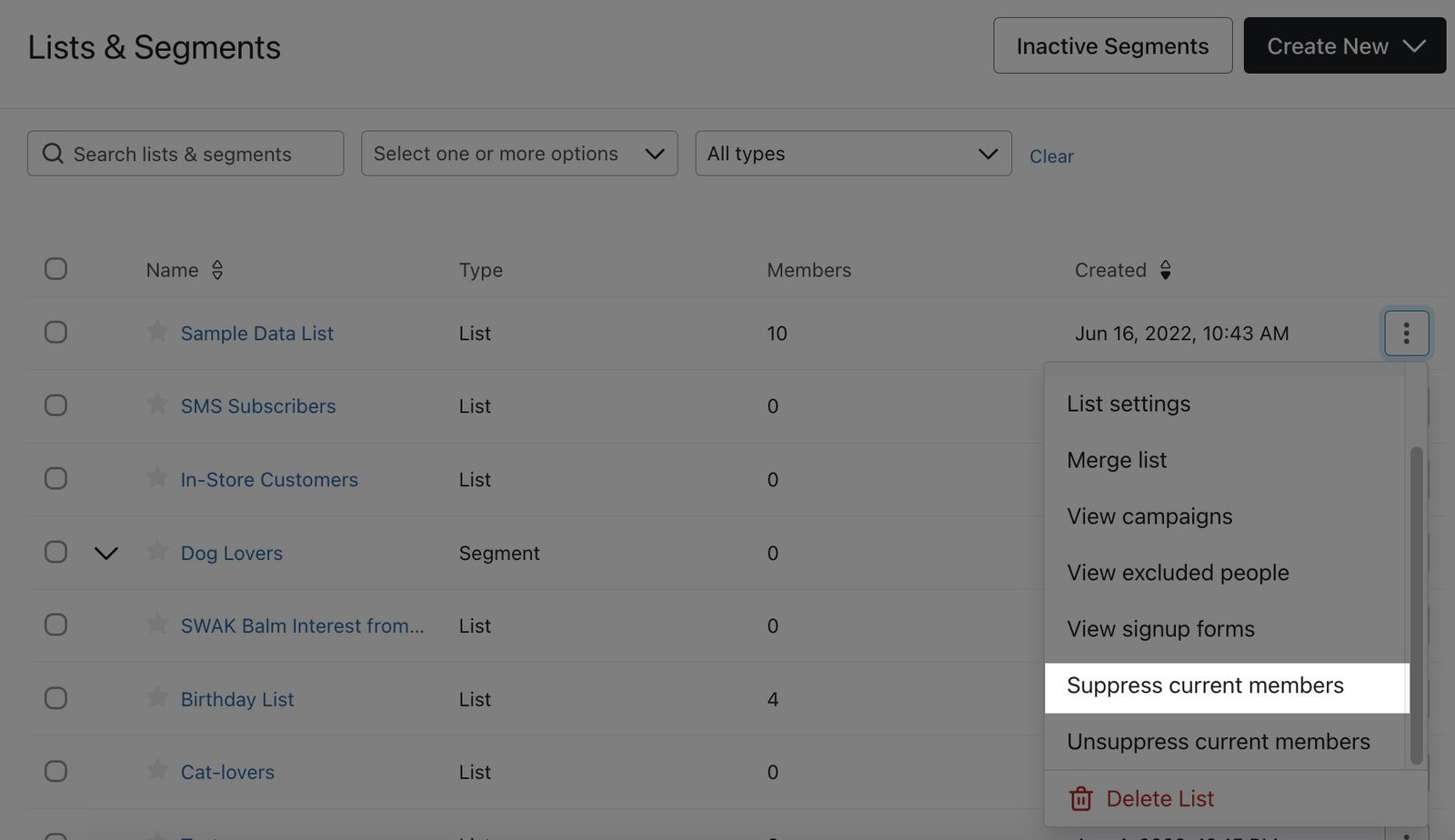
Powtarzaj ograniczenie przed przyszłymi kampaniami, aby stopniowo wykluczać nowo oznaczone profile z grona odbiorców Twoich e-maili. Działanie Property update nie ogranicza profili automatycznie i nie ma natywnego działania sekwencji do ograniczenia e-maili.
Programista może zautomatyzować ograniczenie za pomocą API Klaviyo. Zobacz Recipe 9: użyj webhook sekwencji Klaviyo, aby zautomatyzować ograniczenie za pomocą segmentów i API Klaviyo.
Sekwencja: najlepsze praktyki dotyczące treści
Zalecamy używanie zwykłego tekstu i maksymalnie osobistego tonu w e-mailu — używając znacznika {{ first_name }} oraz nazwy nadawcy w stylu "Marissa from Klaviyo." Dodaj treści o wszelkich nowych produktach, które zostały wprowadzone od czasu, gdy stali się niezaangażowani, i rozważ zaoferowanie rabatu, aby zachęcić ich do zakupu.
Warto uwzględnić dobrze widoczne linki do wycofania subskrypcji oraz zarządzania preferencjami — na wypadek, gdyby subskrybenci chcieli zaktualizować ustawienia zamiast całkowicie wycofać subskrypcję.
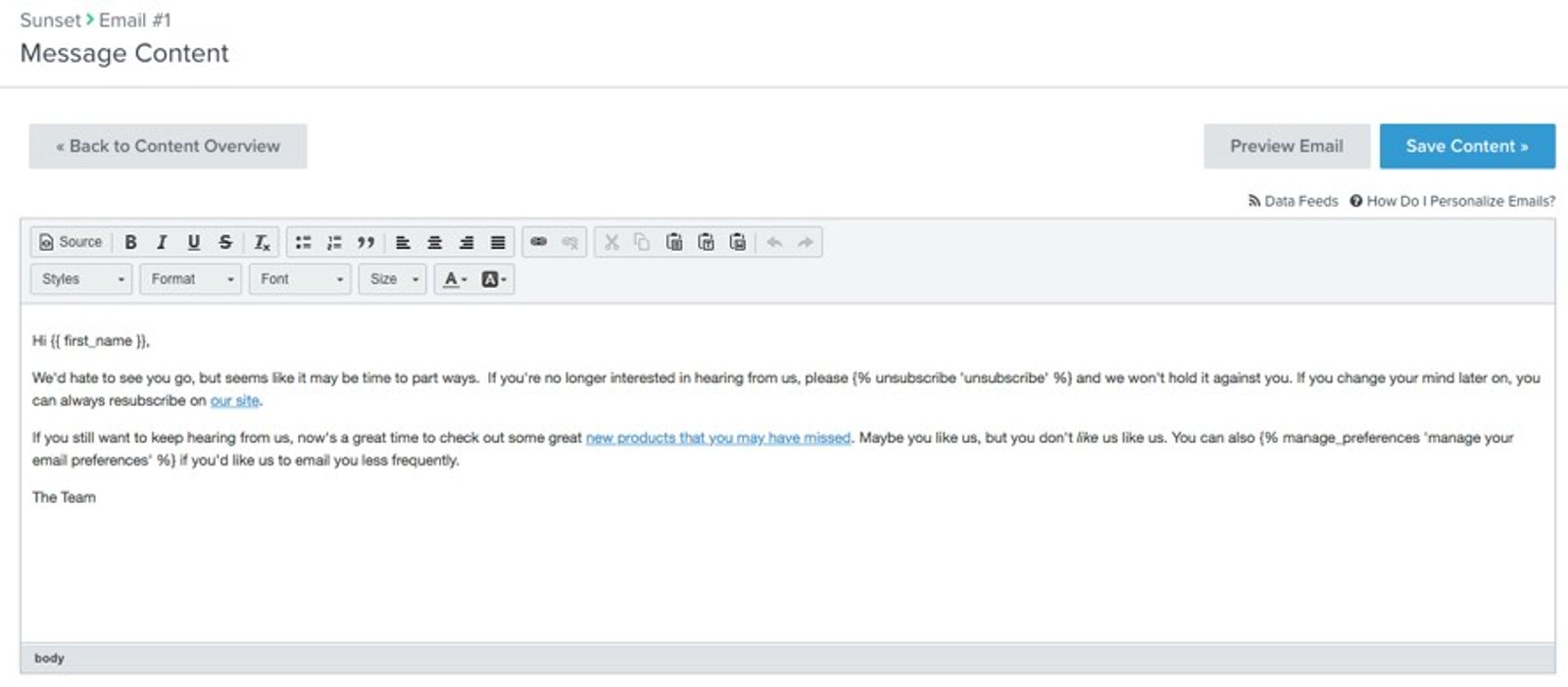
W e-mailu (e-mailach) daj odbiorcom możliwość przeglądania witryny lub innej interakcji, jeśli chcą pozostać subskrybowani. Poniżej znajduje się przykład od Princess Awesome.
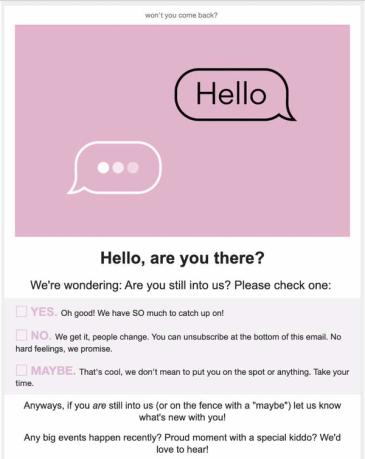
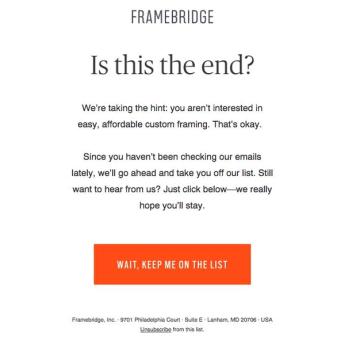
Dodatkowo wskaż w temacie wiadomości e-mail, że pożegnasz się z tymi subskrybentami, jeśli nadal nie będą się angażować (np. „Czy to już czas, by się pożegnać?” lub „Już za Tobą tęsknimy”). Na przykład poniższy e-mail od Framebridge ma temat wiadomości: „Pożegnania są trudne...”
Dodaj profile z przeszłości
Gdy tworzysz segment ostatniej szansy, jest on wypełniany profilami, które już spełniają jego kryteria. Ci obecni członkowie nie trafiają automatycznie do sekwencji ostatniej szansy. Sekwencja uruchamia się, gdy profile zaczną spełniać warunki segmentu dopiero po skonfigurowaniu sekwencji.
Jeśli chcesz dodać wcześniejsze profile do sekwencji:
- Zanim dodasz wcześniejsze profile, upewnij się, że wiadomości w sekwencji są ustawione na Ręcznie lub Na żywo. Wiadomości Ręcznie wymagają weryfikacji przed wysłaniem.
- Kliknij ikonę Dodaj wcześniejsze profile na karcie wyzwalacza.
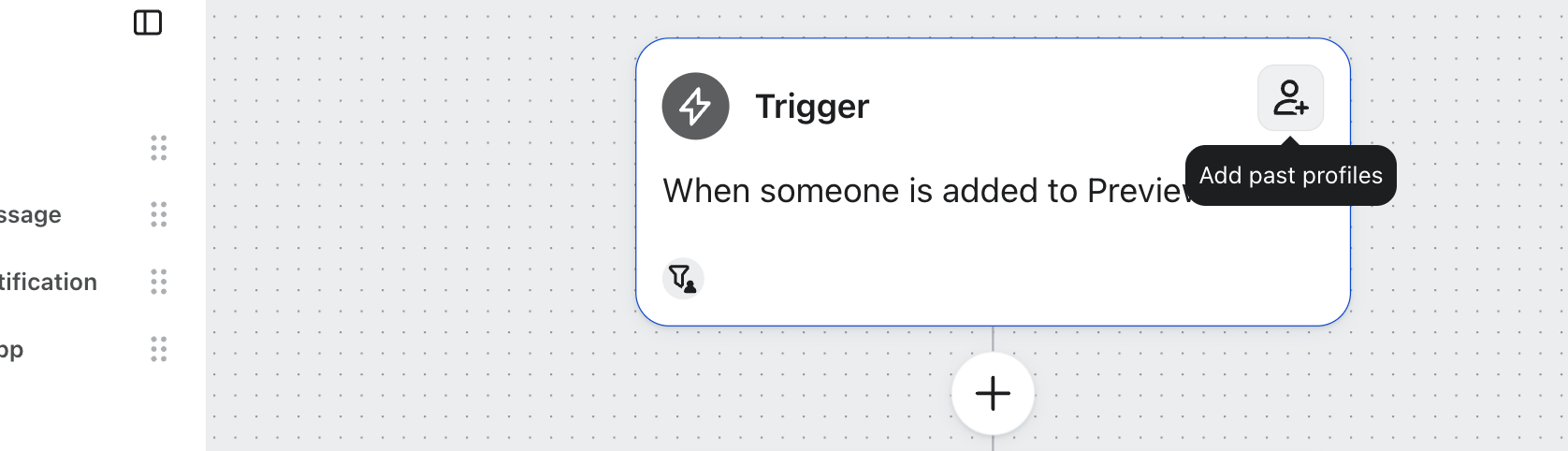
- Wybierz Na początku, aby kwalifikujące się istniejące profile zaczęły od pierwszego kroku sekwencji ostatniej szansy, a następnie kliknij Dodaj profile. Opcja W trakcie sekwencji umieszcza profile na podstawie tego, kiedy dołączyły do segmentu, dzięki czemu może pominąć wcześniejsze e-maile.
Dowiedz się więcej o skutkach dodawania wcześniejszych profili do sekwencji.
Dodatkowe źródła
Read about similar flows in the Klaviyo Help Center:
- Tworzenie sekwencji odzyskiwania klientów
Dowiedz się, jak utworzyć serię e-maili wysyłanych do klientów i klientek, którzy wcześniej nie współpracowali z Twoją marką. Sekwencja to kluczowy element marketingu retencjalności klienta i cyklu życia klienta. Brak takiego działania oznacza zostawianie pieniędzy na stole. Pozyskanie nowego klienta kosztuje średnio pięć razy więcej niż utrzymanie obecnych i zachęcenie do ponownych zamówień.
- Jak utworzyć sekwencję wyzwalaną segmentem lub listą
Dowiedz się, jak utworzyć sekwencję wyzwalaną przez segment lub listę oraz poznaj jej ustawienie ponownego wejścia.
- Jak dodać działanie aktualizacji właściwości profilu do sekwencji
Dowiedz się, jak dodać akcję aktualizacji właściwości profilu do sekwencji, aby zbierać i śledzić dane profilu.