Jak wysłać kampanię powiadomień push
Czego się dowiesz?
Dowiedz się, jak używać Klaviyo do wysyłania kampanii powiadomień push za pośrednictwem aplikacji na iOS lub Androida.
Podobnie jak w SMS i e-mailach, możesz używać emotikonów, zmiennych i znaczników personalizacji, aby personalizować wiadomości push.
Kilka słów na początek
Zanim będzie można wysyłać powiadomienia push, pamiętaj, że:
- Skonfiguruj powiadomienia push dla Twojej aplikacji mobilnej w Klaviyo: iOS lub Android.
- Aby otrzymywać standardowe powiadomienia push, użytkownicy aplikacji muszą włączyć powiadomienia i mieć token powiadomień push zapisany w swoim profilu w Klaviyo. Twoja aplikacja musi wysłać token powiadomień push urządzenia do Klaviyo, abyś mógł/mogła kierować do nich kampanie i sekwencje.
Powiadomienia push mają własne okno atrybucji dla otwarć, które możesz skonfigurować niezależnie od e-maila. Dowiedz się, jak zmienić ustawienia atrybucji.
Typowe przypadki użycia
Powiadomienia push w kampaniach są często używane z następujących powodów:
- Wyprzedaże i rabaty
- Wydania produktów
- Oferty ograniczone czasowo (np. produkty dostępne przez ograniczony czas, wyprzedaże błyskawiczne)
- Oferty dostępne tylko w aplikacji (np. zakup w aplikacji, odbiór w sklepie)
- Kampanie o wysokim stopniu segmentacji na podstawie zachowania podczas przeglądania
- Lokalne sklepy pop-up i wydarzenia
- Minigry w aplikacji
Chcesz poprosić o funkcje dla powiadomień push Klaviyo? Wypełnij ten formularz Google, aby dać nam o tym znać!
Wysyłaj powiadomienia push w kampaniach
- Przejdź w Klaviyo do karty Kampanie.
- Kliknij Utwórz kampanię w prawym górnym rogu.
- Nadaj nazwę kampanii, wybierz Pojedynczy kanał i ustaw Push jako kanał.
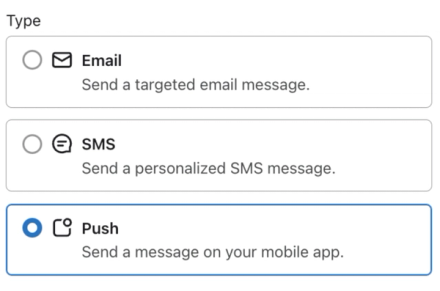
- Sprawdź datę kampanii i dodaj dowolne znaczniki, które chcesz. W ostatnim kroku planowania wybierzesz, kiedy wysłać wiadomość.
- Kliknij Kontynuuj.
- Wybierz listę(-y) lub segment(y), do których ma zostać wysłana wiadomość.
- Uwaga: tylko użytkownicy aplikacji z tokenem powiadomień push w Klaviyo mogą otrzymać tę wiadomość. Standardowe powiadomienie push również wymagają zgody na powiadomienia, więc nie każda osoba na liście lub w segmencie je otrzyma.
- Wybierz ustawienia dostarczania powiadomień push.
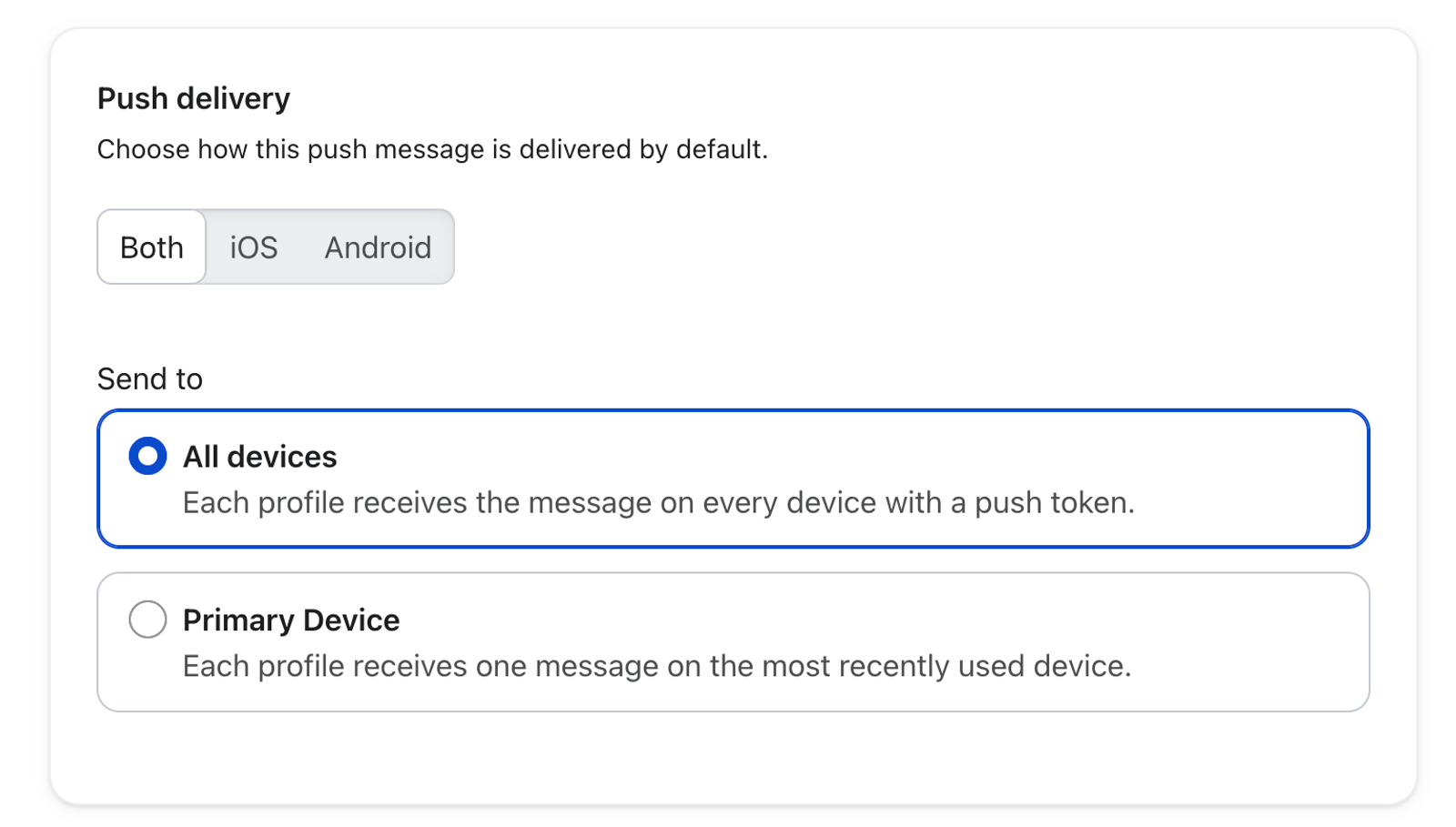
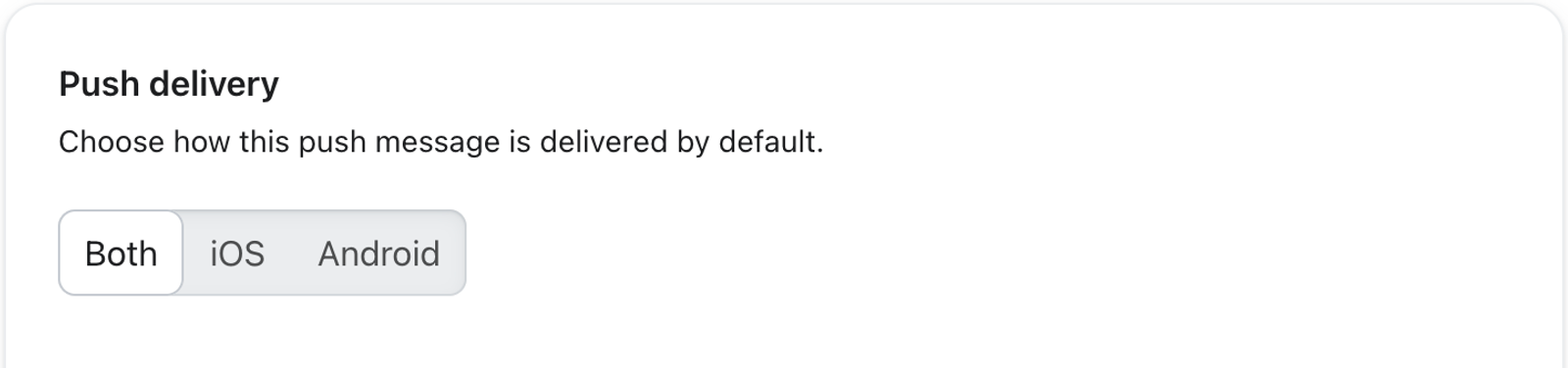
- Na karcie Dostarczanie push wybierz sposób dostarczania wiadomości push. Najpierw wybierz, które urządzenia mają otrzymać to powiadomienie:
- Oba — wysyłaj na urządzenia z systemami iOS i Android. Ta opcja jest domyślna.
- iOS — wysyłaj tylko na urządzenia z systemem iOS.
- Android — wyślij tylko na urządzenia z systemem Android.
- W sekcji Wyślij do wybierz, czy Klaviyo ma wysyłać na wszystkie urządzenia połączone z profilem, czy tylko na urządzenie główne w każdym profilu:
- Wszystkie urządzenia (domyślnie) — wyślij na wszystkie urządzenia w każdym profilu, które pasują do wybranego przez Ciebie platformy.
- Podstawowe urządzenie — wyślij do jednego urządzenia na profil, używając ostatnio używanego kwalifikującego się urządzenia.
- Na karcie Dostarczanie push wybierz sposób dostarczania wiadomości push. Najpierw wybierz, które urządzenia mają otrzymać to powiadomienie:
Twoja grupa odbiorców (lista lub segment) pozostaje bez zmian. Te ustawienia dostarczania kontrolują, które urządzenia otrzymają powiadomienie push w czasie wysyłki. Jeśli wybierzesz Urządzenie główne, a jego platforma nie będzie pasować do wybranej przez Ciebie platformy, ten profil zostanie pominięty. Na przykład wysyłka tylko na Androida pomija profil, którego głównym urządzeniem jest iOS, nawet jeśli ma też urządzenie z Androidem.
- Kliknij Dalej, aby zapisać ustawienia odbiorców i dostarczania. Na karcie Treść wybierz typ powiadomienia push, które chcesz wysłać:
- Standard
Wyświetl powiadomienie push na urządzeniach użytkowników. - Ciche
Wyślij ukryte powiadomienie do aplikacji mobilnej użytkownika.
- Standard
- Zarówno w przypadku standardowych, jak i cichych powiadomień push:
- Wybierz kartę Zachowania.
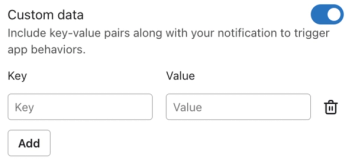
- W sekcji Dane niestandardowe możesz dodać pary klucz-wartość wraz z powiadomieniem, aby wywołać zachowania aplikacji zarówno ze standardowych, jak i cichych powiadomień push. Aby dodać dane niestandardowe, włącz Dane niestandardowe i wprowadź klucze oraz wartości, które Twoja aplikacja jest skonfigurowana rozpoznawać. Możesz dodać do 10 par klucz-wartość na powiadomienie push. Dowiedz się więcej o parach klucz-wartość.
Poniższe ustawienia push dotyczą tylko standardowych powiadomień push:
- Na karcie Treść skonfiguruj tytuł i treść wiadomości. Limit tytułu to 255 znaków, a limit treści to 512 znaków.
- Opcjonalnie: dodaj obraz, GIF (tylko iOS) lub film wideo (tylko iOS) w sekcji Załącznik. Twoja aplikacja na iOS musi obsługiwać rozbudowane powiadomienia push, aby wyświetlać załączniki.
- Opcjonalnie: dodaj maksymalnie 3 przyciski działania w sekcji Przyciski.
- Kliknij kartę Zachowania, aby dostosować następujące ustawienia wiadomości:
- Działanie po otwarciu
Wybierz, czy stuknięcie powiadomienia ma otworzyć stronę główną Twojej aplikacji (Otwórz aplikację), konkretną stronę w Twojej aplikacji (Link głęboki), czy link poza Twoją aplikacją (Otwórz zewnętrzny adres URL). Aby użyć linku głębokiego, najpierw skonfiguruj deep linking w swojej aplikacji. - Pokaż liczbę na plakietce (iOS)
Zdecyduj, czy chcesz, aby liczba na plakietce zwiększyła się o 1, została ustawiona na określoną liczbę lub została ustawiona na wartość określonej właściwości. - Odtwórz dźwięk (iOS)
Wybierz, czy chcesz, aby subskrybenci słyszeli dźwięk po otrzymaniu powiadomienia push. - Włącz przetwarzanie w tle (iOS)
Zdecyduj, czy chcesz zezwolić aplikacji na dyskretne aktualizowanie danych w tle, gdy powiadomienie zostanie dostarczone. Jeśli ta opcja jest włączona, Klaviyo ustawi flagęcontent-availablena wartość 1 dla wszystkich powiadomień iOS.
- Działanie po otwarciu
Gdy wiadomość jest gotowa, możesz albo zaplanować powiadomienie push, albo wysłać je natychmiast.
- Opcjonalnie: kliknij Podgląd & test, aby sprawdzić powiadomienie przed wysłaniem.
- Kliknij Dalej, aby zapisać wiadomość i otworzyć etap weryfikacji.
- Przejrzyj szczegóły kampanii i rozwiąż wszelkie błędy, a następnie kliknij Zaplanuj lub wyślij.
- Wybierz Wyślij teraz, aby wysłać od razu, albo Zaplanuj, aby wybrać datę wysyłki, godzinę i strefę czasową. Kliknij Wyślij teraz lub Zaplanuj wiadomość, aby potwierdzić swój wybór.
Dodatkowe źródła
- Jak używać linków głębokich w powiadomieniach push
Dowiedz się, jak korzystać z głębokiego linkowania w powiadomieniach push Klaviyo, aby kierować klientów do określonego ekranu w aplikacji. Głębokie łącza ułatwiają profilom dostęp do żądanej zawartości za pomocą prostego dotknięcia.
- Jak dodać powiadomienie push do sekwencji
Dowiedz się, jak używać Klaviyo do wysyłania powiadomień push z aplikacji na iOS lub Androida poprzez sekwencję.
- Zrozumienie ustawień powiadomień push
Dowiedz się więcej o stronie ustawień powiadomień push, na której możesz skonfigurować powiadomienia push dla swojej aplikacji mobilnej i dostosować okno Inteligentnej wysyłki Smart Sending.