Zrozumienie analizy kohort w Zaawansowanej platformie danych klientów Klaviyo i Klaviyo Marketing Analytics
Czego się dowiesz?
Dowiedz się więcej o analizie kohortowej w Klaviyo, w tym jak zdefiniować kohortę i zrozumieć prezentowane dane. Analiza kohort umożliwia analizowanie zachowania grup profili w czasie.
Kilka słów na początek
Zaawansowana platforma danych klientów Klaviyo oraz Klaviyo Marketing Analytics nie są uwzględnione w standardowej aplikacji marketingowej Klaviyo i dostęp do powiązanych funkcji wymaga subskrypcji. Przejdź do przewodnika po rozliczaniu, aby dowiedzieć się, jak kupić te plany.
Czym jest raport kohorty?
Raport kohortowy to rodzaj analizy, który pozwala wybrać grupę profili o wspólnych cechach (tzn. kohortę) i analizować ich zachowania w czasie. Dzięki temu można rozpoznawać trendy i wzorce zaangażowania, konwersje oraz inne kluczowe metryki w całym cyklu życia kohorty.
Utwórz raport kohorty
Wykonaj poniższe kroki nawigacji, aby uzyskać dostęp do raportu kohortowego:
- Wybierz w lewym menu nawigacyjnym w Klaviyo opcję Zaawansowana platforma danych klientów Klaviyo lub Klaviyo Marketing Analytics.
- Wybierz grupę Praktyczne dane klientów .
- Na stronie Praktyczne dane o klientach wybierz kartę Analiza kohort .
- Wybierz istniejącą analizę kohortową lub kliknij Utwórz raport kohortowy , aby utworzyć pierwszą analizę.
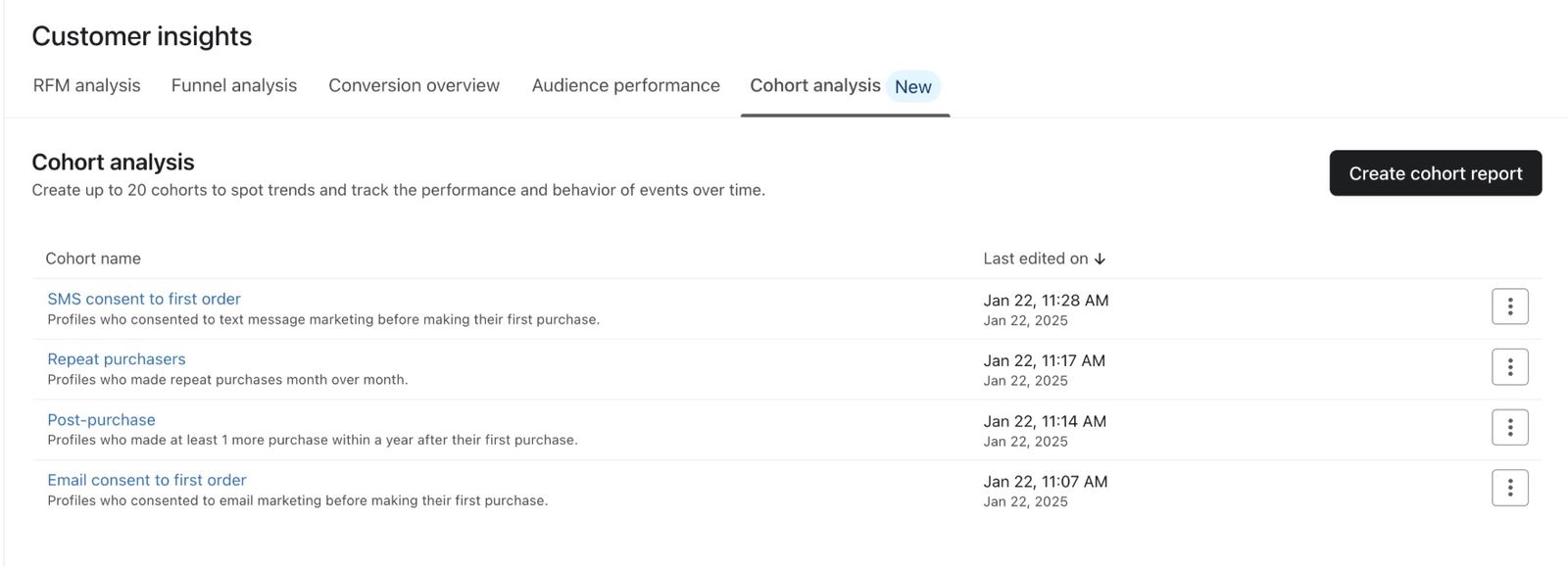
Analiza kohort obejmuje również 4 gotowe raporty, których możesz użyć, aby szybko rozpocząć analizowanie wydajności kohort. Należą do nich:
- Zgoda na SMS przed pierwszym zamówieniem
Profile, które przed dokonaniem pierwszego zakupu wyraziły zgodę na marketing SMS-owy. - Ponowni nabywcy
Profile, które dokonywały powtórnych zakupów miesiąc po miesiącu. - Sekwencja pozakupowa
Profile, które dokonały co najmniej 1 kolejnego zakupu w ciągu roku od pierwszego zakupu. - Zgoda na e-mail do pierwszego zamówienia
Profile, które wyraziły zgodę na marketing e-mailowy, zanim dokonały pierwszego zakupu.
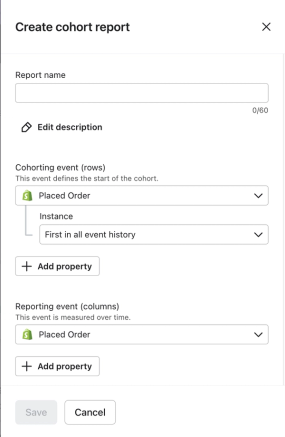
Aby utworzyć raport kohortowy od podstaw, najpierw trzeba zdefiniować kohortę, dla której chcesz analizować zachowanie w czasie, a także zachowanie, które chcesz mierzyć. Po wybraniu opcji Utwórz raport kohortowy ustaw następujące informacje:
- Nazwa raportu
Utwórz nazwę raportu kohorty. - Opis
Pole opcjonalne do dodania opisu do raportu kohortowego. - Zdarzenie kohortowania
To zdarzenie definiuje, co powoduje dołączenie użytkownika do kohorty, i działa jako punkt początkowy śledzenia zachowań użytkownika w czasie. Na przykład ustawienie zdarzenia kohortowania jako Złożono zamówienie spowoduje, że profile dołączą do kohorty, gdy złożą swoje pierwsze zamówienie, i od tego momentu będzie śledzona ich skuteczność w czasie. - Instancja
To pole określa, która instancja zdarzenia kohortowania powinna spowodować, że profil po raz pierwszy wejdzie do analizowanej kohorty. Wartości dla tego pola mogą być następujące:- Pierwsze w całej historii zdarzeń
Pierwsze wystąpienie tego zdarzenia w całym okresie - Najpierw w okresie
Pierwsze wystąpienie tego zdarzenia w określonym przedziale czasu, który zdefiniujesz.
- Pierwsze w całej historii zdarzeń
- Filtry zdarzeń kohortowania
Ustaw filtry, aby ograniczyć zdarzenie kohortowania do konkretnych przypadków.- Właściwość zdarzenia kohortowania
Dane zdarzenia, których można użyć do filtrowania zdarzenia kohortowania do konkretnych zdarzeń. Na przykład, jeśli ustawisz Placed Order jako zdarzenie kohortowania, możesz użyć tego pola, aby filtrować zdarzenie tak, by tylko zakupy określonych produktów powodowały wejście profilu do kohorty. - Relacja między właściwością a raportem kohorty
Operator, który określa relację między właściwością zdarzenia kohorty a zdefiniowaną wartością (np. jest równe, nie jest równe, zaczyna się od itp.).
- Właściwość zdarzenia kohortowania
- Zdarzenie raportowania
To zdarzenie definiuje metrykę wydajności, która będzie mierzona w czasie dla kohorty. Na przykład ustawienie Placed Order jako zdarzenia raportowania spowoduje, że raport będzie śledzić złożone zamówienia w czasie dla kohorty. - Filtry zdarzeń raportowania
Ustaw filtry, aby ograniczyć zdarzenie raportowania do określonych przypadków.- Właściwość zdarzenia raportowania
Dane zdarzenia, których możesz użyć do filtrowania zdarzenia raportowania do określonych zdarzeń. Na przykład jeśli jako zdarzenie raportowania ustawisz Złożono zamówienie, możesz użyć tego pola do filtrowania zdarzenia tak, aby w czasie były mierzone tylko zakupy określonych produktów. - Relacja właściwości raportowania
Operator, który określa relację między właściwością zdarzenia raportowania a zdefiniowaną wartością (np. jest równe, nie jest równe, zaczyna się od itd.)
- Właściwość zdarzenia raportowania
Korzystanie z raportu kohorty Klaviyo
Pierwsza kolumna wykresu pokazuje daty dla każdej kohorty. Klaviyo zawsze wyświetla ostatnie 12 miesięcy kalendarzowych (w tym przypadku luty 2024 – styczeń 2025).
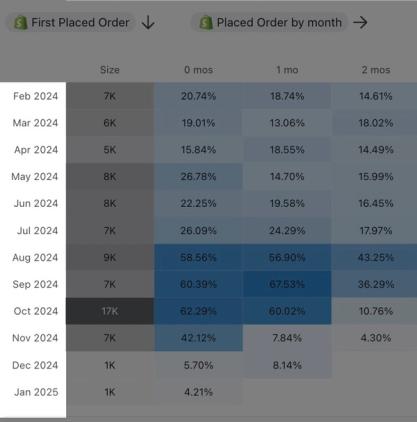
Druga kolumna zatytułowana Rozmiar wyświetla łączną liczbę profili, które zaangażowały się w tę konkretną aktywność metryki. W powyższym przykładzie ten raport kohortowy pokazuje łączną liczbę profili, które wykonały zdarzenie Złożono zamówienie. Zauważysz, że w raporcie są niebieskie wyróżnienia. Im wyższa wartość każdej kohorty, tym ciemniejszy będzie kolor. Dzięki temu można szybko zidentyfikować najsilniejszą i najsłabszą wydajność tych kohort w czasie dla danej metryki.
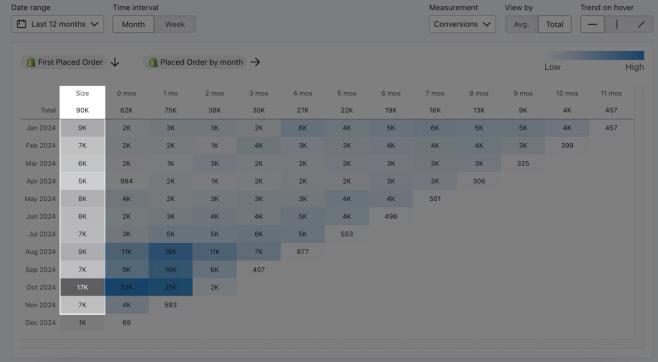
Trzecia kolumna zatytułowana 0 mies. pokazuje miarę zdarzenia raportowania dla tego samego miesiąca co zdarzenie kohortujące. Kolejne ponumerowane kolumny (oznaczone 1 mies. – 11 mies.) pokazują miarę zdarzenia raportowania dla każdego kolejnego miesiąca.
Dodatkowo dostępne są następujące ustawienia umożliwiające dostosowanie analizy.

- Zakres dat
Zakres dat, dla którego będzie mierzona zdarzenie raportowania. - Przedział czasu
Przedział czasu między kolumnami i wierszami w raporcie kohortowym (np. miesiąc lub tydzień). - Pomiar
Pomiar dla zdarzenia raportowania mierzonego w czasie. Może to być:- Konwersje
Liczba konwersji na podstawie zdarzenia raportowania. Możesz wyświetlić to jako średnią na profil lub jako łączną liczbę. - Profile
Liczba profili, które wykonały zdarzenie raportowania. Tę liczbę możesz wyświetlić jako sumę lub jako odsetek pierwotnej kohorty. - Wartość konwersji
Wartość konwersji, które wystąpiły w wyniku zdarzenia raportowania. Można to wyświetlić jako średnią wartość na profil lub jako sumę wszystkich konwersji.
- Konwersje
Jeśli jako miarę wybierzesz średnią, obliczenia to łączna liczba podzielona przez wielkość kohorty.
- Wyświetl według
Określ, czy w raporcie kohortowym mają być wyświetlane średnie, sumy czy wartości procentowe. Dostępne opcje różnią się w zależności od wybranego pomiaru. Jeśli używasz opcji Suma, u góry raportu kohortowego pojawi się dodatkowy wiersz, który pokazuje sumę wartości w kolumnach poniżej. - Trend po najechaniu kursorem
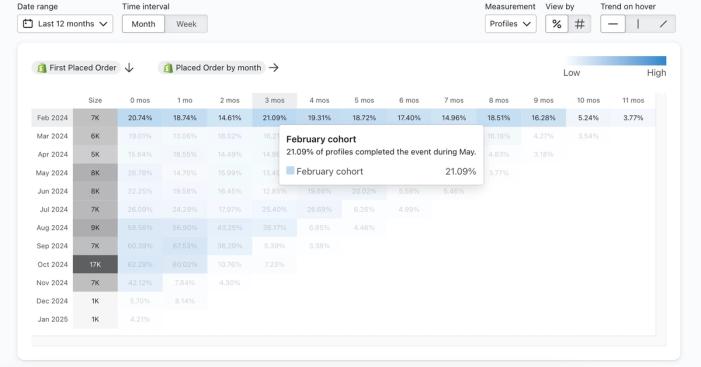
Zdefiniuj dane, które mają się wyświetlać po najechaniu kursorem na komórkę w raporcie. Może to pomóc zrozumieć wartość danej osi. W zależności od wyboru oś, na której się skupiasz, może być:- Poziomo
Po najechaniu kursorem na komórkę w raporcie kohortowym zostanie podświetlony wiersz i wyświetlą się informacje o analityce zdarzenia raportowania dla konkretnej kohorty w tym wierszu.
- Poziomo
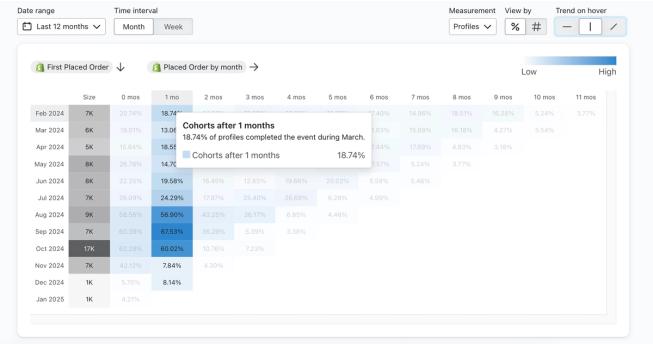
- Pionowo
Po najechaniu kursorem na komórkę w raporcie kohortowym zostanie podświetlona kolumna i wyświetlą się informacje o analityce zdarzeń raportowania „po X miesiącach”.
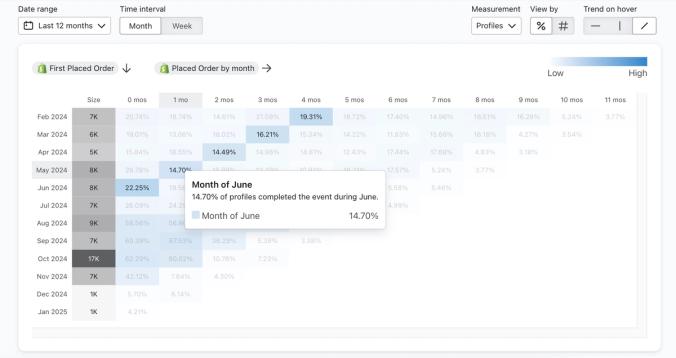
- Przekątna
Najechanie kursorem na komórkę w raporcie kohorty spowoduje podświetlenie ścieżki przekątnej i wyświetlenie informacji o analityce raportowanie zdarzeń dla konkretnego miesiąca lub tygodnia kalendarzowego.
Klaviyo używa też kolorów do reprezentowania wartości pomiaru. Wyższe wartości mają ciemniejsze kolory, a mniejsze wartości mają jaśniejsze kolory. Dzięki temu łatwo zidentyfikować trendy i zmiany w mierzonych wartościach.
Zrozumienie danych raportu kohorty
Raport kohortowy może dostarczyć wielu różnych praktycznych danych w zależności od tego, jak go odczytujesz.
Aby pokazać, jak odczytywać dane w raporcie kohortowym, posłużymy się poniższym raportem jako przykładem:
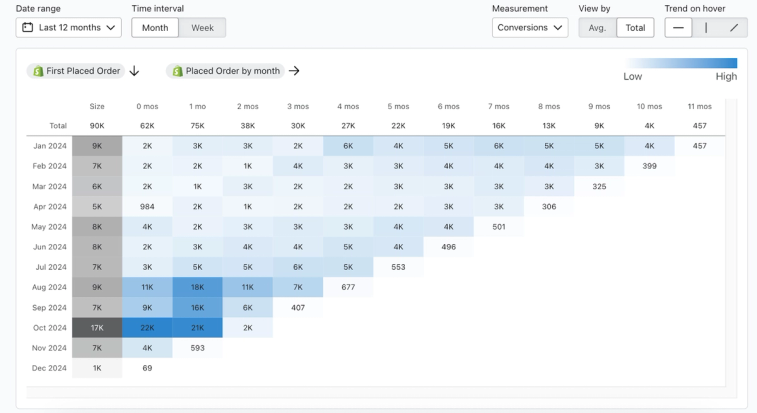
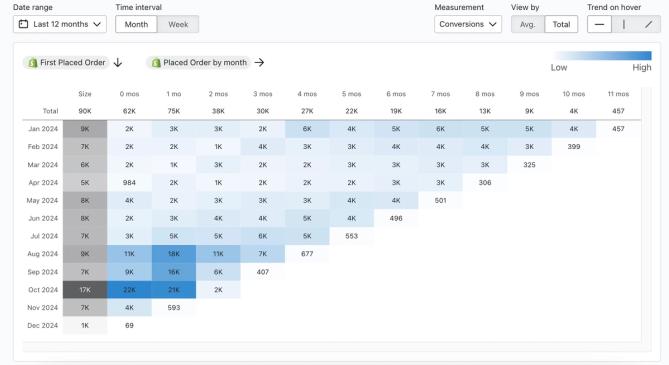
Ten raport kohortowy wymaga od klientów dokonania zakupu, aby mogli wejść do kohorty (tj. zdarzenie kohortowania), i śledzi zdarzenia Placed Order w czasie (tj. zdarzenie raportowania). Mierzy liczbę konwersji w każdym miesiącu w ciągu ostatnich 12 miesięcy.
Samo zdarzenie kohortowania jest domyślnie wykluczone z kolumny miesiąc/tydzień 0. Aby zobaczyć wartość powiązaną ze zdarzeniem kohortowania, wybierz pomiar przychodu (tj. Wartość konwersji lub Wartość życiowa), a pojawi się ona jako dodatkowa szara kolumna obok Wielkość.
Odczytywanie raportu kohorty w poziomie
Czytając raport kohortowy poziomo, możesz uzyskać praktyczne dane o wzorcach zachowań w czasie dla określonych kohort.
W przykładzie pierwsza kolumna w raporcie kohortowym (tj. Size) pokazuje łączną liczbę klientów, którzy dokonali pierwszego zakupu w 2024 r. Każda kolejna kolumna pokazuje liczbę dodatkowych konwersji, które miały miejsce w czasie dla każdego miesiąca kalendarzowego. Czytając raport w poziomie, można uzyskać wgląd w wskaźnik powtórnych zakupów w czasie.
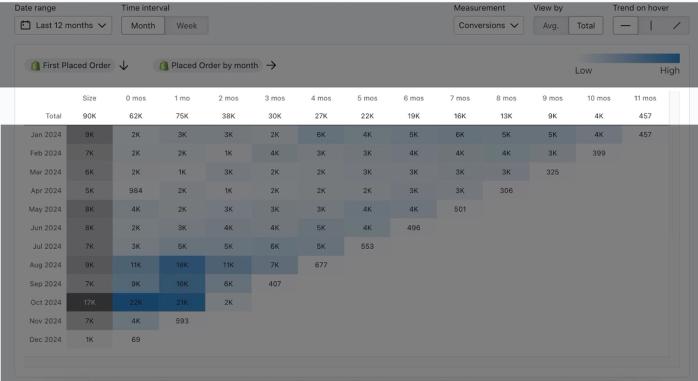
Widać, że suma kohort obejmuje łącznie 90 000 profili we wszystkich miesiącach w 2024 roku. Następna kolumna pokazuje, że po 0 miesiącach (tj. w tym samym miesiącu kalendarzowym co pierwszy zakup, który spowodował dołączenie profili do kohorty) odnotowano 62 000 konwersji z tej początkowej kohorty. Po kolejnym miesiącu (tj. w następnej kolumnie) ta liczba wzrasta do 75 000 konwersji.
Dzięki temu można dowiedzieć się, że po pierwszym zakupie większość klientów dokonujących ponownych zakupów ma tendencję do wykonania kolejnego zakupu w miesiącu następującym po pierwszym zakupie.
Należy zauważyć, że podczas czytania wiersza sumy dla raportu kohorty liczba kohort uwzględnionych w sumie zmniejsza się z każdą kolumną.
Odczytywanie raportu kohorty pionowo
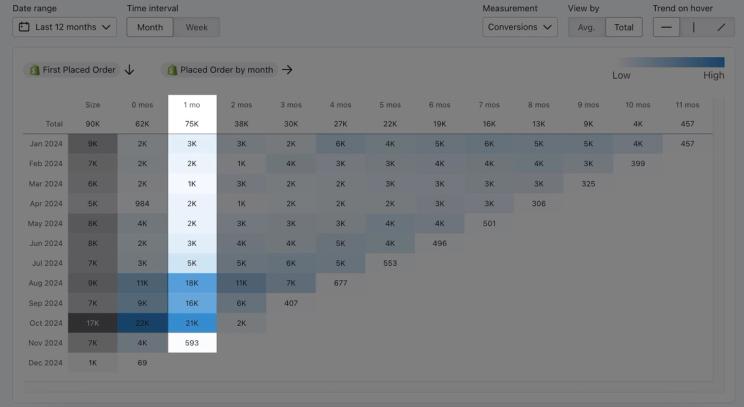
Czytając raport kohortowy pionowo, możesz dowiedzieć się, jak różne kohorty radzą sobie w tym samym względnym momencie w czasie (np. wskaźnik powtórnych zakupów 3 miesiące po pierwszym zakupie dla każdej kohorty). Dzięki temu możesz sprawdzić, czy zachowanie profilu zmienia się w czasie w różnych kohortach.
W przykładowym raporcie kohortowym widać, że w miarę przechodzenia w dół kolumny liczba konwersji rośnie. Patrząc na kolumnę 1 miesiąc, widać, że liczba konwersji rośnie w nowszych kohortach. Może to wskazywać, że pod koniec 2024 r. mogło wystąpić zdarzenie (np. wprowadzenie nowego produktu lub kampania marketingowa), które spowodowało ten wzrost. Konkretnie kohorta z sierpnia 2024 r. odnotowała skok liczby konwersji (tj. 18 000 konwersji wobec 11 000 w poprzednim miesiącu) w porównaniu z kohortą z lipca 2024 r. w tym samym czasie (tj. 5 000 konwersji wobec 3 000 w poprzednim miesiącu).
Czytanie raportu kohortowego po przekątnej
Czytając raport kohortowy po przekątnej, możesz śledzić wyniki w kohortach w tym samym bezwzględnym punkcie w czasie lub na różnych etapach cyklu życia (np. wskaźnik powtórnych zakupów w konkretnym miesiącu).
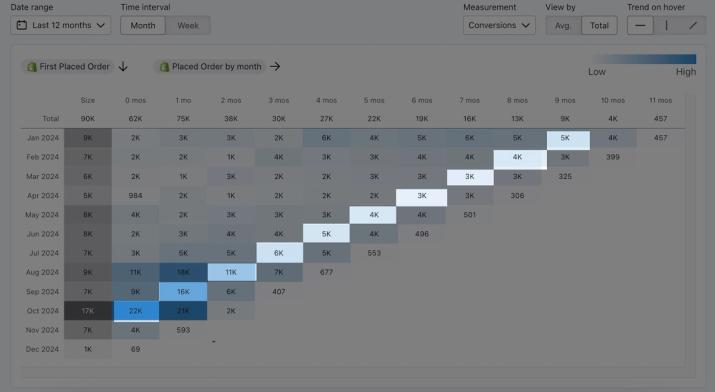
Spójrz na przykładowy raport kohortowy, zaczynając od kolumny 0 miesiąc dla kohorty z października 2024 r. Przechodząc od tego punktu po przekątnej w górę w prawo, można zobaczyć liczbę konwersji w październiku 2024 r. dla każdej kohorty. W tym czasie każda z kohort znajduje się na innym etapie swojego cyklu życia.
W tym przypadku widać wzrost konwersji w większości kohort w porównaniu z poprzednim miesiącem. Sugeruje to, że w październiku 2024 mogło wystąpić zdarzenie, które spowodowało wzrost konwersji dla większości kohort. Być może październik to moment, w którym klienci zaczynają świąteczne zakupy. Z kolei jeśli w porównaniu z poprzednim miesiącem wystąpił spójny spadek konwersji dla większości kohort, może to wskazywać na czynniki zewnętrzne (np. spowolnienie gospodarki), które wpłynęły na wszystkie profile w tym samym czasie.
Dodatkowe źródła
- Pierwsze kroki z zaawansowaną platformą danych klientów Klaviyo
Nauczysz się, jak we wszystkich inicjatywach marketingowych uzyskiwać rzetelne informacje o ukrytych potrzebach klientów za pomocą Zaawansowanej platformy danych klientów Klaviyo (dawnej Platformy danych Klaviyo). Platforma ta zawiera zaawansowane funkcje zarządzania danymi, a także ich modyfikacji i analizy. Udostępnia również praktyczne strategie, które można zastosować do każdej grupy odbiorców oraz całej Twojej firmy.
- Jak działa rozliczenie w Klaviyo?
Dowiedz się, jak Klaviyo rozlicza klientów za profile i e-maile, Recenzje klientów, Zaawansowaną platformę danych klientów Klaviyo, Klaviyo Marketing Analytics, Klaviyo Customer Hub, Helpdesk i Customer Agent.