Comprensione dell'analisi delle coorti in Advanced KDP e Klaviyo Marketing Analytics
Cosa imparerai
Scopri l'analisi per coorte di Klaviyo, inclusi come definire una coorte e comprendere i dati presentati. L'analisi per coorte ti consente di analizzare nel tempo il comportamento di gruppi di profili.
Prima di iniziare
Advanced KDP e Klaviyo Marketing Analytics non sono inclusi nell'applicazione di marketing standard di Klaviyo e per accedere alle relative funzionalità è necessario un abbonamento. Visita la nostra guida alla fatturazione per scoprire come acquistare questi piani.
Che cos'è un report della coorte?
Un report sulle coorti è un tipo di analisi che ti consente di prendere un gruppo di profili con caratteristiche comuni (ovvero una coorte) e analizzarne il comportamento nel tempo. Puoi così individuare tendenze e schemi nell'ambito del coinvolgimento degli utenti (engagement), delle conversioni e di altre metriche fondamentali durante il loro ciclo di vita.
Crea un report di coorte
Segui questi passaggi di navigazione per accedere al report di coorte:
- Seleziona Advanced Klaviyo Data Platform o Klaviyo Marketing Analytics nella navigazione a sinistra in Klaviyo.
- Seleziona il gruppo Approfondimenti sui clienti .
- Nella pagina Approfondimenti cliente , seleziona la scheda Analisi della coorte .
- Seleziona un’analisi di coorte esistente oppure clicca su Crea report coorte per creare la tua prima analisi.
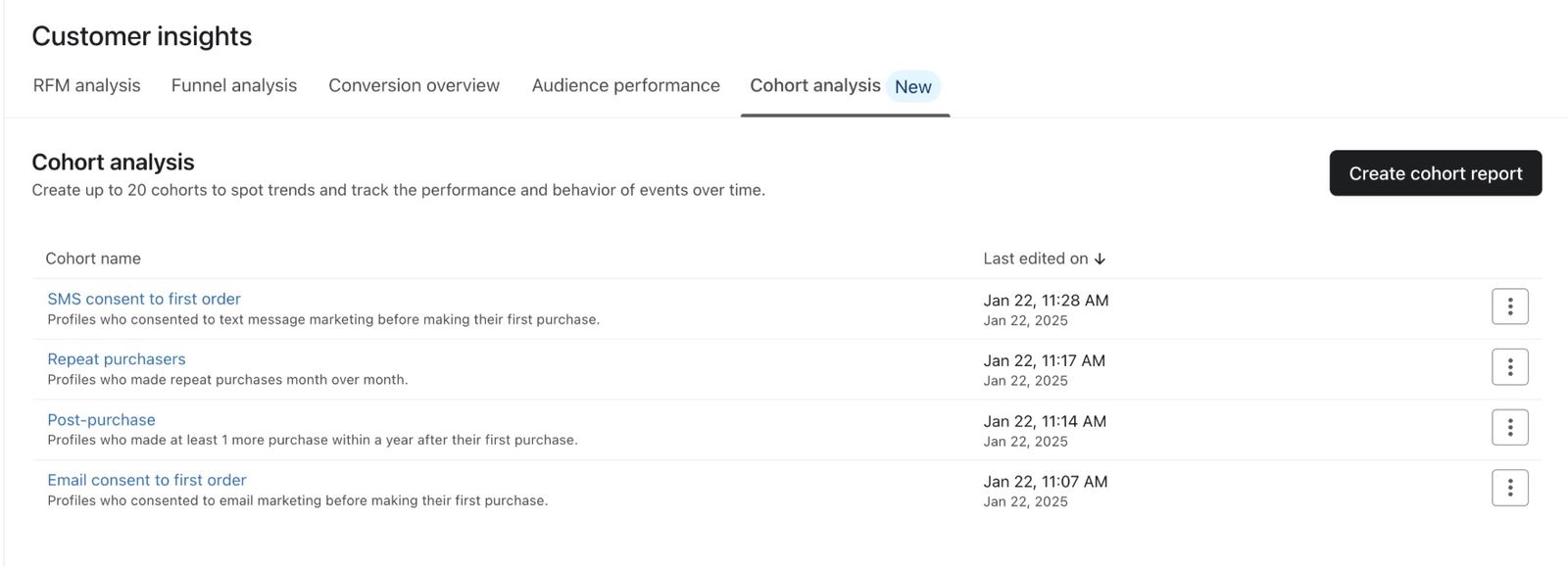
L’analisi delle coorti include anche 4 report predefiniti che puoi usare per iniziare rapidamente ad analizzare le prestazioni delle coorti. Tra questi rientrano:
- Consenso SMS al primo ordine
Profili che hanno acconsentito al marketing via SMS prima di effettuare il primo acquisto. - Acquirenti abituali
Profili che hanno effettuato acquisti ripetuti mese dopo mese. - Post-vendita
Profili che hanno effettuato almeno un altro acquisto entro un anno dal primo. - Consenso e-mail prima del primo ordine
Profili che hanno acconsentito a ricevere comunicazioni di marketing via e-mail prima di effettuare il primo acquisto.
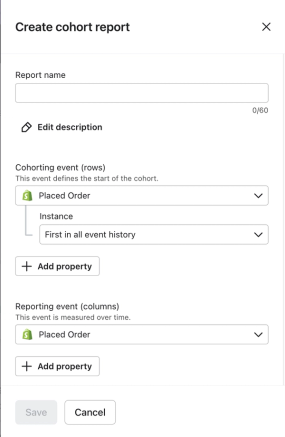
Per creare da zero un report sui cohort, devi prima definire il cohort di cui vuoi analizzare il comportamento nel tempo, oltre al comportamento che vuoi misurare. Dopo aver selezionato Crea report sui cohort, imposta le seguenti informazioni:
- Nome del report
Crea un nome per il report della coorte. - Descrizione
Un campo facoltativo per aggiungere una descrizione al report del tuo cohort. - Evento di coorte
Questo evento definisce cosa fa sì che un utente entri nella coorte e funge da punto di partenza per il tracciamento del comportamento degli utenti nel tempo. Ad esempio, impostare Placed Order come evento di coorte farà sì che i profili entrino nella coorte quando effettuano il primo ordine e ne terrà traccia delle prestazioni nel tempo a partire da quel momento. - Istanza
Questo campo definisce quale istanza dell’evento di coorte deve fare in modo che un profilo entri per la prima volta nella coorte in analisi. I valori per questo campo possono essere:- Primo in tutta la cronologia degli eventi
La prima occorrenza di questo evento in assoluto - Prima all’interno dell’intervallo di tempo
La prima occorrenza di questo evento all’interno di uno specifico intervallo di tempo che definisci.
- Primo in tutta la cronologia degli eventi
- Filtri evento di coorte
Imposta filtri per limitare l'evento di coorte a casi specifici.- Proprietà dell’evento di coorte
I dati dell’evento che puoi utilizzare per filtrare l’evento di coorte su eventi specifici. Ad esempio, se imposti Placed Order come evento di coorte, puoi usare questo campo per filtrare l'evento in modo che solo gli acquisti di prodotti specifici facciano entrare un profilo nella coorte. - Relazione tra le proprietà del report di coorte
L’operatore che definisce la relazione tra la proprietà dell’evento di coorte e il valore che definisci (ad es. è uguale a, non è uguale a, inizia con, ecc.).
- Proprietà dell’evento di coorte
- Evento di reportistica
Questo evento definisce la metrica delle prestazioni che verrà misurata nel tempo per la coorte. Ad esempio, impostare Placed Order come evento di reportistica farà sì che il report tenga traccia degli ordini effettuati nel tempo per la coorte. - Filtri degli eventi di reportistica
Imposta filtri per limitare l'evento di reportistica a casi specifici.- Proprietà evento della reportistica
I dati evento che puoi utilizzare per filtrare l’evento di reportistica in base a eventi specifici. Ad esempio, se imposti Ordine effettuato come evento di reportistica, puoi utilizzare questo campo per filtrare l’evento in modo che nel tempo vengano misurati solo gli acquisti di prodotti specifici. - Relazione tra proprietà di reportistica
L’operatore che definisce la relazione tra la proprietà dell’evento di reportistica e il valore che definisci (ad es. è uguale a, non è uguale a, inizia con e così via)
- Proprietà evento della reportistica
Utilizzo del report della coorte di Klaviyo
La prima colonna del grafico mostra le date per ogni coorte. Klaviyo visualizzerà sempre gli ultimi 12 mesi di calendario (in questo caso febbraio 2024 - gennaio 2025).
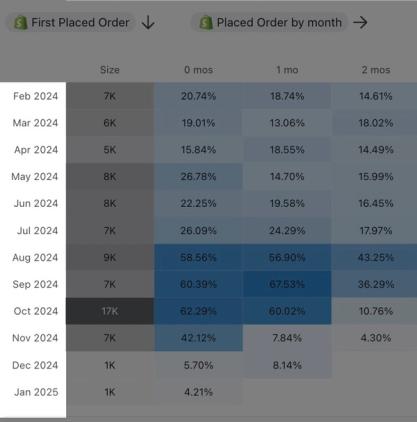
La seconda colonna, denominata Dimensione, mostra il numero totale di profili coinvolti in questa specifica attività della metrica. Nell'esempio precedente, questo report della coorte mostra il numero totale di profili che hanno eseguito un evento Placed Order. Noterai che il report ha evidenziazioni blu. Più alto è il valore di ogni coorte, più scuro sarà il colore. Questo ti aiuta a identificare rapidamente le prestazioni più forti e più deboli di queste coorti nel tempo per la metrica selezionata.
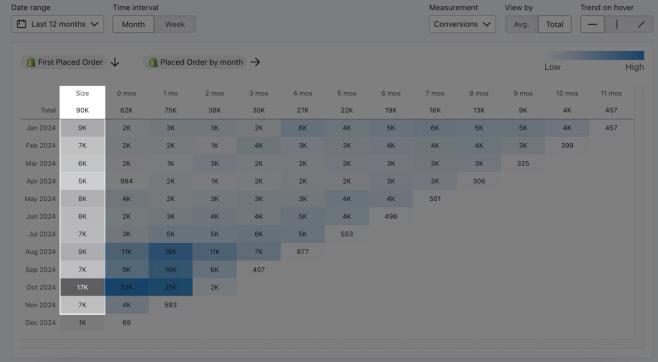
La terza colonna, intitolata 0 mesi, mostra la misura dell'evento di reportistica per lo stesso mese dell'evento di coorte. Le colonne numerate successive (con etichette da 1 mese a 11 mesi) mostrano la misura dell'evento di reportistica per ogni mese successivo.
Inoltre, hai accesso alle seguenti impostazioni per regolare l'analisi.

- Intervallo di date
L'intervallo di date per il quale verrà misurato l'evento di reportistica. - Intervallo di tempo
L’intervallo di tempo tra colonne e righe nel report dei cohort (ad es. mese o settimana). - Misurazione
La misurazione per l'evento di reportistica che viene misurato nel tempo. Può essere:- Conversioni
Il numero di conversioni in base all’evento di reportistica. Puoi visualizzarlo come media per profilo o come conteggio totale. - Profili
Il numero di profili che hanno eseguito l'evento di reportistica. Puoi visualizzare questo numero come conteggio o come percentuale del cohort originale. - Valore di conversione
Il valore delle conversioni avvenute a causa dell'evento di reportistica. Puoi visualizzarlo come valore medio per profilo o come somma totale di tutte le conversioni.
- Conversioni
Se usi la media come misura, il calcolo è il conteggio totale diviso per la dimensione del cohort.
- Visualizza per
Definisci se vuoi visualizzare le medie, i totali o la percentuale nel report sulla coorte. Le opzioni disponibili variano in base alla misurazione selezionata. Se utilizzi Totale, sarà presente una riga aggiuntiva nella parte superiore del report per coorte che mostra la somma dei valori nelle colonne sottostanti. - Trend al passaggio del mouse
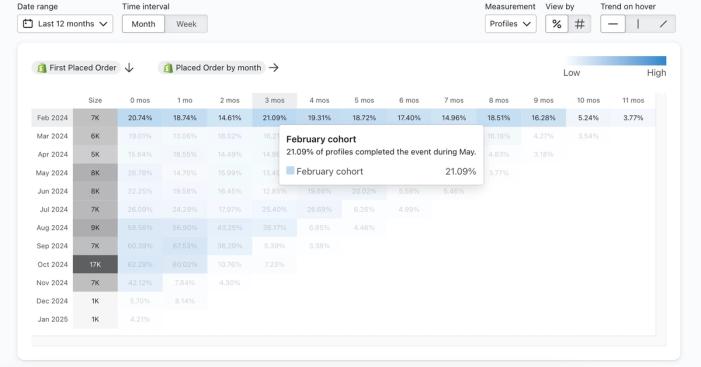
Definisci i dati che vuoi vedere quando passi il mouse sopra una cella nel report. Questo può aiutarti a capire il valore di un determinato asse. In base alla tua selezione, l'asse in primo piano può essere:- Orizzontale
Passando il mouse su una cella nel report delle coorti, verrà evidenziata la riga e verranno mostrate informazioni sulle analisi degli eventi della reportistica per la coorte specifica nella riga.
- Orizzontale
- Verticale
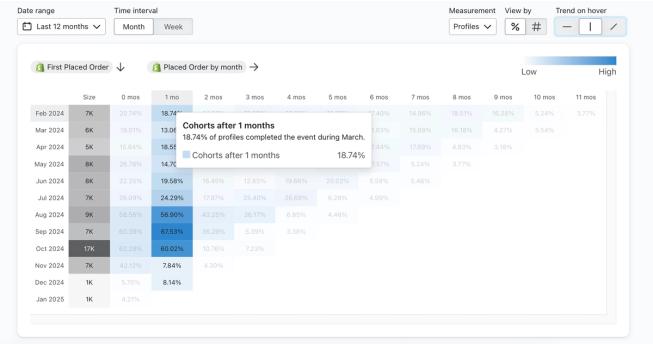
Passando il mouse su una cella nel report di coorte, verrà evidenziata la colonna e verranno mostrate le informazioni sull'analisi dell'evento di reportistica "dopo X mesi".
- Diagonale
Passando il mouse su una cella nel report di coorte, verrà evidenziato il percorso diagonale e verranno mostrate informazioni sull’analisi degli eventi di reportistica per uno specifico mese o settimana di calendario.
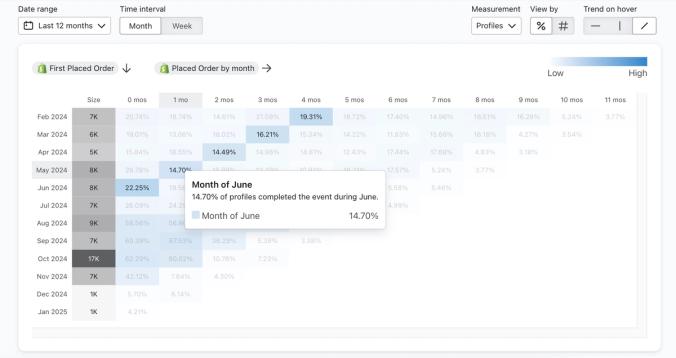
Klaviyo usa anche il colore per rappresentare il valore della misurazione. I valori più alti hanno colori più scuri, mentre i valori più piccoli hanno colori più chiari. Questo aiuta a rendere facilmente identificabili tendenze e cambiamenti nei valori misurati.
Comprendere i dati del report della coorte
Un report di coorte può fornire una serie di approfondimenti diversi in base a come lo leggi.
Per mostrare come leggere i dati in un report di coorte, useremo come esempio il seguente report:
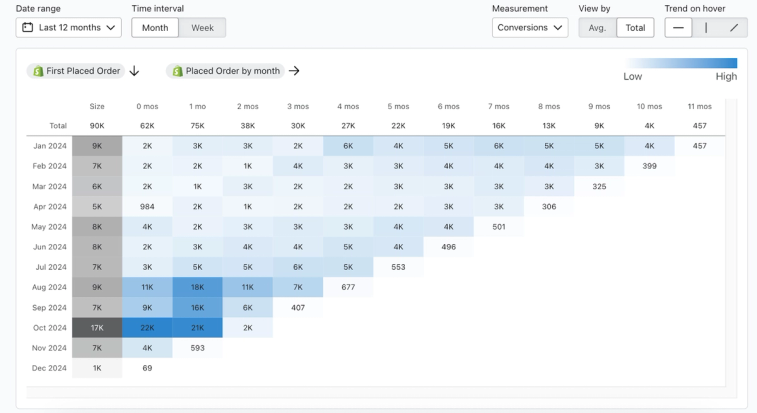
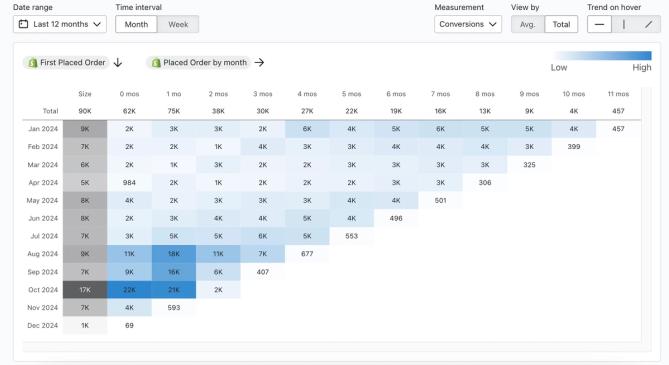
Questo report di coorte richiede ai clienti di effettuare un acquisto per entrare in una coorte (ossia l’evento di coorte) e monitora nel tempo gli eventi Placed Order (ossia l’evento di reportistica). Misura il conteggio delle conversioni di ogni mese negli ultimi 12 mesi.
L’evento di coorte stesso è escluso dalla colonna mese/settimana 0 per impostazione predefinita. Per vedere il valore associato all'evento di cohorting, seleziona una misurazione dei ricavi (ad es. Valore di conversione o Valore del ciclo di vita) e apparirà come colonna grigia aggiuntiva accanto a Dimensione.
Leggere il report della coorte in orizzontale
Leggendo un report di coorte in orizzontale, puoi ottenere approfondimenti sui modelli di comportamento nel tempo per coorti specifiche.
Nell'esempio, la prima colonna nel report per coorti (ovvero Dimensione) mostra il numero totale di clienti che hanno effettuato un primo acquisto nel 2024. Ogni colonna successiva mostra il numero di conversioni aggiuntive che si sono verificate nel tempo per ogni mese di calendario. Man mano che leggi il report in orizzontale, ottieni approfondimenti sul tasso di acquisto ripetuto nel tempo.
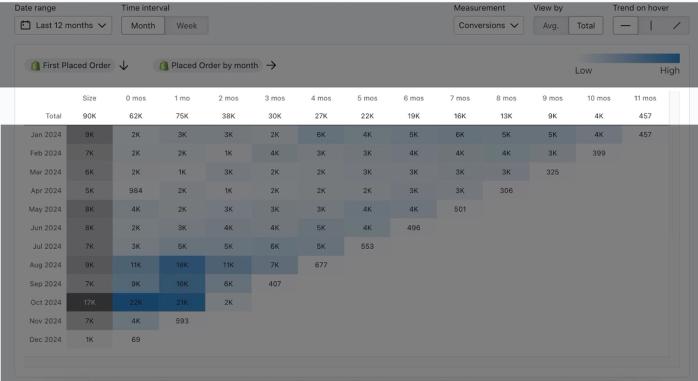
Puoi vedere che la somma delle coorti ha un totale di 90.000 profili in tutti i mesi del 2024. La colonna successiva mostra che dopo 0 mesi (cioè lo stesso mese di calendario del primo acquisto che ha fatto entrare i profili nella coorte) ci sono state 62.000 conversioni da questa coorte iniziale. Dopo 1 altro mese (cioè nella colonna successiva), questo numero aumenta fino a 75.000 conversioni.
Da questo, puoi capire che dopo un acquisto iniziale, la maggior parte di chi acquista di nuovo tende a effettuare l'acquisto successivo nel mese successivo all'acquisto iniziale.
Nota che, quando leggi la riga Totale per il report di coorte, il numero di coorti incluse nella somma diminuisce con ogni colonna.
Lettura verticale del report sul cohort
Leggendo un report di coorte in verticale, puoi capire come si comportano le diverse coorti nello stesso punto relativo nel tempo (ad esempio, il tasso di acquisto ripetuto a 3 mesi dal primo acquisto per ciascuna coorte). Questo ti consente di capire se il comportamento dei profili cambia nel tempo tra diverse coorti.
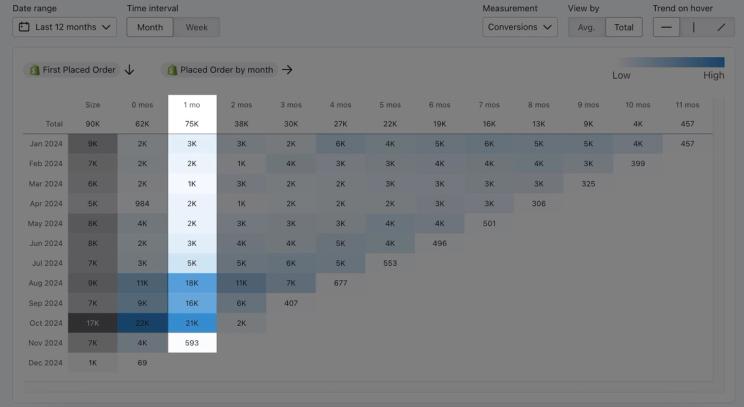
Nel report di coorte di esempio, puoi vedere che, man mano che scendi nella colonna, le conversioni aumentano. Osservando la colonna di 1 mese, puoi vedere che il numero di conversioni aumenta per le coorti più recenti. Questo potrebbe indicare che verso la fine del 2024 potrebbe esserci stato un evento (ad es. il lancio di un nuovo prodotto o una campagna di marketing) che ha determinato questo aumento. In particolare, la coorte di agosto 2024 ha registrato un picco nel numero di conversioni (ovvero 18.000 conversioni rispetto alle 11.000 del mese precedente) rispetto alla coorte di luglio 2024 nello stesso momento (ovvero 5.000 conversioni rispetto alle 3.000 del mese precedente).
Leggere il report della coorte in diagonale
Leggendo un report di coorte in diagonale, puoi monitorare le prestazioni tra coorti nello stesso identico punto nel tempo, oppure in diverse fasi del ciclo di vita (ad es. il tasso di acquisto ripetuto in un mese specifico).
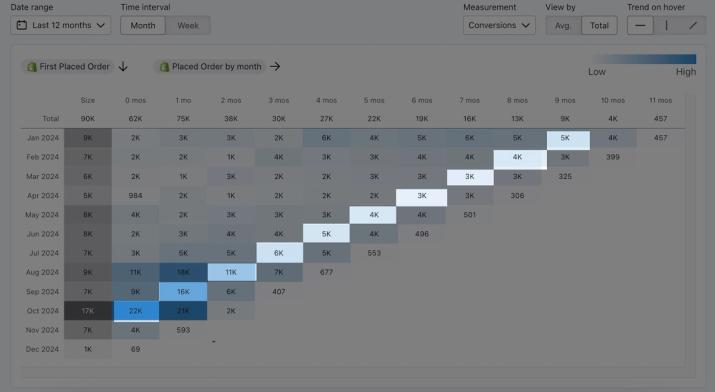
Guarda il report per coorti di esempio a partire dalla colonna 0 mese per la coorte di ottobre 2024. Man mano che sali in diagonale verso l'alto a destra da questo punto di partenza, puoi vedere il numero di conversioni in ottobre 2024 per ciascuna coorte. In questo periodo, ciascuna coorte si trova in una fase diversa del proprio ciclo di vita.
In questo caso, si verifica un aumento delle conversioni per la maggior parte delle coorti rispetto al mese precedente. Ciò indica che potrebbe essersi verificato un evento nell'ottobre 2024 che ha causato un aumento delle conversioni per la maggior parte delle coorti. Forse ottobre è il mese in cui i clienti iniziano gli acquisti per le festività. Al contrario, se si verificasse una diminuzione costante delle conversioni per la maggior parte delle coorti rispetto al mese precedente, ciò potrebbe indicare che ci sono fattori esterni (ad esempio un rallentamento dell'economia) che hanno interessato tutti i profili nello stesso momento.
Risorse aggiuntive
- Primi passi con Advanced KDP
Scopri di più sull'utilizzo di Advanced KDP (Klaviyo Data Platform) per raccogliere approfondimenti efficaci sui clienti in tutte le tue iniziative di marketing. Advanced KDP consente di gestire, modificare e analizzare i dati in modo più avanzato. Inoltre, fornisce strategie attuabili da impiegare per ogni segmento di pubblico e per la tua azienda nel suo complesso.
- Come funziona la fatturazione di Klaviyo
Scopri come Klaviyo fattura ai clienti i profili e le e-mail, le Messaggistiche mobili, le recensioni, gli Advanced Klaviyo Data Platform (precedentemente "CDP"), il Marketing Analytics, il Customer Hub, Helpdesk e Customer Agent.