Cohortenanalyse in Advanced Klaviyo Data Platform und Klaviyo Marketing Analytics verstehen
Übersicht
Erfahre mehr über Klaviyos Kohortenanalyse, einschließlich der Definition einer Kohorte und des Verständnisses der dargestellten Daten. Mit der Kohortenanalyse kannst du das Verhalten von Gruppen von Profilen im Zeitverlauf analysieren.
Bevor du anfängst
Advanced Klaviyo Data Platform und Klaviyo Marketing Analytics sind nicht in der Standard-Marketing-Anwendung von Klaviyo enthalten, und für den Zugriff auf die damit verbundenen Funktionen ist ein Abonnement erforderlich. In unserem Abrechnungsleitfaden erfährst du, wie du diese Abonnements kaufst.
Was ist ein Kohortenbericht?
Ein Kohortenbericht ist eine Art Analyse, mit der du eine Gruppe von Profilen mit gemeinsamen Merkmalen (d. h. eine Kohorte) erstellen und ihr Verhalten im zeitlichen Verlauf analysieren kannst. Daraus lassen sich Trends und Muster bei Kundenengagement, Conversion und anderen wichtigen Metriken über den gesamten Lebenszyklus ablesen.
Kohortenbericht erstellen
Führe die folgenden Navigationsschritte aus, um auf den Kohortenbericht zuzugreifen:
- Wähle in der linken Navigation in Klaviyo Advanced Klaviyo Data Platform oder Klaviyo Marketing Analytics aus.
- Wähle die Gruppe Kund*innenerkenntnisse aus.
- Wähle auf der Seite Kund*innenerkenntnisse den Tab Kohortenanalyse aus.
- Wähle eine bestehende Kohortenanalyse aus oder klicke auf Kohortenbericht erstellen , um deine erste Analyse zu erstellen.
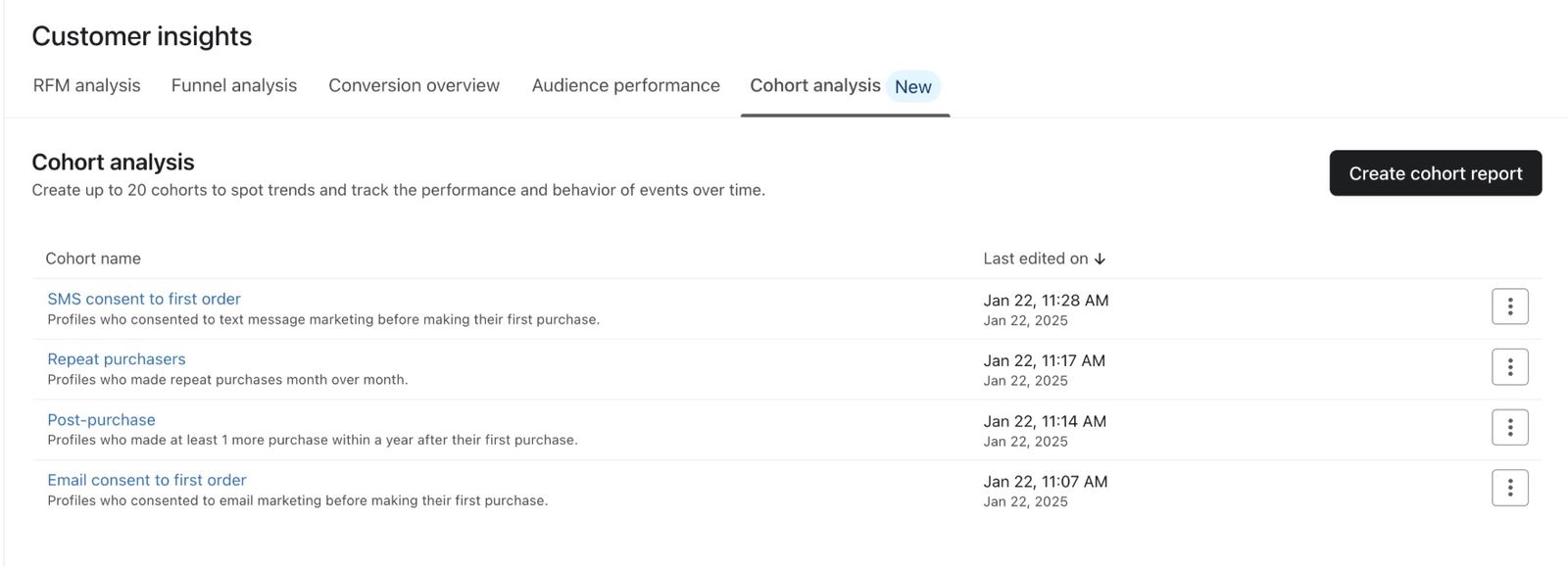
Die Kohortenanalyse umfasst außerdem 4 vorgefertigte Berichte, die du verwenden kannst, um schnell mit der Analyse der Kohorten-Performance zu beginnen. Dazu gehören:
- SMS-Einwilligung bis zur ersten Bestellung
Profile, die ihre Einwilligung zu SMS-Marketing vor ihrem ersten Kauf gegeben haben. - Wiederholungskäufer*innen
Profile, die von Monat zu Monat wiederholte Käufe getätigt haben. - Post-Purchase
Profile, die innerhalb eines Jahres nach der ersten Bestellung noch mindestens einen weiteren Kauf getätigt haben. - E-Mail-Einwilligung vor der ersten Bestellung
Profile, die ihre Einwilligung zu E-Mail-Marketing vor ihrem ersten Kauf gegeben haben.
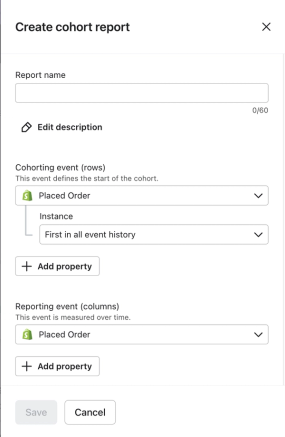
Um einen Kohortenbericht von Grund auf zu erstellen, musst du zuerst die Kohorte definieren, deren Verhalten du im Zeitverlauf analysieren möchtest, sowie das Verhalten, das du messen möchtest. Nachdem du Kohortenbericht erstellen ausgewählt hast, lege die folgenden Informationen fest:
- Berichtsname
Erstelle einen Namen für deinen Kohortenbericht. - Beschreibung
Ein optionales Feld, um eine Beschreibung für deinen Kohortenbericht hinzuzufügen. - Kohortierungsereignis
Dieses Ereignis definiert, wodurch eine Person in die Kohorte eintritt, und dient als Ausgangspunkt, um das Tracking des Nutzer*innenverhaltens im Zeitverlauf zu verfolgen. Wenn du beispielsweise Placed Order als Kohortierungsereignis festlegst, treten Profile in die Kohorte ein, wenn sie ihre erste Bestellung aufgeben, und ihre Performance wird ab diesem Zeitpunkt im Zeitverlauf getrackt. - Instanz
Dieses Feld definiert, welche Instanz des Kohortierungsereignisses dazu führen soll, dass ein Profil zuerst in die analysierte Kohorte eintritt. Die Werte für dieses Feld können sein:- Erstes in der gesamten Ereignishistorie
Das erste Auftreten dieses Ereignisses über die gesamte Zeit - Zuerst innerhalb des Zeitraums
Das erste Auftreten dieses Ereignisses innerhalb eines bestimmten Zeitraums, den du definierst.
- Erstes in der gesamten Ereignishistorie
- Filter für Kohortenereignisse
Lege Filter fest, um das Kohortenereignis auf bestimmte Fälle zu beschränken.- Cohorting-Ereigniseigenschaft
Die Ereignisdaten, die zum Filtern des Cohorting-Ereignisses nach bestimmten Ereignissen verwendet werden können. Wenn beispielsweise Placed Order als Cohorting-Ereignis festgelegt wird, kann dieses Feld verwendet werden, um das Ereignis zu filtern, sodass nur Käufe bestimmter Produkte dazu führen, dass ein Profil in die Kohorte aufgenommen wird. - Beziehungsoperator für die Property im Kohortenbericht
Der Operator, der die Beziehung zwischen der Property des Kohortenereignisses und dem von dir definierten Wert festlegt (z. B. ist gleich, ist nicht gleich, beginnt mit usw.).
- Cohorting-Ereigniseigenschaft
- Reporting-Ereignis
Dieses Ereignis definiert die Performance-Metrik, die im Laufe der Zeit für die Kohorte gemessen wird. Wenn du zum Beispiel Placed Order als Reporting-Ereignis festlegst, erfasst der Bericht die getätigten Bestellungen im Zeitverlauf für die Kohorte. - Reporting-Ereignisfilter
Lege Filter fest, um das Reporting-Ereignis auf bestimmte Fälle zu beschränken.- Reporting-Ereigniseigenschaft
Die Ereignisdaten, die du verwenden kannst, um das Reporting-Ereignis auf bestimmte Ereignisse zu filtern. Wenn du beispielsweise Placed Order als Reporting-Ereignis festlegst, kannst du dieses Feld verwenden, um das Ereignis zu filtern, sodass im Zeitverlauf nur Käufe bestimmter Produkte gemessen werden. - Reporting-Eigenschaftsbeziehung
Der Operator, der die Beziehung zwischen der Reporting-Ereigniseigenschaft und dem von dir definierten Wert festlegt (z. B. ist gleich, ist nicht gleich, beginnt mit usw.)
- Reporting-Ereigniseigenschaft
Klaviyos Kohortenbericht verwenden
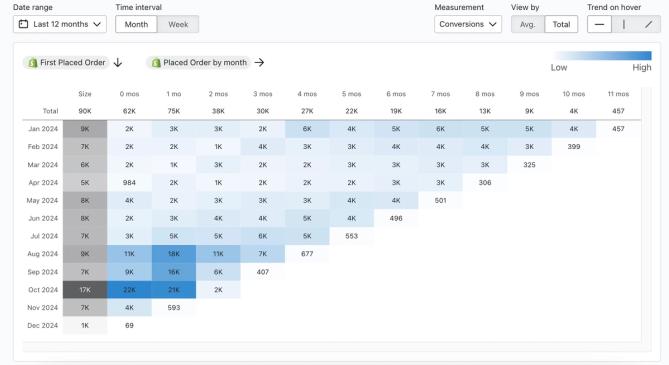
Die erste Spalte deines Diagramms zeigt die Daten für jede Kohorte. Klaviyo zeigt immer die letzten 12 Kalendermonate an (in diesem Fall Februar 2024 – Januar 2025).
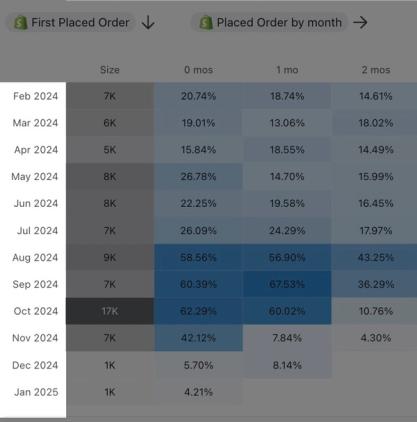
Die zweite Spalte mit dem Titel Größe zeigt die Gesamtzahl der Profile an, die bei dieser spezifischen Metrik-Aktivität mit Engagement interagiert haben. Im obigen Beispiel zeigt dieser Kohortenbericht die Gesamtzahl der Profile, die ein Placed Order -Ereignis ausgeführt haben. Dir wird auffallen, dass der Bericht blaue Hervorhebungen hat. Je höher der Wert der jeweiligen Kohorte ist, desto dunkler wird die Farbe sein. So kannst du schnell die stärkste und schwächste Performance dieser Kohorten im Zeitverlauf für deine jeweilige Metrik identifizieren.
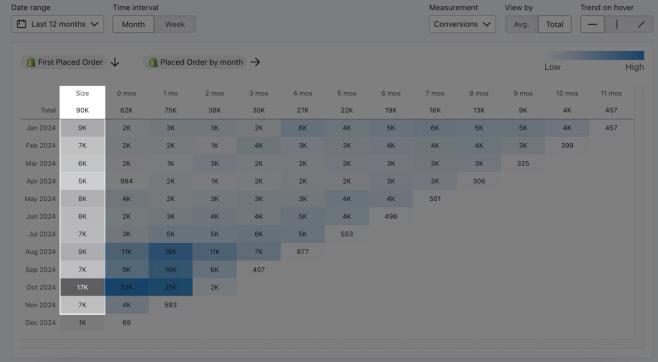
Die dritte Spalte mit dem Titel 0 Mon. zeigt die Kennzahl des Reporting-Ereignisses für denselben Monat wie das Kohortierungsereignis. Die nachfolgenden nummerierten Spalten (beschriftet mit 1 Mon. – 11 Mon.) zeigen die Kennzahl des Reporting-Ereignisses für jeden darauffolgenden Monat.
Außerdem hast du Zugriff auf die folgenden Einstellungen, um die Analyse anzupassen.

- Datumsbereich
Der Datumsbereich, für den das Reporting-Ereignis gemessen wird. - Zeitintervall
Das Zeitintervall zwischen den Spalten und Zeilen im Kohortenbericht (z. B. Monat oder Woche). - Messwert
Der Messwert für das Reporting-Ereignis, das im Zeitverlauf gemessen wird. Das kann Folgendes sein:- Conversion
Die Anzahl der Conversions basierend auf dem Reporting-Ereignis. Du kannst dies als Durchschnitt pro Profil oder als Gesamtanzahl anzeigen. - Profile
Die Anzahl der Profile, die das Reporting-Ereignis ausgeführt haben. Du kannst diese Zahl als Anzahl oder als Prozentsatz der ursprünglichen Kohorte anzeigen. - Conversion-Wert
Der Wert der Conversions, die aufgrund des Reporting-Ereignisses erfolgt sind. Du kannst dies als durchschnittlichen Wert pro Profil oder als Gesamtsumme aller Conversions anzeigen.
- Conversion
Wenn du den Durchschnitt als Messwert verwendest, lautet die Berechnung: Gesamtanzahl geteilt durch die Kohortengröße.
- Anzeigen nach
Lege fest, ob im Kohortenbericht Durchschnittswerte, Summen oder Prozente angezeigt werden sollen. Die verfügbaren Optionen variieren je nach ausgewählter Messung. Wenn du Summe verwendest, gibt es oben im Kohortenbericht eine zusätzliche Zeile, in der die Summe der Werte in den Spalten darunter angezeigt wird. - Trend beim Darüberfahren
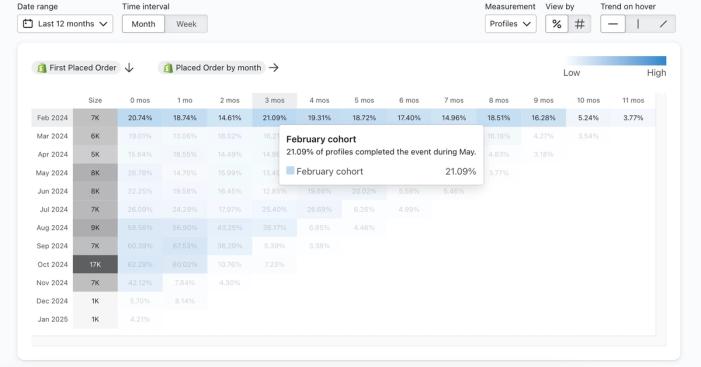
Definiere die Daten, die du sehen möchtest, wenn du mit dem Mauszeiger über eine Zelle im Bericht fährst. Das kann dir helfen, den Wert einer bestimmten Achse zu verstehen. Basierend auf deiner Auswahl kann die fokussierte Achse Folgendes sein:- Horizontal
Wenn du den Mauszeiger über eine Zelle im Kohortenbericht bewegst, wird die Zeile hervorgehoben und es werden Informationen zur Reporting-Ereignisanalyse für die jeweilige Kohorte in der Zeile angezeigt.
- Horizontal
- Vertikal
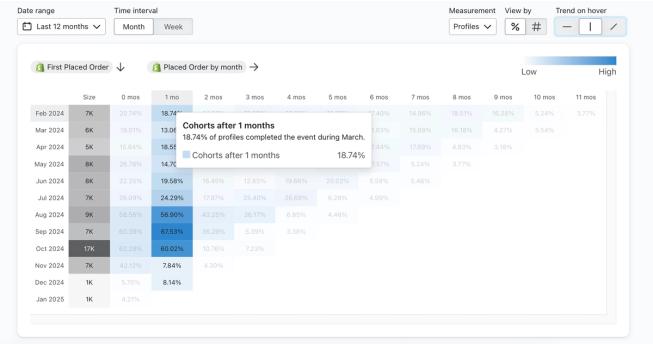
Wenn du in der Kohortenübersicht mit der Maus über eine Zelle fährst, wird die Spalte hervorgehoben und es werden Informationen zur Reporting-Ereignis-Analyse „nach X Monaten“ angezeigt.
- Diagonal
Wenn du im Kohortenbericht den Mauszeiger über eine Zelle bewegst, wird der diagonale Pfad hervorgehoben und Informationen zur Analytics des Reporting-Ereignisses für einen bestimmten Kalendermonat oder eine bestimmte Kalenderwoche angezeigt.
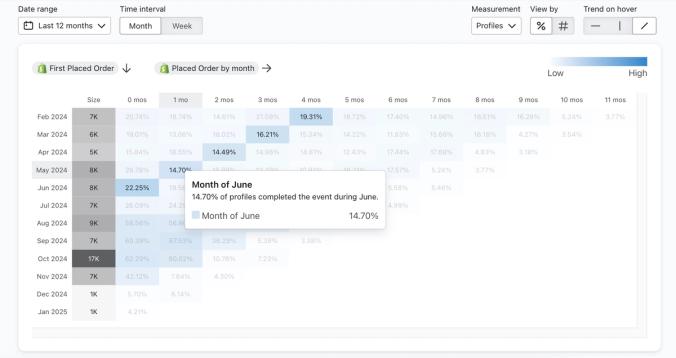
Klaviyo verwendet auch Farben, um den Wert der Messung darzustellen. Höhere Werte haben dunklere Farben, während kleinere Werte hellere Farben haben. So lassen sich Trends und Änderungen bei gemessenen Werten leicht erkennen.
Kohortenberichtdaten verstehen
Ein Kohortenbericht kann eine Reihe unterschiedlicher Erkenntnisse liefern, je nachdem, wie du ihn liest.
Um zu demonstrieren, wie du die Daten in einem Kohortenbericht liest, verwenden wir den folgenden Bericht als Beispiel:
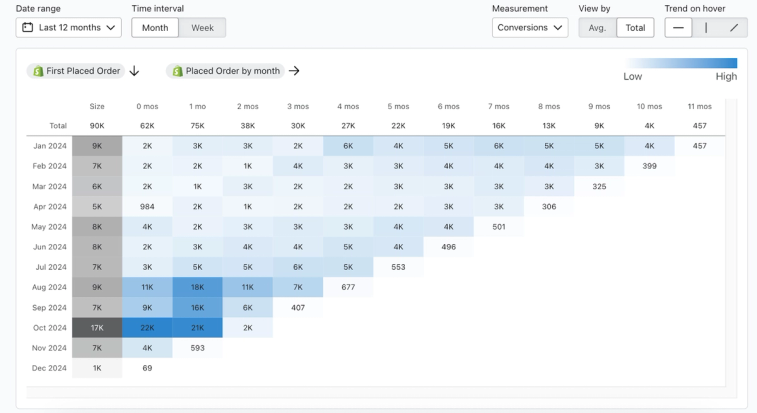
Dieser Kohortenbericht erfordert, dass Kund*innen einen Kauf tätigen, um einer Kohorte beizutreten (d. h. das Kohortierungsereignis), und er verfolgt Placed Order -Ereignisse im Zeitverlauf (d. h. das Reporting-Ereignis). Er misst die Anzahl der Conversions pro Monat in den letzten 12 Monaten.
Das Kohortierungsereignis selbst wird standardmäßig aus der Spalte Monat/Woche 0 ausgeschlossen. Um den Wert anzuzeigen, der mit dem Cohorting-Ereignis verknüpft ist, wähle eine Umsatzmessung (d. h. Conversion value oder Lifetime Value) aus. Er wird dann als zusätzliche graue Spalte neben Size angezeigt.
Den Kohortenbericht horizontal lesen
Wenn du einen Kohortenbericht horizontal liest, kannst du Erkenntnisse über Verhaltensmuster im Zeitverlauf für bestimmte Kohorten gewinnen.
Im Beispiel zeigt die erste Spalte im Kohortenbericht (d. h. Größe) die Gesamtzahl der Kund*innen, die 2024 einen Erstkauf getätigt haben. Jede Spalte danach zeigt die Anzahl der zusätzlichen Conversion, die im Laufe der Zeit für jeden Kalendermonat erfolgt sind. Wenn du den Bericht horizontal liest, erhältst du Erkenntnisse über die Wiederkaufrate im Zeitverlauf.
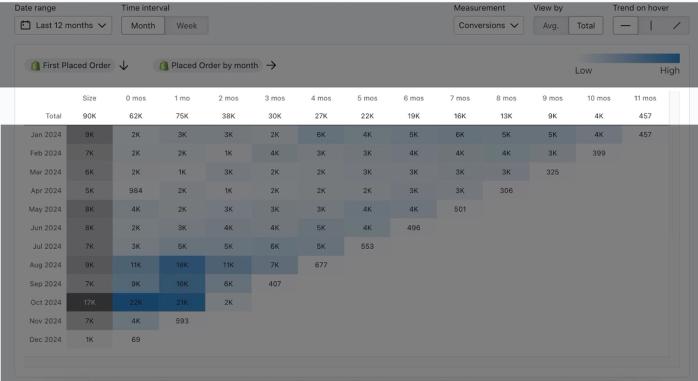
Du kannst sehen, dass die Summe der Kohorten im Jahr 2024 insgesamt 90.000 Profile über alle Monate hinweg hat. Die nächste Spalte zeigt, dass nach 0 Monaten (d. h. demselben Kalendermonat wie der erste Kauf, der dazu führte, dass Profile in die Kohorte kamen) 62.000 Conversions aus dieser anfänglichen Kohorte erzielt wurden. Nach einem weiteren Monat (d. h. der nächsten Spalte) steigt diese Zahl auf 75.000 Conversions.
Daraus kannst du lernen, dass die meisten Wiederholungskäufer*innen nach einem ersten Kauf ihren nächsten Kauf tendenziell im Monat nach ihrem ersten Kauf tätigen.
Beachte, dass beim Lesen der Zeile Gesamt für den Kohortenbericht die Anzahl der in der Summe enthaltenen Kohorten mit jeder Spalte abnimmt.
Den Kohortenbericht vertikal lesen
Wenn du einen Kohortenbericht vertikal liest, kannst du erfahren, wie unterschiedliche Kohorten zum selben relativen Zeitpunkt abschneiden (z. B. die Wiederkaufrate 3 Monate nach einem ersten Kauf für jede Kohorte). So kannst du erkennen, ob sich das Profilverhalten im Laufe der Zeit über verschiedene Kohorten hinweg verändert.
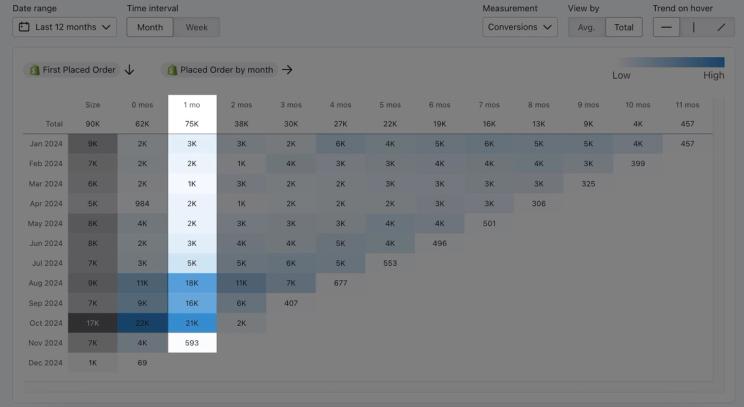
Im Beispiel-Kohortenbericht siehst du, dass die Conversions zunehmen, je weiter du in der Spalte nach unten gehst. Beim Blick auf die Spalte „1 Monat“ kannst du sehen, dass die Anzahl der Conversions für neuere Kohorten steigt. Das kann darauf hinweisen, dass es gegen Ende 2024 ein Event (z. B. eine neue Produkteinführung oder eine Marketingkampagne) gab, das diesen Anstieg verursacht hat. Konkret verzeichnete die Kohorte vom 08.2024 im Vergleich zur Kohorte vom 07.2024 zum gleichen Zeitpunkt einen Anstieg der Anzahl der Conversions (d. h. 18.000 Conversions gegenüber 11.000 im Vormonat; im Vergleich dazu 5.000 Conversions gegenüber 3.000 im Vormonat).
Den Kohortenbericht diagonal lesen
Wenn du einen Kohortenbericht diagonal liest, kannst du die Performance über Kohorten hinweg zum gleichen absoluten Zeitpunkt oder in unterschiedlichen Lifecycle-Phasen verfolgen (z. B. die Wiederkaufrate in einem bestimmten Monat).
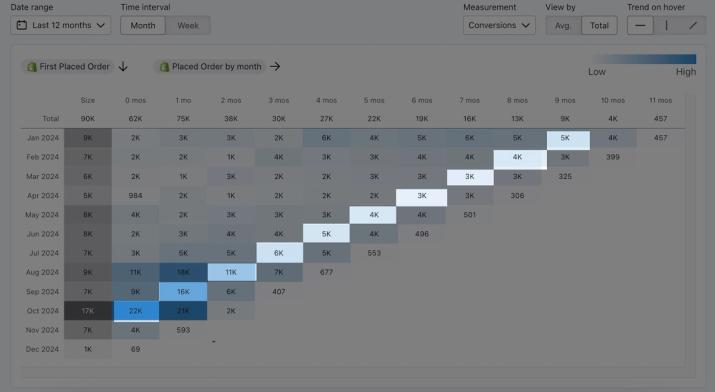
Sieh dir den Beispiel-Kohortenbericht an, beginnend mit der Spalte 0 Monate für die Kohorte vom Oktober 2024. Wenn du von diesem Ausgangspunkt diagonal nach oben rechts gehst, kannst du die Anzahl der Conversions im Oktober 2024 für jede Kohorte sehen. In dieser Zeit befindet sich jede Kohorte an einem anderen Punkt in ihrem Lifecycle.
In diesem Fall gibt es bei den meisten Kohorten im Vergleich zum Vormonat einen Anstieg der Conversion. Das deutet darauf hin, dass es im Oktober 2024 ein Ereignis gegeben haben könnte, das bei den meisten Kohorten zu einem Anstieg der Conversion geführt hat. Möglicherweise ist der Oktober der Zeitpunkt, zu dem Kund*innen mit dem Weihnachtseinkauf beginnen. Wenn es im Vergleich zum Vormonat hingegen bei den meisten Kohorten einen konstanten Rückgang der Conversion gab, kann das darauf hindeuten, dass externe Faktoren (z. B. ein Konjunkturabschwung) alle Profile zur gleichen Zeit beeinflusst haben.
Weitere Ressourcen
- Erste Schritte mit Advanced KDP
In diesem Artikel erfährst du mehr über den Einsatz von Advanced Klaviyo Data Platform (Advanced KDP). Die Plattform bietet dir nützliche Erkenntnisse über deine Kund*innen für alle deine Marketing-Initiativen. Advanced KDP ermöglicht eine fortschrittliche Verwaltung, Bearbeitung und Analyse von Daten. Außerdem bietet die Lösung praktisch anwendbare Strategien für jede deiner Zielgruppen und für dein Unternehmen als Ganzes.
- So funktioniert die Abrechnung bei Klaviyo
Erfahre, wie Klaviyo Profile und E-Mails, Mobile Messaging, Bewertungen, Advanced Klaviyo Data Platform (ehemals „CDP“), Marketing Analytics, Customer Hub, Helpdesk und Customer Agent abrechnet.