Jak korzystać z pulpitu przeglądu konwersji
Dowiedz się, jak analizować łączną liczbę konwersji i łączny przychód, w tym wartość przypisaną Klaviyo (KAV), za pomocą pulpitu Przegląd konwersji. Funkcja ta pozwala również sprawdzać liczbę profili, które przyczyniają się do poszczególnych wartości konwersji, oraz łącznego przychodu, jaki przynoszą. Pulpit ten umożliwia optymalizację działań marketingowych i zwiększanie wskaźników konwersji przez targetowanie konkretnych segmentów na podstawie zachowań związanych z konwersją.
Zaawansowana platforma danych klientów Klaviyo i Klaviyo Marketing Analytics nie są uwzględnione w standardowej aplikacji marketingowej Klaviyo, a dostęp do powiązanych funkcji wymaga subskrypcji. Przejdź do naszego przewodnika po rozliczaniu, aby dowiedzieć się, jak kupić te plany.
Kilka słów na początek
Ten pulpit jest obliczany na podstawie danych zdarzeń. W związku z tym możesz zauważyć różnice w sposobie, w jaki inne raporty lub pulpity Klaviyo obliczają przypisany przychód (np. pulpit Strona główna wykorzystuje dane oparte na tym, kiedy wiadomość została wysłana).
Dostęp do pulpitu i jego dostosowywanie
Nie można usunąć ani zastąpić kart na pulpicie przeglądu konwersji.
- Jeśli korzystasz z Zaawansowanej platformy danych klientów Klaviyo, przejdź do Zaawansowana platforma danych klientów Klaviyo > Intelligence > Praktyczne dane o klientach > Przegląd konwersji. Alternatywnie, jeśli korzystasz z Klaviyo Marketing Analytics, przejdź do Klaviyo Marketing Analytics > Praktyczne dane o klientach > Przegląd konwersji.
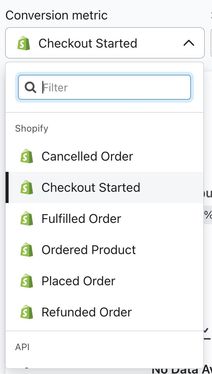
- Opcjonalnie: na pulpicie wybierz listę rozwijaną Metryka konwersji, aby dostosować metrykę używaną do obliczania pulpitu. Na przykład jeśli wybierzesz Zamówiony produkt, zobaczysz przychody i konwersję powiązane z ukończonymi zakupami. Dowiedz się więcej o śledzeniu konwersji wiadomości .
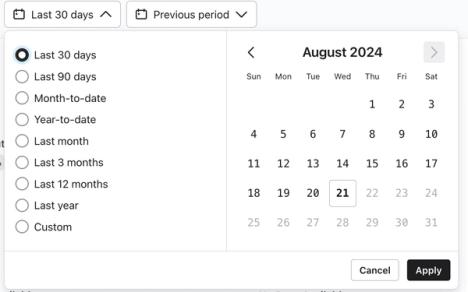
- Kliknij listę rozwijaną okresu czasu . Wybierz jedną z poniższych opcji:
- Ostatnie 30 dni (opcja domyślna)
- Ostatnie 90 dni
- Od początku miesiąca do dziś
- Od początku roku do dziś
- Ostatni miesiąc
- Ostatnie 3 miesiące
- Ostatnie 12 miesięcy
- Od początku roku do dziś
- Niestandardowe
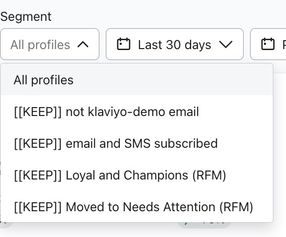
- Opcjonalnie: jeśli chcesz zawęzić pulpit, aby wyświetlał dane specyficzne dla określonego segmentu, kliknij menu rozwijane Segment. Następnie wybierz segment, który chcesz ocenić.
Pamiętaj, że jeśli wybrany okres jest wcześniejszy niż 21 czerwca 2023 r., nie możesz wybrać konkretnego segmentu. Dodatkowo, jeśli analizujesz wszystkich aktywnych profilów, a nie konkretny segment, zostaną pobrane wszystkie profile, które były aktywne w wybranym okresie.
Konwersje są oparte na członkostwie w segmencie w momencie wystąpienia zdarzenia rozmowy.
Na przykład załóżmy, że masz segment profili, które nigdy nie złożyły zamówienia. Gdy profil złoży pierwsze zamówienie, opuści segment. Jednak ponieważ profil należał do segmentu osób niekupujących w momencie złożenia zamówienia, przychód jest przypisywany do pierwotnego segmentu w chwili zakupu (tj. profili, które nigdy nie złożyły zamówienia).
- Opcjonalnie: aby zmienić okres porównania, wybierz listę rozwijaną Poprzedni okres.
Wybierz, czy chcesz porównać skuteczność w wybranym zakresie dat z: Przeglądanie pulpitu
karta Przegląd
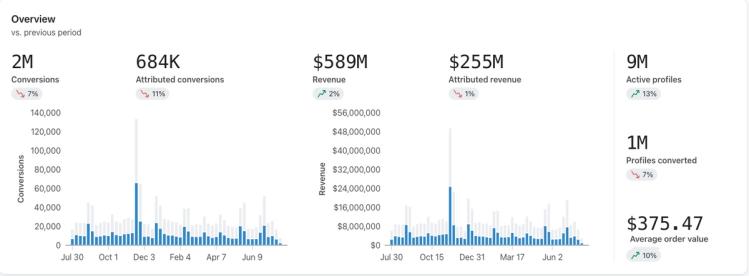
- Górna karta Przegląd wyświetla informacje o całkowitych przychodach i konwersjach, podkreślając konkretne kwoty, które można przypisać do Klaviyo.
- Łączne wartości konwersji i przychodów są przedstawione zarówno w formie liczbowej, jak i na wykresach słupkowych, jak pokazano poniżej.
- Będzie też można zobaczyć procentową zmianę w porównaniu z poprzednim okresem dla wszystkich przychodów lub konwersji. Zmiana dodatnia będzie wyświetlana na zielono, a zmiana ujemna — na czerwono.
- Po prawej stronie karty można sprawdzić informacje o profilu powiązane z konwersjami i przychodami. Obejmują one następujące wartości:
Karta Charakterystyka grup konwersji
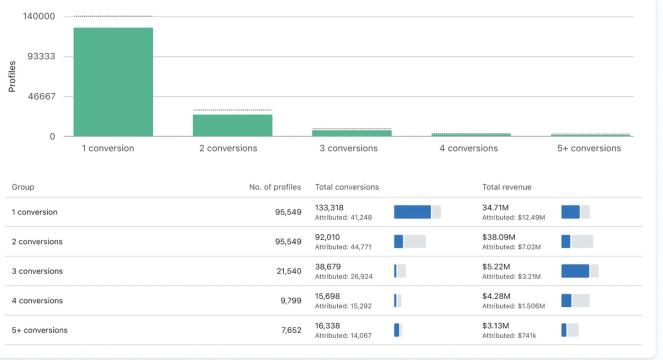
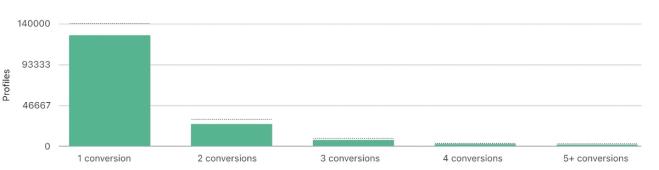
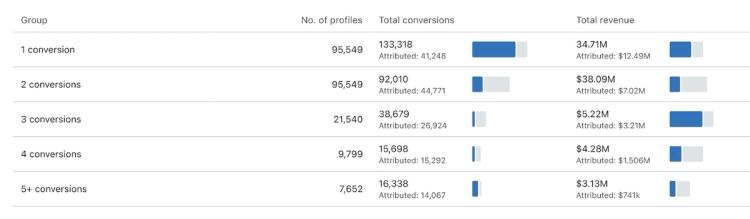
- Karta Charakterystyka grupy konwersji przedstawia łączną liczbę konwersji i przychód na grupowanie.
- U góry karty widać grupę konwersji (np. 3 konwersje) oraz łączną liczbę pojedynczych profili, które należą do tej grupy lub ukończyły zdarzenie konwersji (czyli metrykę wybraną u góry).
- Tabela na dole pokazuje grupę konwersji i powiązane z nią konkretne wartości. Na przykład jeśli masz grupę profili, które dokonały 2 konwersji, możesz sprawdzić, co to oznacza w odniesieniu do całości:
- Kolumny Łączna liczba konwersji i Łączne przychody rozbijają również te wartości na sumę ogółem oraz liczby przypisane przez Klaviyo.
- Poprzedni rok
- Poprzedni okres
Ta opcja porównuje dane z tym samym wcześniejszym zakresem dat. Na przykład jeśli wybierzesz opcję Poprzedni rok i ustawisz okres na Ostatnie 30 dni, pulpit porówna dane z odpowiadającymi im 30 dniami z poprzedniego roku. Jeśli wybierzesz Poprzedni okres, dane zostaną porównane z tym samym wcześniejszym zakresem dat lub, w tym przypadku, z poprzednimi 30 dniami w stosunku do wybranego zakresu danych.
- Niestandardowy zestaw zakresów dat.
Jeśli wybierzesz zakres niestandardowy, dane będą porównywane tylko z tym konkretnym zakresem.
- Przypisany przychód to przychód, który można bezpośrednio powiązać z Klaviyo.
- Łączny przychód obejmuje przychód Klaviyo oraz wszelkie dodatkowe źródła przychodu, które mogą być dostępne (np. reklamy, inne kanały, zakupy w sklepie stacjonarnym itd.).
- Aktywni profile
Łączna liczba profili, do których można wysyłać e-maile przez Klaviyo w wybranym przedziale czasu. - Przekonwertowane profile
Liczba profili, które dokonały konwersji w wybranym przedziale czasu. - Średnia wartość zamówienia
Średnie przychody na konwersję. - Liczba profili
- Liczba pojedynczych konwersji
- Przychód