Jak utworzyć raport zaangażowania dla listy lub segmentu
Czego się dowiesz?
Dowiedz się, jak uzyskać dostęp do raportów zaangażowania lub je utworzyć dla list e-mailowych i segmentów, aby zrozumieć ich kondycję i sprawdzić, czy odbiorcy są zaangażowani.
Aby dowiedzieć się więcej o tym, jak analizować raporty zaangażowania, przejdź do naszego przewodnika: jak rozumieć raporty zaangażowania dla list i segmentów.
Jak wygenerować lub znaleźć raport zaangażowania
Potrzebujesz uprawnień, aby uruchamiać lub odświeżać raporty list i segmentów. Aby znaleźć raport zaangażowania dla konkretnej listy lub segmentu:
- Przejdź do Odbiorcy > Listy i segmenty.
- Wybierz listę lub segment, dla którego chcesz wyświetlić raport.
- Kliknij kartę Zaangażowanie.
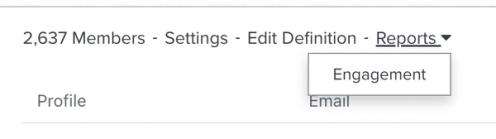
Gdy użyjesz tych funkcji po raz pierwszy, pojawi się prośba o wygenerowanie raportu. Kliknij Uruchom raport zaangażowania i poczekaj, aż raport zostanie utworzony. Może to potrwać kilka minut, w zależności od rozmiaru Twojej listy lub segmentu. Wyniki pojawią się automatycznie po ukończeniu raportu. Jeśli wyniki się nie pojawią, odśwież stronę.
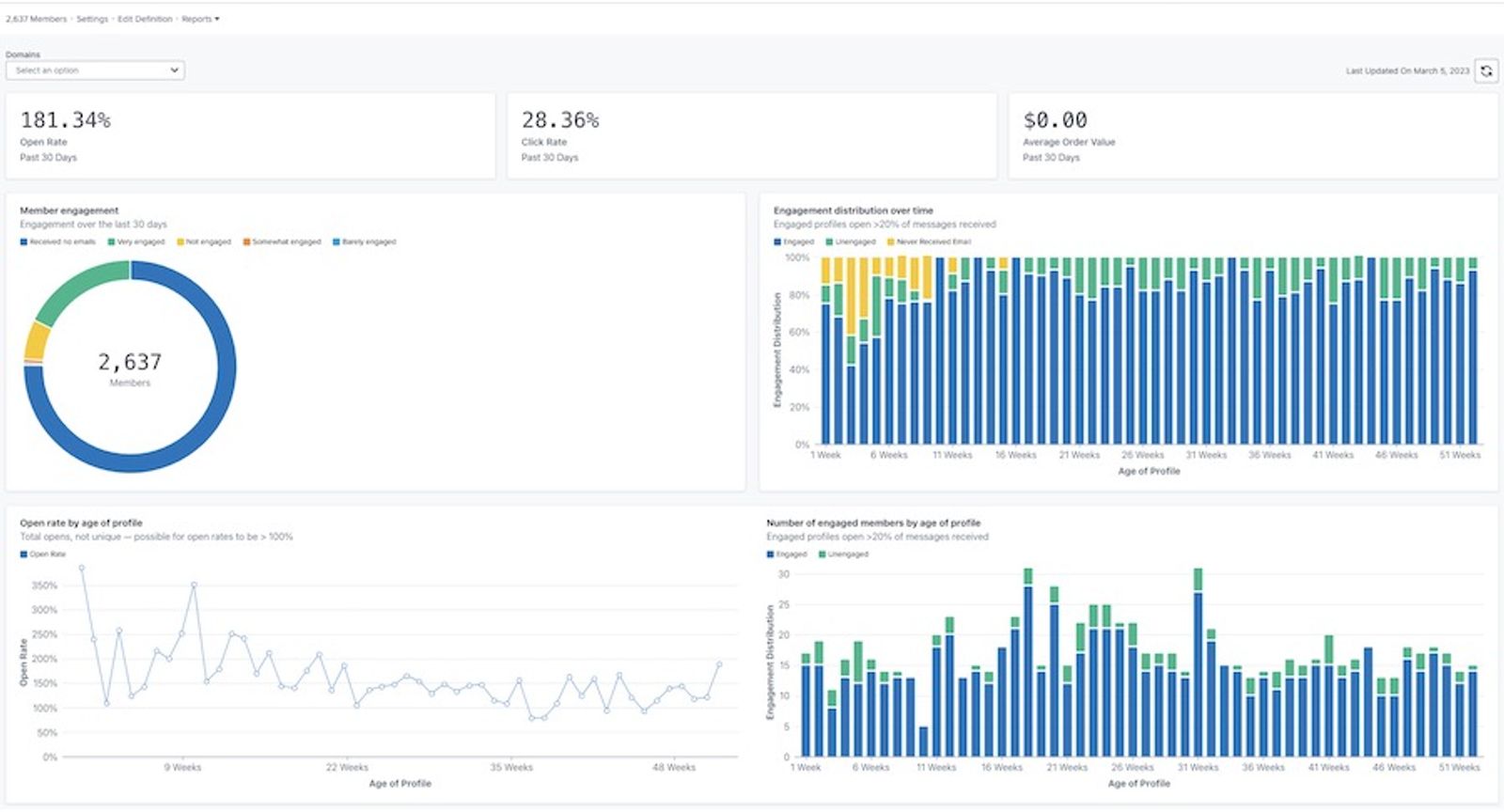
Po wygenerowaniu raport będzie wyglądać podobnie do przykładu poniżej.
Dostosowywanie raportu
Zaangażowanie według domeny
Raport zaangażowania umożliwia wyświetlanie danych według wszystkich domen e-mail lub konkretnej domeny. Domena oznacza typ adresu e-mail używanego przez subskrybenta (np. Gmail). Domyślnie wykresy będą pokazywać dane dla wszystkich domen.
Aby wyświetlić dane dla konkretnej domeny:
- Rozwiń listę Domeny.
- Wybierz z poniższej listy domen. Twoje wykresy zostaną następnie zaktualizowane tak, aby odzwierciedlały dane zaangażowania tylko dla tej domeny.
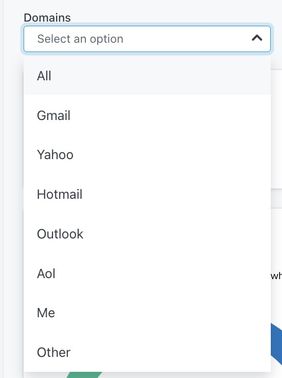
Opcja Inne grupuje adresy e-mail, których Klaviyo nie dopasowuje do żadnej z nazwanych domen. Niekoniecznie obejmuje każdą domenę niestandardową.
Odświeżanie danych raportu
Raporty zaangażowania nie aktualizują się automatycznie, więc trzeba odświeżać raport za każdym razem, gdy chcesz zobaczyć zaktualizowane wyniki.
- Aby odświeżyć raport, kliknij ikonę Odśwież dane obok Ostatnia aktualizacja. Poczekaj, aż odświeżanie się zakończy. Najnowsze wyniki pojawiają się na tej stronie automatycznie.

Pamiętaj, że raport można uruchomić lub odświeżyć tylko raz na 24 godziny.
Dodatkowe źródła
- Omówienie raportów dotyczących zaangażowania dla list i segmentów
Dowiedz się, jak analizować raporty zaangażowania dla list e-mailowych i segmentów, aby zrozumieć, jak bardzo zaangażowani są Twoi subskrybenci. Raportowanie zaangażowania może też pomóc określić, czy trzeba podjąć dodatkowe kroki, takie jak czyszczenie listy, aby rozwiązać problemy z zaangażowaniem.
- Tworzenie segmentu e-mailowego zaangażowanych subskrybentów
Dowiedz się, jak utworzyć zaangażowany segment e-mail, który może pomóc poprawić współczynniki otwarć, kliknięć i wskaźniki konwersji.
- Jak wyczyścić listę e-mailową, aby utrzymać dobrą dostarczalność
Dowiesz się, jak czyścić listę e-mailową, aby uniknąć wysyłania do kontaktów, które nie są zainteresowane Twoimi treściami. Ten proces pozwala utrzymywać kontakt z subskrybentami najbardziej zaangażowanymi w Twoje wiadomości, dzięki czemu jesteś postrzegany(-a) jako zaufany nadawca o dobrej reputacji.
- Rozwiązywanie problemów zmniejszających kluczowy wskaźnik efektywności (KPI)
Dowiedz się, jak dostosować strategię, aby poprawić ważne wskaźniki KPI w Klaviyo. Kluczowe wskaźniki efektywności (KPI) to metryki, które pokazują, jak skutecznie firma osiąga swoje cele i utrzymuje dobre praktyki dostarczalności. Niektóre wskaźniki KPI mierzące sukces to wskaźnik wyświetleń wiadomości, wskaźnik kliknięć, owned revenue, wskaźnik konwersji i inne.