Hoe je een betrokkenheidsrapport voor een lijst of segment maakt
Wat je leert
Leer hoe je betrokkenheidsrapporten voor e-maillijsten en segmenten kunt openen of maken, zodat je hun gezondheid kunt begrijpen en kunt zien of je doelgroepen betrokken zijn.
Ga voor meer informatie over hoe je betrokkenheidsrapporten analyseert naar onze gids over betrokkenheidsrapporten voor lijsten en segmenten begrijpen.
Hoe je je betrokkenheidsrapport genereert of vindt
Zo vind je het betrokkenheidsrapport voor een specifieke lijst of segment:
- Ga naar Doelgroepen > Lijsten en segmenten.
- Kies de lijst of het segment waarvoor je het rapport wilt bekijken.
- Klik in een lijst of segment op de dropdown Rapporten en selecteer Betrokkenheidsrapport.
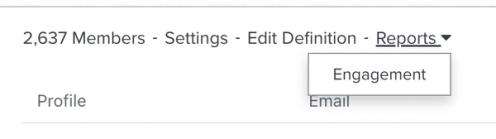
Wanneer je deze functie voor het eerst gebruikt, wordt je gevraagd het rapport te genereren. Klik op Betrokkenheidsrapport uitvoeren en wacht tot je rapport is opgebouwd. Let op: dit kan een paar minuten duren, afhankelijk van de grootte van je lijst of segment. Mogelijk moet je de pagina handmatig vernieuwen om het gegenereerde rapport te zien.
Zodra je rapport is gegenereerd, ziet het er ongeveer zo uit als in het onderstaande voorbeeld.
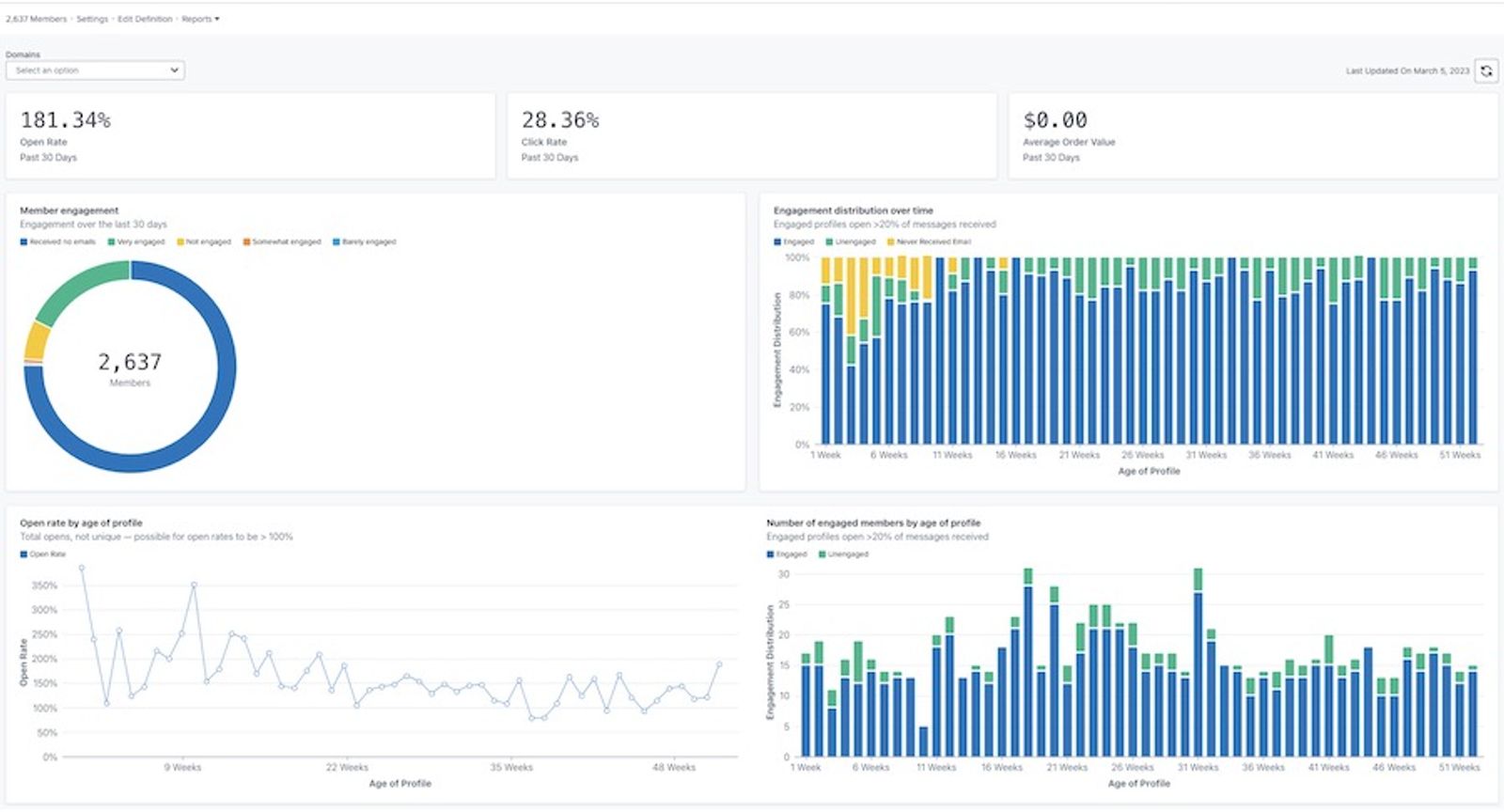
Je rapport aanpassen
Betrokkenheid per domein
In het betrokkenheidsrapport kun je data bekijken voor alle e-maildomeinen of voor een specifiek domein. Het domein geeft het type e-mailadres aan dat je abonnee gebruikt (bijv. Gmail). Standaard tonen de grafieken data voor alle domeinen.
Data bekijken voor een specifiek domein:
- Open het dropdownmenu Domeinen.
- Kies uit de onderstaande lijst met domeinen. Je grafieken worden vervolgens bijgewerkt zodat ze betrokkenheidsgegevens weergeven voor alleen dit domein.
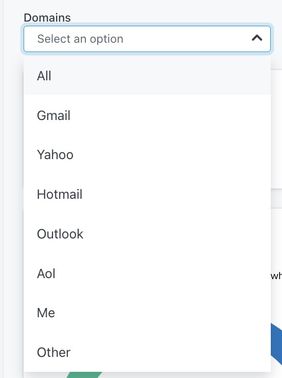
De optie Other bevat een combinatie van andere e-maildomeinen die hierboven niet worden vermeld, alle aangepaste domeinen of alle e-mails waarbij Klaviyo het specifieke e-maildomein niet kan bepalen.
Rapportgegevens vernieuwen
Betrokkenheidsrapporten worden niet automatisch bijgewerkt, dus je moet het rapport telkens vernieuwen wanneer je de bijgewerkte resultaten wilt bekijken.
- Klik op het ververspictogram om het rapport te vernieuwen.

Let op: je kunt een rapport maar één keer per 24 uur uitvoeren of vernieuwen.
Extra hulpbronnen
- Inzicht in betrokkenheidsrapporten voor lijsten en segmenten
Leer hoe je betrokkenheidsrapporten voor e-maillijsten en segmenten analyseert om te begrijpen hoe betrokken je abonnees zijn. Rapportage over betrokkenheid kan ook helpen bepalen of je extra stappen moet nemen, zoals het opschonen van je lijst, om problemen met betrokkenheid aan te pakken.
- Een segment van betrokken abonnees maken
Lees hoe je een betrokken e-mailsegment maakt, waarmee je je open-, klik- en conversiepercentage kunt verbeteren.
- Je e-maillijst opschonen om een goede bezorgbaarheid te behouden
Je leert hoe je je e-maillijsten opschoont om te voorkomen dat je verstuurt naar contactpersonen die niet geïnteresseerd zijn in je content. Dit proces maakt het mogelijk om in contact te blijven met de abonnees die het meest betrokken zijn bij je berichten, zodat je wordt gezien als een vertrouwde afzender met een goede reputatie.
- Problemen met een negatieve impact op KPI's oplossen
Leer hoe je je strategie kunt aanpassen om belangrijke KPI's binnen Klaviyo te verbeteren. Key performance indicators (KPI) zijn meetwaarden die laten zien hoe succesvol je bedrijf is in het behalen van doelen en het aanhouden van goede bezorgbaarheidspraktijken. Enkele KPI's die je succes meten zijn het openingspercentage, het klikpercentage (CR), owned revenue, het conversiepercentage en meer.