Instrukcja przenoszenia do Klaviyo istniejących subskrybentów e-maili (i osób, które zrezygnowały z subskrypcji)
Czego się dowiesz?
Dowiedz się, jak korzystać z narzędzi Klaviyo do importowania list, aby dodawać kontakty od poprzedniego ESP (ESP) do swojego konta Klaviyo, a także poznaj inne najlepsze praktyki dotyczące Pierwszych kroków w Klaviyo.
Kilka słów na początek
Na początek zalecamy, aby na swoim koncie utrzymywać jedną główną listę e-mailową. Gdy importujesz kontakty i łączysz formularze rejestracyjne z Klaviyo, utrzymywanie jednej głównej listy ułatwi Ci zarządzanie kontaktami i skuteczną komunikację z nimi.
Nasz kreator segmentów umożliwia tworzenie dynamicznych podzbiorów list, które nie wymagają zarządzania. Przykładowo zamiast łączyć różne formularze rejestracyjne z wieloma listami, wszystkie formularze można skierować na jedną listę. Następnie użyj unikalnej dla każdego formularza właściwości źródła rejestracji ($source). W ten sposób utrzymasz jedną listę subskrybentów i na podstawie tej właściwości stworzysz segmenty odbiorców i odbiorczyń.
Synchronizacja kontaktów od innego dostawcy usług e-mailowych (ESP)
W przypadku migracji z Mailchimp, Campaign Monitor lub Salesforce Marketing Cloud (dawniej ExactTarget) aby zaimportować istniejące listy subskrybentów oraz osób, które wycofały subskrypcję, możesz skorzystać z wbudowanej integracji z Klaviyo. W tym celu należy zainstalować odpowiednią integrację:
- Przejdź do Integracje > Przeglądaj aplikacje.
- Wpisz nazwę swojego dostawcy w Wyszukaj integracje.
- Wybierz dostawcę w wynikach wyszukiwania.
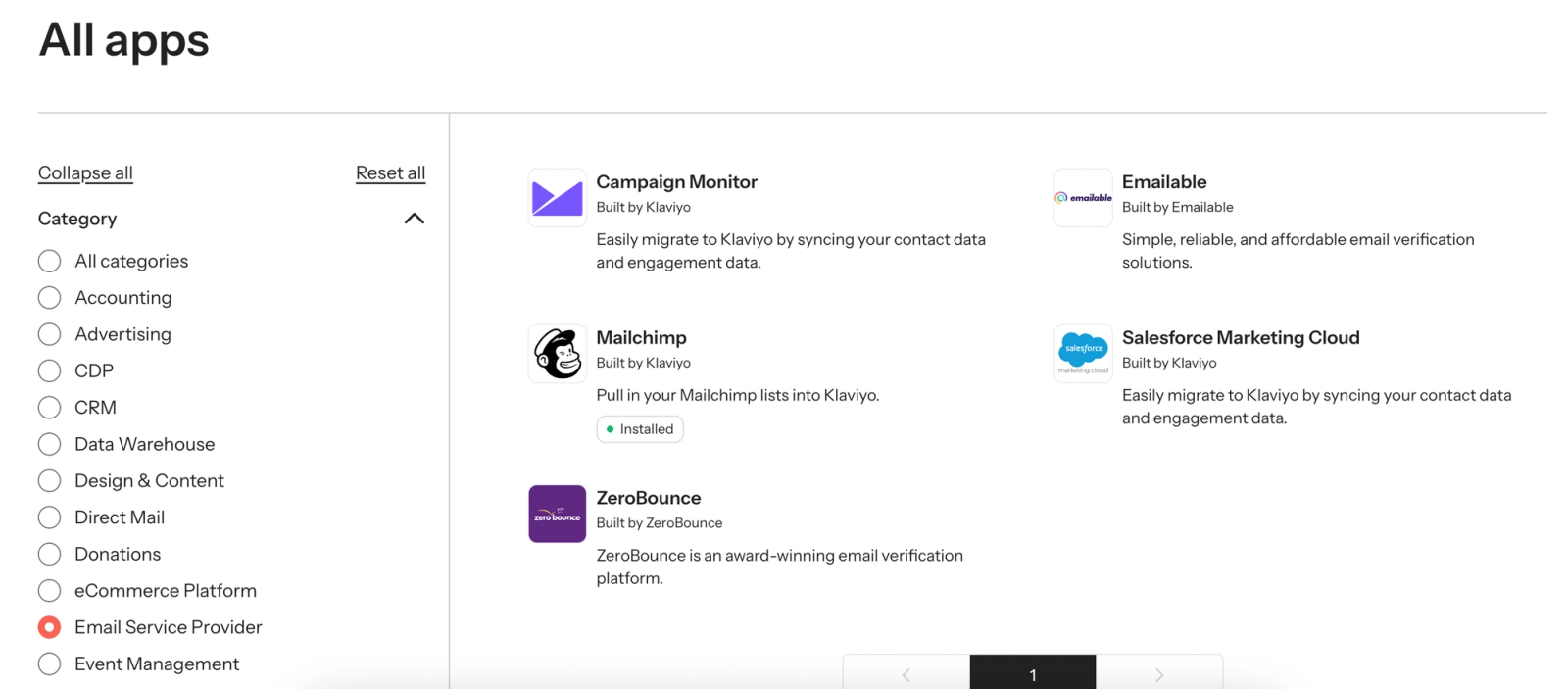
- Kliknij Zainstaluj, a następnie wykonaj kroki konfiguracji dostawcy. Przejrzyj opcje synchronizacji list i wybierz listy, które chcesz przenieść do Klaviyo.
- Jeśli włączyłeś(-aś) synchronizację list, w trakcie działania synchronizacji sprawdzaj Audience > Lists & segments, aby zobaczyć wybrane listy. Poczekaj, aż synchronizacja się zakończy, zanim wyślesz wiadomość do zaimportowanych kontaktów.
Te integracje synchronizują też dane o wycofać subskrypcję. Przed wysłaniem sprawdź zgodę na e-maile u swoich kontaktów oraz status ograniczenia w Klaviyo.
W przypadku Mailchimp, Campaign Monitor i Salesforce Marketing Cloud (dawniej ExactTarget) zakres zsynchronizowanych wycofać subskrypcję zależy od ustawień wycofać subskrypcję na Twoim koncie Klaviyo i ustawień wycofania subskrypcji listy. Pozostaw włączone całkowite wycofanie subskrypcji, jeśli chcesz, aby wycofać subskrypcję zatrzymało marketing e-mailowy na całym Twoim koncie. W Salesforce Marketing Cloud statusy Bounced i Held powodują w Klaviyo całkowite ograniczenie odbić; statusy Unsubscribed i Deleted są przetwarzane jako wycofać subskrypcję.
Jeśli nie korzystasz z usług dostawcy, który ma możliwość integracji z Klaviyo, konieczne będą działania ręczne opisane w następnej sekcji.
Import kontaktów z pliku CSV
Jeżeli migrujesz od dostawcy usług e-mailowych, dla którego aktualnie nie mamy dostępnej integracji, lub masz listę subskrybentów zapisaną jako plik CSV albo arkusz Excel, możesz w łatwy sposób zaimportować swoich subskrybentów do Klaviyo. Jeśli lista zapisana jest jako arkusz Excel, w pierwszej kolejności musisz zapisać ją jako plik CSV.
W przypadku Constant Contact wyeksportuj subskrybentów i wycofać subskrypcję osobno, a następnie zaimportuj je, korzystając z kroków dotyczących plików CSV w tym artykule. Zobacz Jak przeprowadzić migrację z Constant Contact, aby uzyskać wskazówki specyficzne dla dostawcy.
W pierwszym wierszu pliku CSV umieść nagłówki kolumn, które zamierzasz przesłać. Dodaj kolumnę z adresem e-mail i przypisz ją do E-mail w Klaviyo. Oznaczenie jej jako "E-mail" lub "Adres e-mail" pomaga Klaviyo dopasować kolumnę. Inne kolumny, które możesz dodać, to "First Name" i "Last Name," a także wszelkie inne właściwości niestandardowe, które chcesz przesłać.
Importując listy od innego dostawcy usług e-mailowych, pamiętaj, że większość platform umożliwia wygenerowanie linku pozwalającego na eksport list do pliku CSV lub Excel. W przypadku problemu najlepiej skontaktować się z działem pomocy platformy, z której obecnie korzystasz.
Nie dodawaj adresów z wycofaną subskrypcją ani odbitych do pliku CSV subskrybentów. Zaimportuj je, korzystając z poniższych kroków ograniczenia przed wysłaniem e-maila.
Po wyeksportowaniu listy:
- Przejdź w Klaviyo do obszaru Odbiorcy > Listy i segmenty.
- Wybierz listę (np. Newsletter lub lista e-mailowa).
- Kliknij Zarządzaj listą > Importuj kontakty.
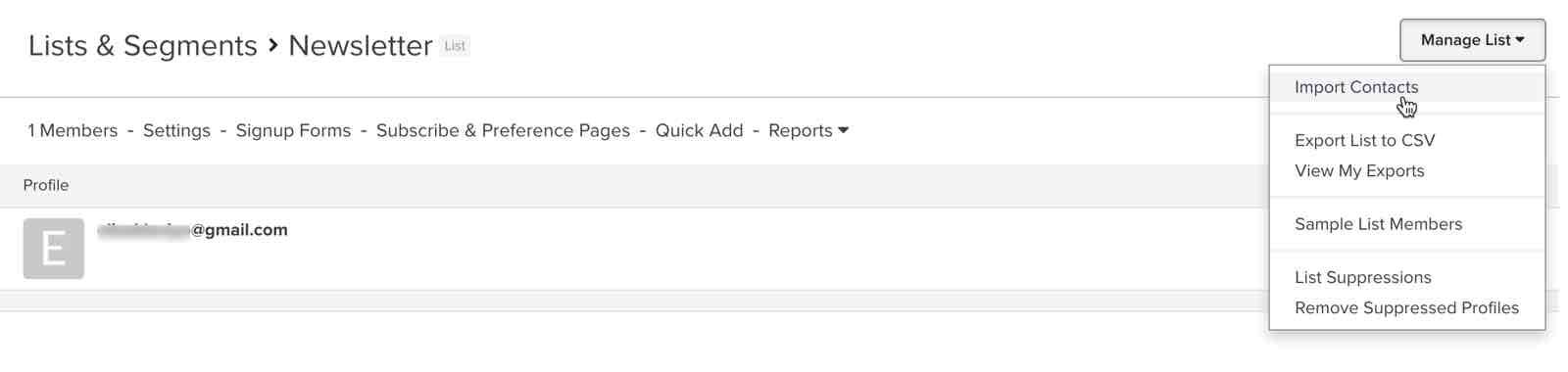
- Kliknij przycisk Prześlij i wybierz plik CSV z subskrybentami.
- Przyporządkuj każdą kolumnę z pliku CSV do odpowiedniej właściwości w Klaviyo, w tym wszystkie kolumny dotyczące zgody. Kliknij Dalej, jeśli się pojawi, aby przejść do kroku dotyczącego zgody. Jeśli przyporządkowane kolumny zgody obejmują już zaimportowane kanały, możesz przejść bezpośrednio do Importuj.
- Jeśli pojawi się taki monit, wybierz Zastosuj zbiorczą zgodę tylko wtedy, gdy wszyscy na Twojej liście CSV wyraźnie wyrazili zgodę na otrzymywanie od Ciebie marketingu e-mailowego. Jeśli pojawią się opcje kanałów, wybierz tylko te kanały, na które wyrazili zgodę. Aby użyć wartości zgód już znajdujących się w Twoim pliku bez stosowania dodatkowej zbiorczej zgody, wybierz Importuj tylko zgody z mojego pliku.
- Kliknij Importuj.
Wykorzystanie interfejsu API Klaviyo
Jeśli masz odpowiednie umiejętności techniczne lub masz w zespole programistę, możesz użyć punktu końcowego API Klaviyo do zbiorczej subskrypcji, aby subskrybować profile do marketingu e-mailowego i opcjonalnie dodać je do istniejącej listy.
W przypadku istniejących subskrybentów, których zgodę już zebrano, ustaw historical_import na wartość true i podaj znacznik czasu consented_at każdego profilu — co najmniej 5 minut wstecz. Powoduje to pominięcie wiadomości podwójnej zgody opt-in oraz sekwencji wyzwalanych przez listę. Bez historical_import prośby o subskrypcję są zgodne z ustawieniem opt-in listy lub z domyślnym ustawieniem konta, jeśli nie podasz listy.
Wczytywanie historycznych rezygnacji z subskrypcji
Zanim wyślesz e-mail, ręcznie zaimportuj wszystkie historyczne odbicia i przypadki wycofania subskrypcji, które nie zostały zsynchronizowane przez Twoje integracje ESP. Jeśli przeniosłeś subskrybentów za pomocą pliku CSV lub API, wykonaj poniższe kroki, aby zaimportować plik ograniczenia.
Ten krok jest ważny z kilku powodów:
- Zapewnia zgodność z przepisami dotyczącymi spamu.
- Pomaga utrzymać wysoką dostarczalność e-maili, od samego początku dbając o czystość listy mailingowej.
- Zwiększa poziom satysfakcji subskrybentów i eliminuje ryzyko wysyłki e-maili do osób, które zrezygnowały z subskrypcji.
Aby zaimportować historyczne rezygnacje z subskrypcji do Klaviyo:
- Przygotuj plik CSV z odbiciami i rezygnacjami z subskrypcji, który składa się z jednej kolumny z jednym adresem e-mail w każdym wierszu.
- W Klaviyo przejdź do Odbiorcy > Profile.
- W prawym górnym rogu kliknij Wyświetl ograniczone profile.
- Kliknij Importuj. Jeśli Twoja strona ograniczeń ma zamiast tego menu Więcej działań, otwórz je i wybierz Zaimportuj ograniczenia.
- Kliknij Prześlij, aby wybrać plik CSV, a następnie kliknij ponownie Prześlij, aby rozpocząć import.
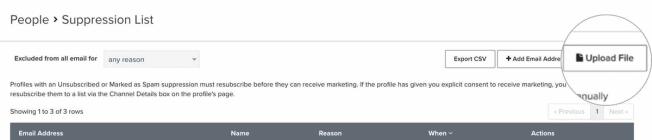
Poczekaj na potwierdzenie, że Twoja lista ograniczeń została zaktualizowana. Zaimportowane adresy są teraz ograniczone w marketingu e-mailowym.
Dodatkowe źródła
- Dlaczego dla każdego kanału marketingowego warto utrzymywać jedną główną listę?
Dowiedz się, jakie korzyści daje używanie jednej głównej listy na kanał marketingowy (np. SMS i e-mail) oraz jak organizować listy w Klaviyo. Dodatkowo poznaj narzędzia, których możesz użyć do identyfikowania i kierowania przekazu do subskrybentów na podstawie ich zachowania lub sposobu, w jaki subskrybowali.
- Akceptowane formaty daty i znacznika czasu dla właściwości profili i zdarzeń — informacje referencyjne
Dowiedz się, jakie formaty daty i godziny Klaviyo rozpoznaje w danych zdarzeń i profili przesyłanych przez nasze interfejsy API lub podczas przesyłania pliku CSV. Pamiętaj, że nie dotyczy to znacznika czasu zdarzenia wysyłanego przez interfejs API Track, który musi być czasem uniksowym w sekundach.
- Segmenty: pierwsze kroki
Dowiedz się, jak tworzyć i używać segmentów w Klaviyo, które są potężnym narzędziem do zrozumienia odbiorców i wysyłania ukierunkowanych wiadomości.
- Jak utworzyć segmenty person klientów na podstawie aktywności
Dowiedz się, jak używać segmentacji, aby tworzyć segmenty person klientów na podstawie działań, które wykonali. Dzięki temu możesz wysyłać bardziej trafne komunikaty marketingowe i czerpać maksymalną wartość z odbiorców.