Bestaande e-mailabonnees (en afmeldingen) migreren naar Klaviyo
Wat je leert
Leer hoe je Klaviyo's tools voor het importeren van lijsten gebruikt om contactpersonen van een voormalige ESP (ESP) toe te voegen aan je Klaviyo-account, evenals andere best practices om Aan de slag te gaan met Klaviyo.
Voordat je begint
Om te beginnen raden we je aan om in je account één primaire e-maillijst aan te houden. Als je contactpersonen importeert en aanmeldingsformulier koppelt aan Klaviyo, kun je met één primaire lijst je contactpersonen eenvoudig beheren en efficiënt met hen communiceren.
Met onze segmentbouwer kun je dynamische subsets van je lijsten maken die geen onderhoud vereisen. In plaats van verschillende aanmeldingsformulieren naar meerdere lijsten te laten verwijzen, kun je bijvoorbeeld al je formulieren naar één lijst laten verwijzen. Geef vervolgens een aanmeldbroneigenschap ($source) op die uniek is voor elk formulier. Op deze manier houd je één abonneelijst en maak je segmenten op basis van deze eigenschap.
Contactpersonen synchroniseren vanuit een andere e-mailserviceprovider
Als je migreert vanuit Mailchimp, Campaign Monitor of Salesforce Marketing Cloud (voorheen ExactTarget), kun je gebruikmaken van een ingebouwde integratie met Klaviyo om bestaande abonneelijsten en afmelden te importeren. Installeer hiervoor de relevante integratie:
- Navigeer naar Integraties > Apps ontdekken.
- Voer de naam van je provider in bij Integraties zoeken.
- Selecteer je provider in de zoekresultaten.
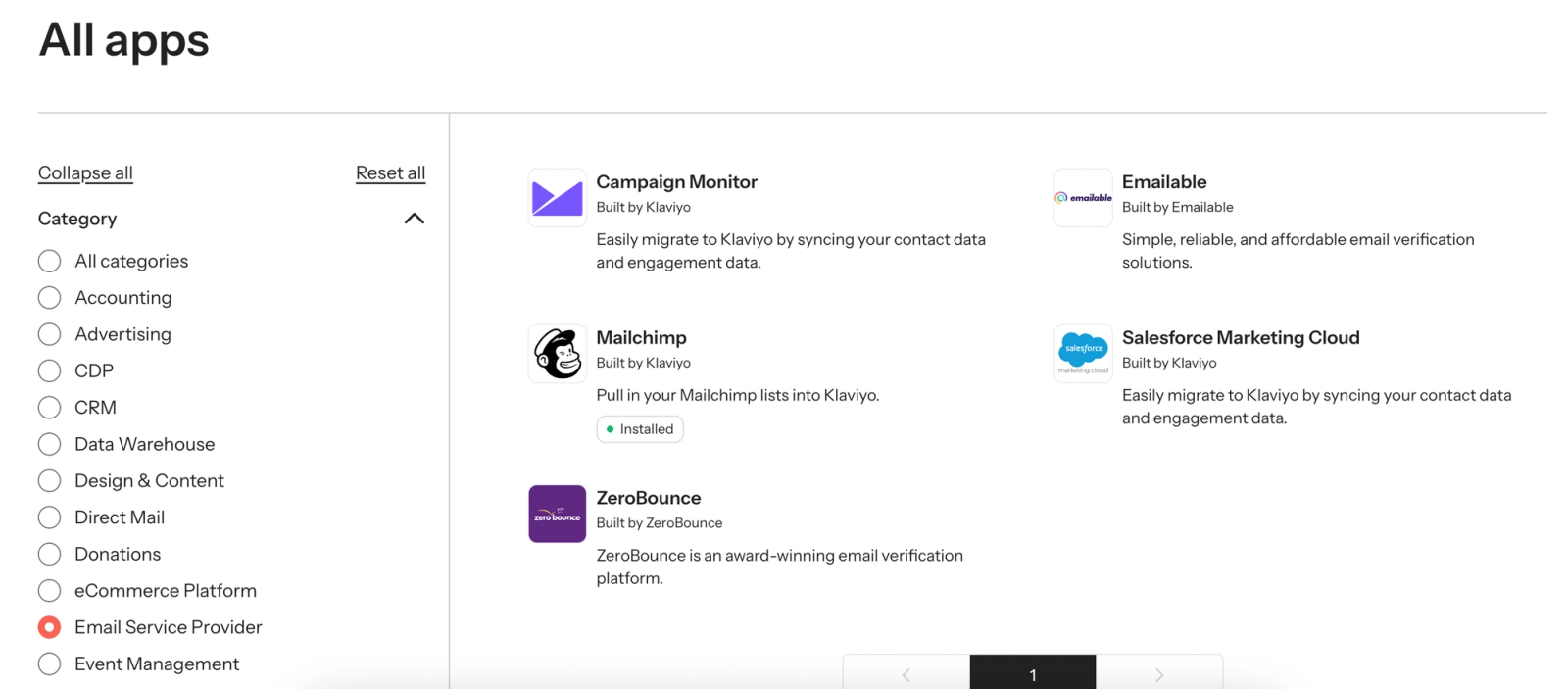
- Klik op Installeren en voltooi daarna de installatiestappen van de provider. Bekijk de opties voor listsynchronisatie en selecteer de lijsten die je in Klaviyo wilt importeren.
- Als je listsynchronisatie hebt ingeschakeld, controleer Doelgroep > Lijsten & segmenten op je geselecteerde lijsten terwijl de synchronisatie wordt uitgevoerd. Wacht tot de synchronisatie is voltooid voordat je naar de geïmporteerde contacten verzendt.
Deze integraties synchroniseren ook afmeldgegevens. Controleer vóór het verzenden de e-mailtoestemming van je contacten en de status van onderdrukking in Klaviyo.
Voor Mailchimp, Campaign Monitor en Salesforce Marketing Cloud (voorheen ExactTarget) hangt de omvang van gesynchroniseerde afmelden af van je Klaviyo-account en de instellingen voor afmelden van je lijst. Laat afmelden voor alle lijsten ingeschakeld als je wilt dat afmelden e-mailmarketing in je hele account stopt. In Salesforce Marketing Cloud veroorzaken de statussen Bounced en Held globale bounce-onderdrukking in Klaviyo; de statussen Unsubscribed en Deleted worden verwerkt als afmelden.
Als je momenteel niet gebruikmaakt van een e-mailserviceprovider waarmee we een integratie hebben, moet je een meer handmatige aanpak volgen (beschreven in het volgende gedeelte).
Contactpersonen importeren via een csv-bestand
Als je migreert vanaf een e-mailserviceprovider waarmee we momenteel nog geen integratie hebben of als je al een abonneelijst hebt opgeslagen als csv- of Excel-bestand, kun je je abonnees eenvoudig importeren in Klaviyo. Als je je lijst hebt opgeslagen als een Excel-bestand, zorg er dan voor dat je deze eerst opslaat als een csv-bestand.
Voor Constant Contact exporteer je je abonnees en afmelden afzonderlijk en importeer je ze met de CSV-stappen in dit artikel. Bekijk Hoe je migreert van Constant Contact voor providerspecifieke richtlijnen.
Je CSV moet de eerste rij hebben opgemaakt als de koppen voor de kolommen die je wilt uploaden. Neem een kolom met een e-mailadres op en koppel deze in Klaviyo aan E-mail. Door deze "E-mail" of "E-mailadres" te noemen, kan Klaviyo de kolom beter herkennen. Andere kolommen die je misschien wilt opnemen zijn "First Name" en "Last Name," samen met alle andere aangepaste eigenschappen die je wilt uploaden.
Bij het importeren van een lijst van een andere e-mailserviceprovider hebben de meeste platforms een link om lijsten te exporteren naar een csv- of Excel-bestand. Als je problemen ondervindt, raden we je aan contact op te nemen met je huidige platform voor hulp.
Houd afgemelde en gebouncete adressen uit je abonneecsv. Importeer ze met de onderdrukkingsstappen hieronder voordat je een e-mail verstuurt.
Zodra je je lijst hebt geëxporteerd:
- Ga in Klaviyo naar Doelgroep > Lijsten en segmenten.
- Kies een lijst (bijvoorbeeld Neuwsbrief of e-maillijst).
- Klik op Lijst beheren > Contactpersonen importeren.
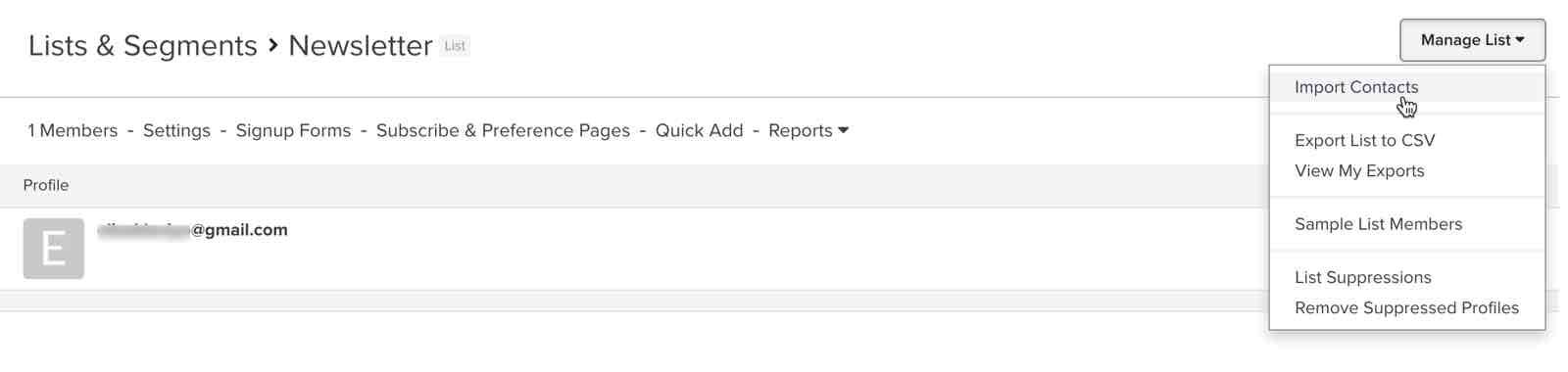
- Klik op Uploaden en selecteer je csv-bestand met abonnees.
- Koppel elke kolom uit je csv aan een geschikte eigenschap in Klaviyo, inclusief eventuele toestemmingskolommen. Klik op Volgende als dit wordt weergegeven om door te gaan naar de toestemmingsstap. Als je gekoppelde toestemmingskolommen de geïmporteerde kanalen al afdekken, kun je direct doorgaan naar Importeren.
- Als je daarom wordt gevraagd, selecteer je Bulktoestemming toepassen alleen als iedereen in je CSV expliciet toestemming heeft gegeven om e-mailmarketing van je te ontvangen. Als kanaalkeuzes worden weergegeven, selecteer je alleen de kanalen waarvoor ze toestemming hebben gegeven. Als je de toestemmingswaarden die al in je bestand staan wilt gebruiken zonder extra bulktoestemming toe te passen, selecteer je Alleen de toestemming in mijn bestand importeren.
- Klik op Importeren.
De API van Klaviyo gebruiken
Als je technisch onderlegd bent of een ontwikkelaar in je team hebt, kun je Klaviyo's API-eindpunt voor aanmelden in bulk gebruiken om profielen aan te melden voor e-mailmarketing en ze eventueel toe te voegen aan een bestaande lijst.
Voor bestaande abonnees van wie je al toestemming hebt verzameld, stel je historical_import in op true en geef je het consented_at -tijdstempel van elk profiel door dat minstens 5 minuten in het verleden ligt. Hierdoor worden berichten voor dubbele toestemming en door lijsten geactiveerde flows overgeslagen. Zonder historical_import volgen abonnementsaanvragen de opt-in-instelling van de lijst, of de account-standaard als je geen lijst opgeeft.
Historische afmeldingen importeren naar Klaviyo
Voordat je e-mail verzendt, importeer je handmatig alle historische bounces en afmeldingen die niet zijn gesynchroniseerd via je ESP-integratie. Als je abonnees hebt gemigreerd via CSV of API, gebruik je de onderstaande stappen om je onderdrukkingsbestand te importeren.
Deze stap is om verschillende redenen belangrijk:
- Om ervoor te zorgen dat je je aan de spamwetgeving houdt
- Om je e-mailbezorgbaarheid hoog te houden door vanaf het begin naar schone lijsten te sturen
- Om je abonnees tevreden te houden en ervoor te zorgen dat je niemand e-mailt die zich heeft afgemeld
Historische afmeldingen importeren naar Klaviyo:
- Maak een csv-bestand van bounces en afmeldingen, met één kolom die één e-mail per rij bevat.
- Ga in Klaviyo naar Publiek > Profielen.
- Klik rechtsboven op Onderdrukte profielen weergeven.
- Klik op Importeren. Als je onderdrukkingspagina in plaats daarvan een menu Meer acties heeft, open je dit en selecteer je Onderdrukkingen importeren.
- Klik op Upload om je CSV-bestand te kiezen en klik vervolgens opnieuw op Upload om de import te starten.
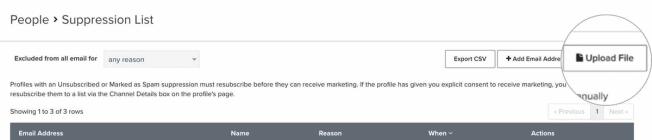
Wacht op de bevestiging dat je onderdrukkingenlijst is bijgewerkt. De geïmporteerde adressen zijn nu onderdrukt voor e-mailmarketing.
Extra hulpbronnen
- De voordelen van een primaire lijst voor elk marketingkanaal
Lees meer over de voordelen van één hoofdlijst per marketingkanaal (bijv. sms en e-mail) en hoe je je lijsten organiseert in Klaviyo. Bekijk ook de tools die je kunt gebruiken om abonnees te identificeren en te targeten op basis van hun gedrag of hoe ze zich hebben aangemeld.
- Geaccepteerde datum- en tijdnotaties voor profiel- en gebeurteniseigenschappen (naslag)
Leer welke datum- en tijdnotaties Klaviyo herkent in gebeurtenis- en profielgegevens die via onze API's of in een CSV-upload worden verzonden. Let op: dit geldt niet voor een gebeurtenistimestamp die via de Track API wordt verzonden; die moet unix-tijd in seconden zijn.
- Aan de slag met segmenten
Leer hoe je segmenten maakt en gebruikt in Klaviyo. Segmenten zijn een krachtige tool om je doelgroep te begrijpen en gerichte berichten te sturen.
- Hoe je klantpersonage-segmenten maakt op basis van activiteit
Leer hoe je segmentatie gebruikt om klantpersonage-segmenten te maken op basis van de acties die ze hebben ondernomen. Dit stelt je in staat om relevantere marketingcommunicatie te versturen, zodat je de meeste waarde uit je doelgroep haalt.