既存のメール購読者および購読解除者を Klaviyo に移行する方法
このページで学べること
ここでは、Klaviyo のリストインポートツールを使用して、以前の ESP(メール配信プロバイダー)からコンタクト先を Klaviyo アカウントに追加する方法に加え、Klaviyo のスタートガイドに役立つその他のベストプラクティスをご紹介します。
始める前に
まず、アカウントには、メインとなるメールリストを 1 つ用意しておくことをお勧めします。コンタクト先をインポートしたり、サインアップフォームを Klaviyo に接続したりする際に、基本のリストを 1 つ用意しておくことで、コンタクト先の管理や顧客とのコミュニケーションを容易かつ効率的に行えるようになります。
セグメントビルダーを使用すると、メンテナンス不要でリストの動的なサブセットを作成できます。例えば、異なるサインアップフォームを複数のリストにリンクさせる代わりに、すべてのフォームを 1 つのリストに集約します。そのうえで、フォームそれぞれに固有のサインアップ ソース プロパティ($source)を渡します。こうすることで、1 つの購読者リストを管理しながら、このプロパティに基づくセグメントを作成できます。
別の ESP からコンタクト先を同期する
Mailchimp、Campaign Monitor、Constant Contact、または Salesforce Marketing Cloud(旧 ExactTarget)から移行する場合は、Klaviyo に組み込まれている連携機能を使用して、既存の購読者リストや購読解除の情報をインポートできます。これを行うには、以下の手順に従って該当する連携アプリをインストールしてください。
- [外部連携] > [アプリを探す] に移動します。
- 右上の [すべてのカテゴリー(All categories)] をクリックします。
- 左側で メール送信プロバイダー を選択し、次にプロバイダーを選択します。
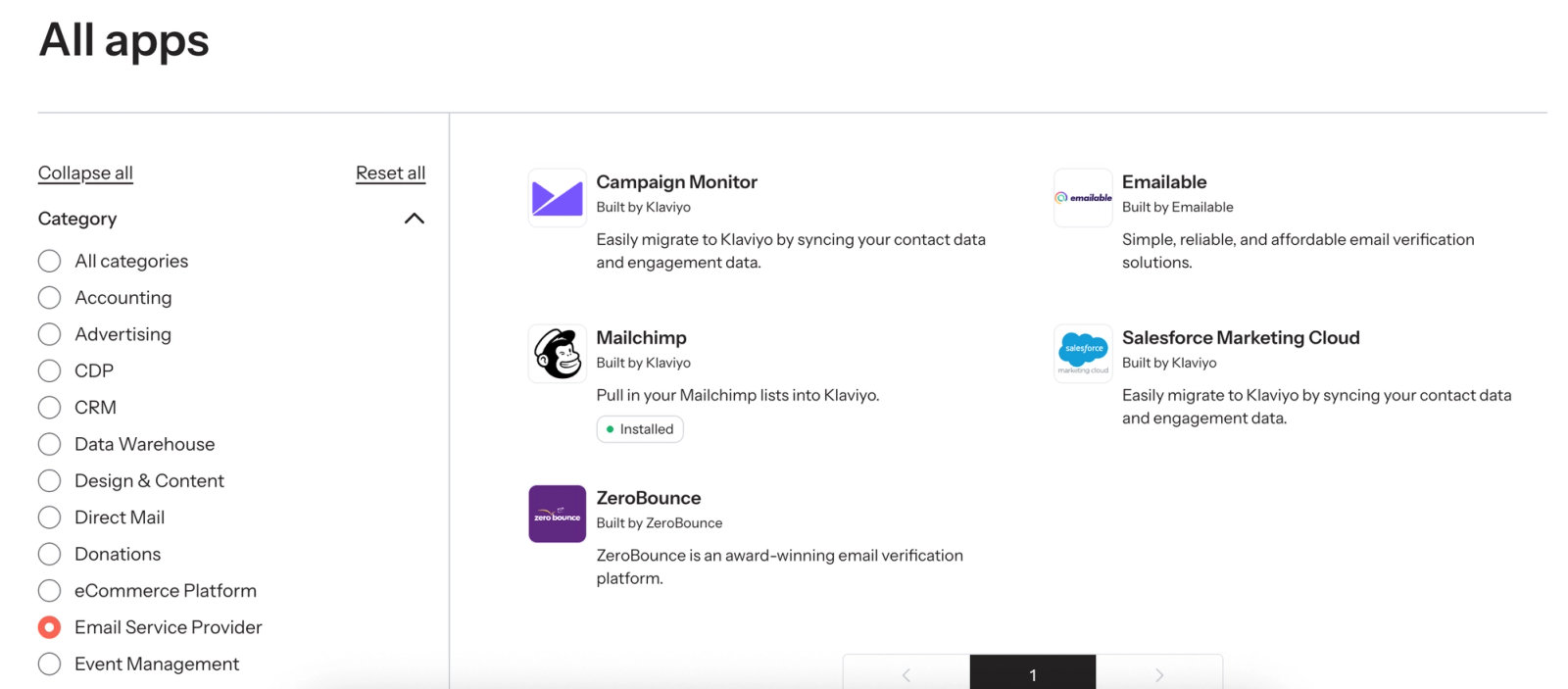
- [インストール] をクリックし、手順に従って連携をインストールします。
- 連携アプリをインストールすると、数分以内にリストが自動的に同期され、アカウントの [リスト・セグメント] タブに表示されます。
購読解除済みのコンタクト先もすべて同期され、アカウントの送信抑制リストに直接移動します。
- MailChimp、Campaign Monitor、Salesforce Marketing Cloud(旧 ExactTarget)の場合は、購読解除済みのコンタクト先から成る除外リストを自動的に作成します。MailChimp では、どのリストであっても一度送信抑制されたコンタクト先は、Klaviyo でグローバルに送信抑制済みとして扱われます。Salesforce Marketing Cloud では、プロファイルが非アクティブステータスの場合、そのプロファイルは Klaviyo 内でグローバルに送信抑制済みとして扱われます。非アクティブステータスには、「バウンス」、「保留」、「購読解除」、「削除済み」があります。
- Constant Contact については、Constant Contact リスト ID「do-not-mail」に属している場合にのみ、送信抑制リストを同期します。
Klaviyo と連携している ESP を使用していない場合は、手動による作業が必要になります(次のセクション参照)。
CSV ファイルからコンタクト先をインポートする
Klaviyo と連携していない ESP から移行する場合や、すでに CSV または Excel ファイル形式で購読者リストを保存されている場合でも、購読者情報を簡単に Klaviyo にインポートできます。リストを Excel ファイルとして保存している場合は、まず CSV ファイル形式で保存してください。
CSV の 1 行目は、アップロードする列の見出しとなるため、適切なフォーマットである必要があります。「Email」または「Email Address.」というラベルの列が必要です。アップロードするカスタムプロパティのほかに、「名」および「姓」の列も含めることをお勧めします。
他の ESP からリストをインポートする場合、多くのプラットフォームにはリストを CSV または Excel ファイルにエクスポートするリンクが用意されています。問題が発生した場合は、現在お使いのプラットフォームにお問い合わせください。
リストをエクスポートしたら、以下を行います。
- Klaviyo の [リスト&セグメント] タブに移動します。
- リストを選択します(例:ニュースレター または メールリスト)。
- [リストの管理] > [コンタクト先をインポート] をクリックします。
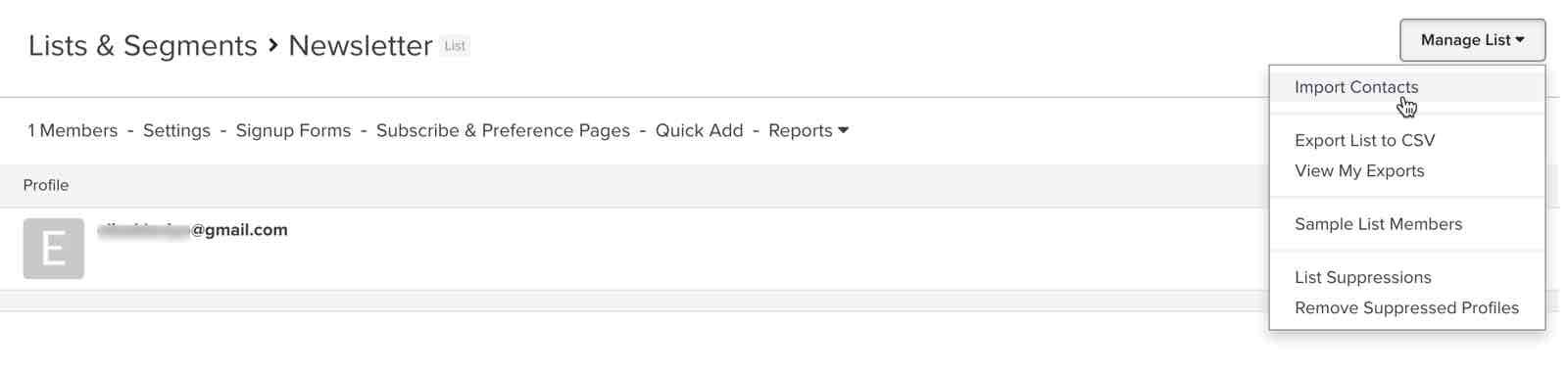
- [アップロード] をクリックし、購読者の CSV ファイルを選択します。
- CSV の各列を Klaviyo の適切なプロパティにマッピングし、[次へ] をクリックします。
- CSV ファイル内の全員がメールマーケティングの受信に明示的に同意している場合は、[はい、インポートした全コンタクト先の購読ステータスを「購読済み」に更新します] を選択します。CSV ファイルにメールアドレスと電話番号の両方が含まれている場合は、購読しているチャネルを選択します。
- [インポート] をクリックします。
Klaviyo API の使用
Klaviyo のリストの作成と管理には Profiles API を使用します。技術に精通している場合、またはチームに開発者がいる場合は、Klaviyo の一括購読 API エンドポイントを使用できます。
購読解除履歴をKlaviyoにインポートする
購読者の同期に Klaviyo 組込みの連携を利用しない場合は、バウンスと購読解除の履歴リストを手動で Klaviyo にインポートしてください。
この手順は以下の理由で重要となります。
- 迷惑メールに関する法律を遵守するため
- 最初からクリーンなリストに送信することで、メールのデリバビリティを高く保つため
- 購読者の満足度を保ち、オプトアウトした相手にメールを送らないようにするため
購読解除履歴を Klaviyo にインポートする手順は以下のとおりです。
- バウンスと購読解除の CSV ファイルを用意します。1 列に 1 行あたり 1 件のメールアドレスを入力してください。
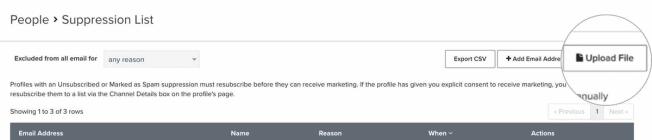
- Klaviyo の [オーディエンス] > [プロファイル] に移動します。
- 右上の [送信抑制済みプロファイルを表示] をクリックします。
- [ファイルをアップロード] を選択し、購読解除のファイルをアップロードします。
その他のリソース
- マーケティングチャネルごとにメインリストを持つことのメリット
マーケティング チャネル(例:SMS とメール)ごとに 1 つのメイン リストを使用するメリットと、Klaviyo でリストを整理する方法について説明します。また、購読者が行動や購読方法に基づいて識別・ターゲティングできるツールもご確認ください。
- プロファイルとイベントプロパティの参照用として使用可能な日付とタイムスタンプの形式
Klaviyo が、API を通じて送信されるイベントデータおよびプロファイルデータ、または CSV アップロード内のデータで認識する日付形式と時刻形式をご確認ください。ただし、Track API を介して送信されるイベントのタイムスタンプには適用されません。このタイムスタンプは、秒単位の UNIX 時間である必要があります。
- セグメントのスタートガイド
Klaviyo でセグメントを作成して使用する方法を確認しましょう。セグメントは、オーディエンスを理解し、ターゲットを絞ったメッセージを送信するための強力なツールです。
- アクティビティに基づいて顧客ペルソナセグメントを作成する方法
セグメンテーションを使用して、実行したアクションに基づいて顧客ペルソナセグメントを作成する方法をご確認ください。これにより、より関連性の高いマーケティング コミュニケーションを送信でき、オーディエンスから最大限の価値を得られます。