Tworzenie i wysyłanie kampanii e-mailowej
Czego się dowiesz?
Poznasz podstawy kampanii e-mailowych, między innymi ich definicję i sposoby ich wysyłania w Klaviyo.
Kampania e-mailowa oznacza jednorazową wysyłkę do uprzednio zdefiniowanej docelowej grupy kontaktów. Obejmuje np. regularne newslettery, ogłoszenia o wyprzedażach czy wiadomości promocyjne. Po utworzeniu pojedynczej kampanii można wysłać ją natychmiast albo zaplanować jej wysyłkę na późniejszy termin.
Kilka słów na początek
Zanim rozpoczniesz wysyłanie, wykonaj następujące czynności:
- Utwórz listę lub segment zaangażowanych subskrybentów
- Poświęć czas na stworzenie serii podstawowych szablonów, które będzie można wykorzystywać we wszystkich przyszłych kampaniach — to może znacznie oszczędzić czas (pomyśl o zestawie podstawowych szablonów newslettera z logo, kolorami, nagłówkiem, stopką i preferowanym układem).
Kampanie a sekwencje
W terminologii Klaviyo sekwencje i kampanie to dwie różne rzeczy.
Kampania | Sekwencja |
Wysyłaj do wcześniej utworzonej listy docelowej | Wysyłka jednej lub więcej automatycznych wiadomości, wybranych na podstawie konkretnych wyzwalaczy i filtrów |
Ręcznie utworzona i zaplanowana | Wyzwalane, gdy profil spełnia wyzwalacz sekwencji oraz kryteria filtrowania i ponownego wejścia |
Przykład: comiesięczne e-maile do subskrybentów newslettera lub ogłoszenie o błyskawicznej wyprzedaży wysłane do istniejących klientów w formie SMS-a | Przykład: zautomatyzowany e-mail lub SMS powitalny, który wysyła do nowych subskrybentów natychmiast po tym, jak się zarejestrują |
Tworzenie nowej kampanii e-mailowej
Kreator kampanii Klaviyo prowadzi użytkownika przez etapy tworzenia kampanii.
- Przejdź do zakładki Kampanie.
- Wybierz jedną z opcji:
- Utwórz kampanię , aby samodzielnie zdefiniować wszystkie szczegóły kampanii.
- Wyświetl bibliotekę, aby szybko uruchomić kampanię przy użyciu wstępnie zbudowanych wersji roboczych dostosowanych do Twoich celów. Wybierz wersję roboczą e-maila, a następnie kliknij Utwórz i dostosuj. Przejdź do sekcji Dodaj odbiorców poniżej.
Konfigurowanie kampanii
Jeśli kliknąłeś Utwórz kampanię, skonfiguruj w panelu bocznym następujące opcje:
- Nazwa kampanii
Automatycznie pojawia się data kampanii, ale nazwę można dowolnie edytować. Nazwa kampanii jest wymagana. - Typ kampanii
Wybierz Pojedynczy kanał, aby utworzyć kampanię e-mail za pomocą kreatora kampanii. - Data
Wybierz datę kampanii w kalendarzu. Potwierdzisz, kiedy ją wysłać, w kroku planowania. - Typ
Wybierz E-mail. Inne opcje kanału, takie jak SMS lub push, zależą od tego, co jest dostępne dla Twojego konta. - Znaczniki
Opcjonalne znaczniki pomagają uporządkować utworzone kampanie.
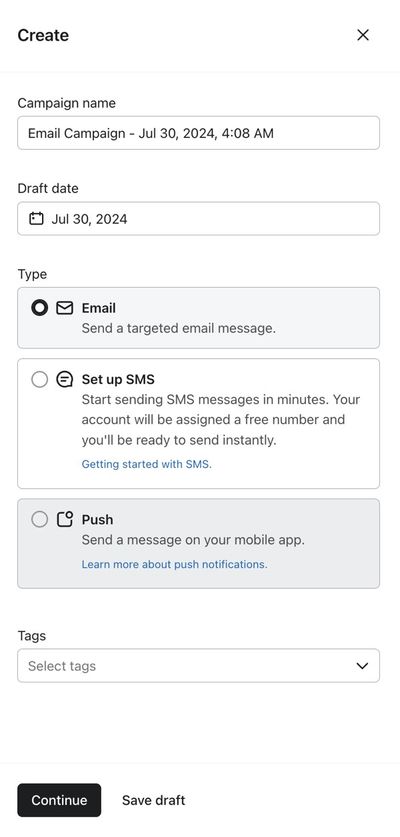
Gdy wybierzesz opcje na pasku bocznym, kliknij Kontynuuj, aby utworzyć wersję roboczą i przejść do ekranu Odbiorcy.
Dodawanie odbiorców
Następny ekran zawiera informacje o odbiorcach kampanii oraz sposobie jej wysłania. Wysyłka kampanii wymaga co najmniej 1 odbiorcy – w przeciwnym razie zostanie ona automatycznie anulowana.
- Wybierz istniejącą listę lub segment do targetowania. Klaviyo zaleca, aby wiadomości wysyłać głównie do zaangażowanych subskrybentów i subskrybentek (tzn. do osób, które niedawno wyświetliły lub kliknęły e-mail). Jeśli Twoje sekwencje zarejestrowały otwarcia lub kliknięcia, możesz wykorzystać tę aktywność do utworzenia zaangażowanego segmentu.
- Jeśli chcesz wysyłać do wielu list lub segmentów, wybierz je w sekcji Wyślij do. W jednej kampanii możesz uwzględnić maksymalnie 25 list lub segmentów. Dowiedz się więcej o funkcji wysyłki Klaviyo do wielu segmentów.
- Zwróć uwagę na oczekiwaną liczbę odbiorców – to oszacowanie usuwa zduplikowane profile, profile wykluczone i ograniczające.
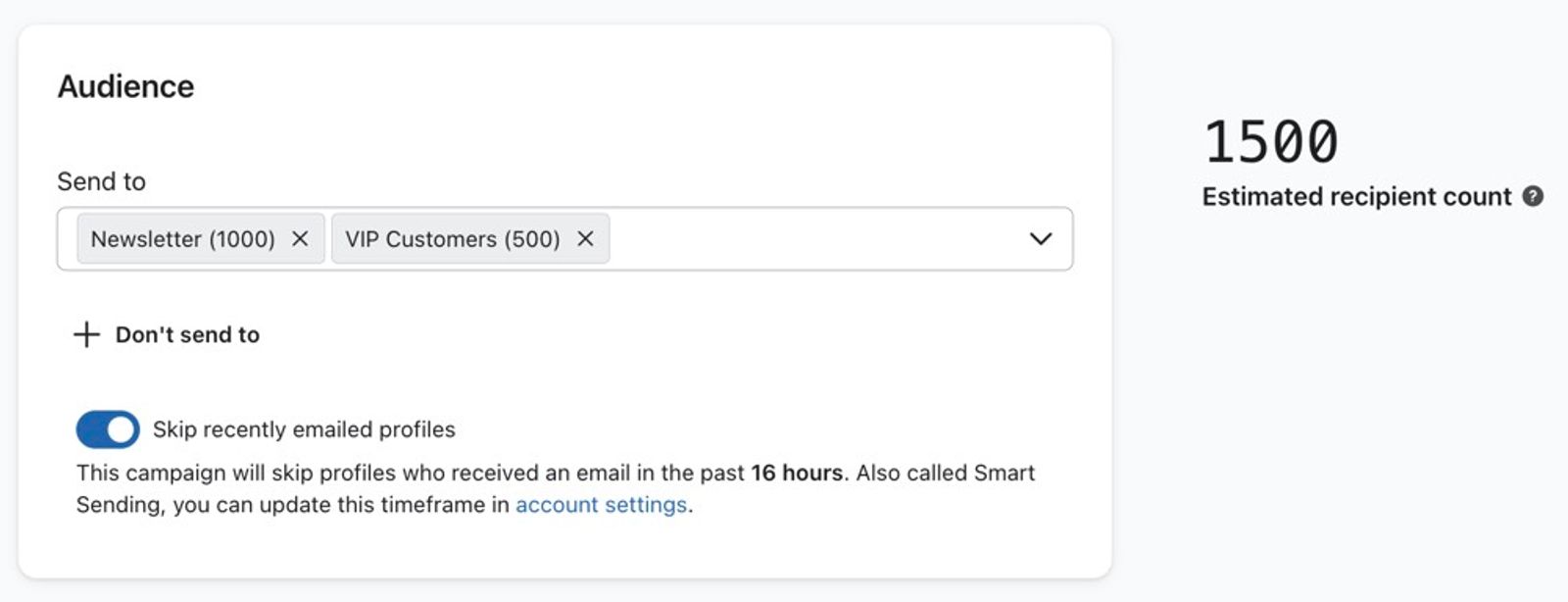
- Opcjonalnie:
- Aby uniknąć wysyłania do określonych grup, kliknij Nie wysyłaj do i wybierz listy lub segmenty do wykluczenia.
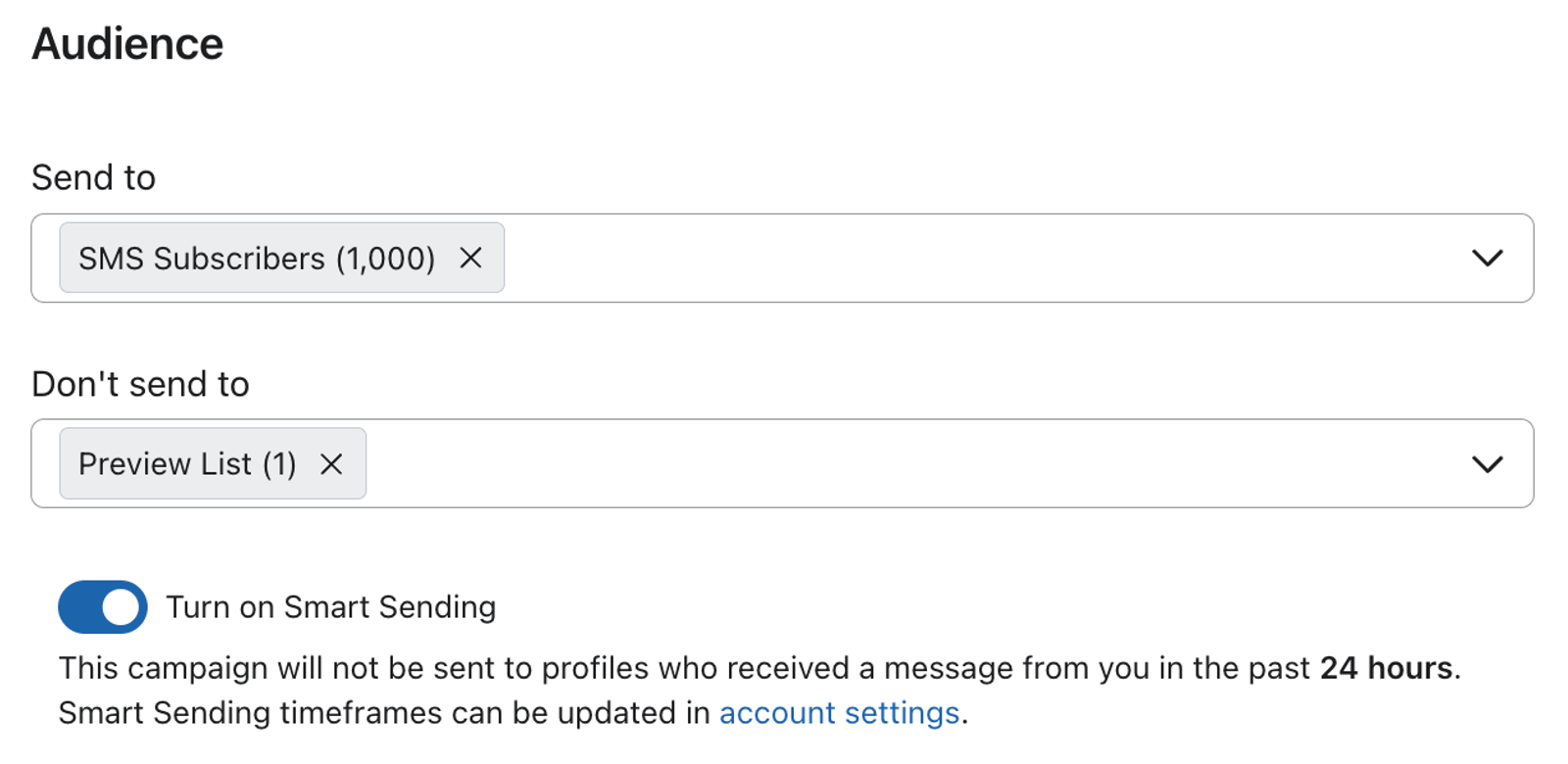
- Jeśli chcesz zapobiec wysyłce zbyt wielu e-maili do odbiorców jednocześnie, włącz Inteligentną wysyłkę Smart Sending. Pozwoli Ci ona pomijać profile, które niedawno otrzymały od Ciebie e-mail.
W przypadku kampanii e-mail nie możesz wybrać pominięcia tylko ostatnich e-maili z kampanii ani tylko ostatnich e-maili z sekwencji.

- Kliknij ikonę koła zębatego, aby w razie potrzeby edytować nazwę i znaczniki kampanii, a następnie kliknij Zapisz.
- W sekcji Śledzenie w Odbiorcach włącz lub wyłącz Uwzględnij parametry śledzenia, aby włączyć lub wyłączyć śledzenie UTM.
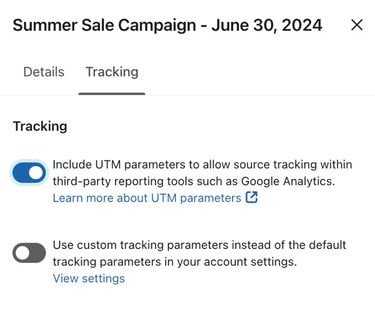
- Kliknij Dalej, aby zapisać ustawienia odbiorcy i śledzenia oraz przejść do Wiadomość.
Tworzenie treści e-maila
Następny ekran kreatora służy do tworzenia szablonu e-maila. Możesz samodzielnie utworzyć nowy szablon albo wybrać go z biblioteki szablonów. Na tym etapie możesz również dodać wariant e-maila, aby przeprowadzić test A/B kampanii.
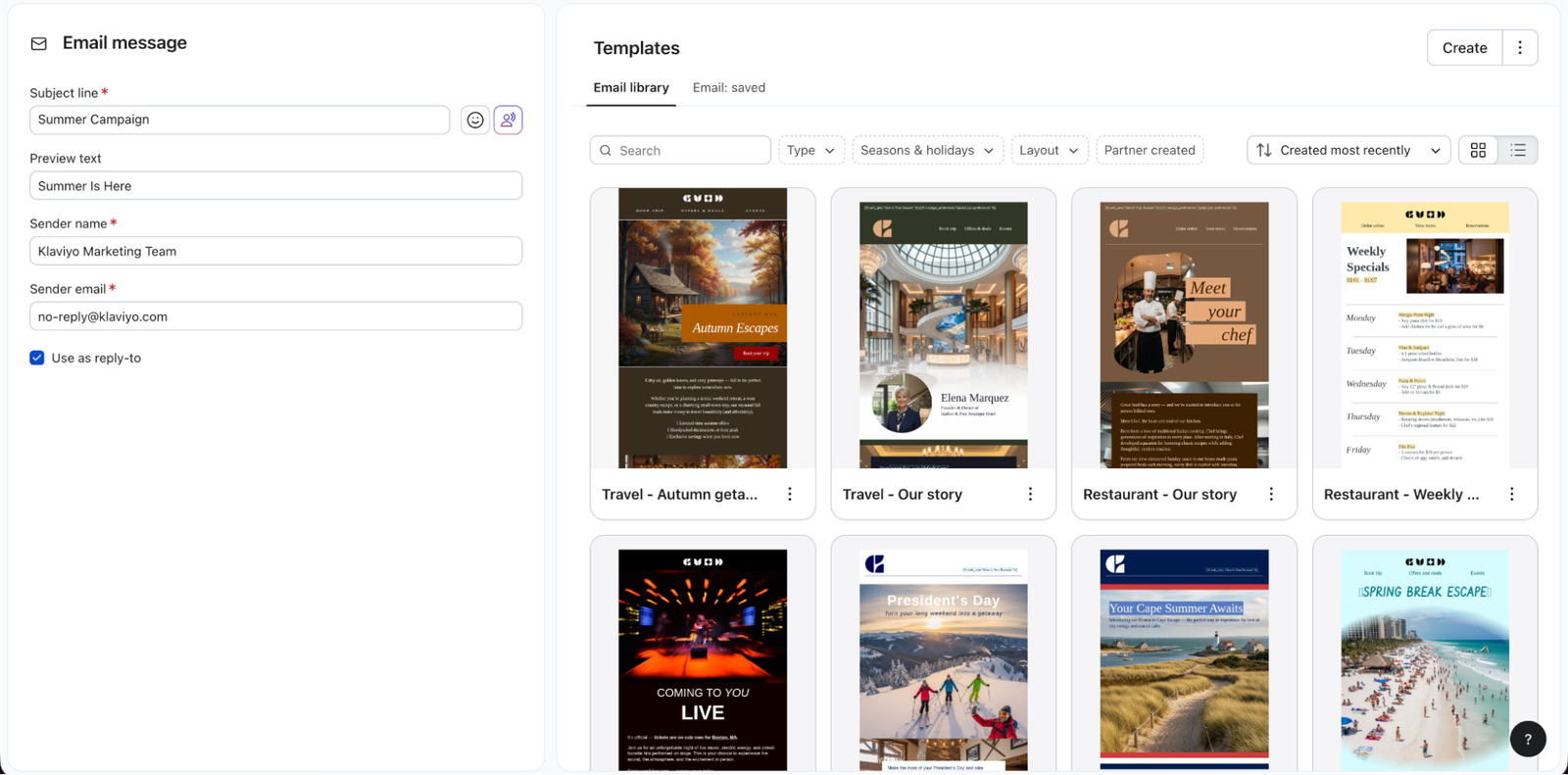
- Dokładnie sprawdź temat wiadomości oraz nazwę i adres e-mail nadawcy. Jeśli chcesz, aby odpowiedzi subskrybentów trafiały do innej skrzynki odbiorczej (np. jeżeli wolisz, żeby e-maile z Klaviyo były wysyłane z Twojego osobistego adresu e-mail, ale odpowiedzi trafiały do skrzynki odbiorczej zespołu ds. pomocy), możesz dodać inny adres e-mail do odpowiedzi.
- Wybierz sposób tworzenia treści kampanii:
- E-mail: zapisane
Spośród wyświetlonych po prawej stronie szablonów wybierz jeden z tych, które wcześniej utworzono i zapisano. - Biblioteka e-maili
Przeglądaj bibliotekę w poszukiwaniu różnych opcji szablonów typu „przeciągnij i upuść”. - Tylkotekst
Kliknij przycisk działania i wybierz Przełącz do edytora tekstu. Taką opcję należy wybrać, jeśli chcesz wysłać e-maila zawierającego tylko tekst. Taka wiadomość sprawia wrażenie, jakby została wysłana przez Ciebie, a nie przez Twoją organizację.
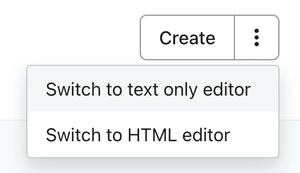
- HTML
Kliknij przycisk działania i wybierz Przełącz do edytora HTML. To dobra opcja dla osób, które chcą zaimportować własny szablon e-maila w wersji HTML lub zamierzają utworzyć szablon HTML od zera. - Utwórz pusty e-mail
Kliknij Utwórz, aby rozpocząć pusty szablon w edytorze typu „przeciągnij i upuść” i wprowadzić zmiany w projekcie.
Planowanie i wysyłka kampanii
Trzeci i ostatni ekran kreatora umożliwia wyświetlenie przeglądu, zaplanowanie i wysłanie kampanii. Aby dodać wariant do e-maila w celu przeprowadzenia testu A/B Twojej kampanii, przed zaplanowaniem wróć do Wiadomość.
- Po edycji treści kampanii kliknij przycisk Dalej.
- Sprawdź wszystkie sekcje i popraw wszelkie wskazane na pasku bocznym błędy. Jeśli wszystko jest gotowe, na górze strony kliknij przycisk Zaplanuj lub wyślij.
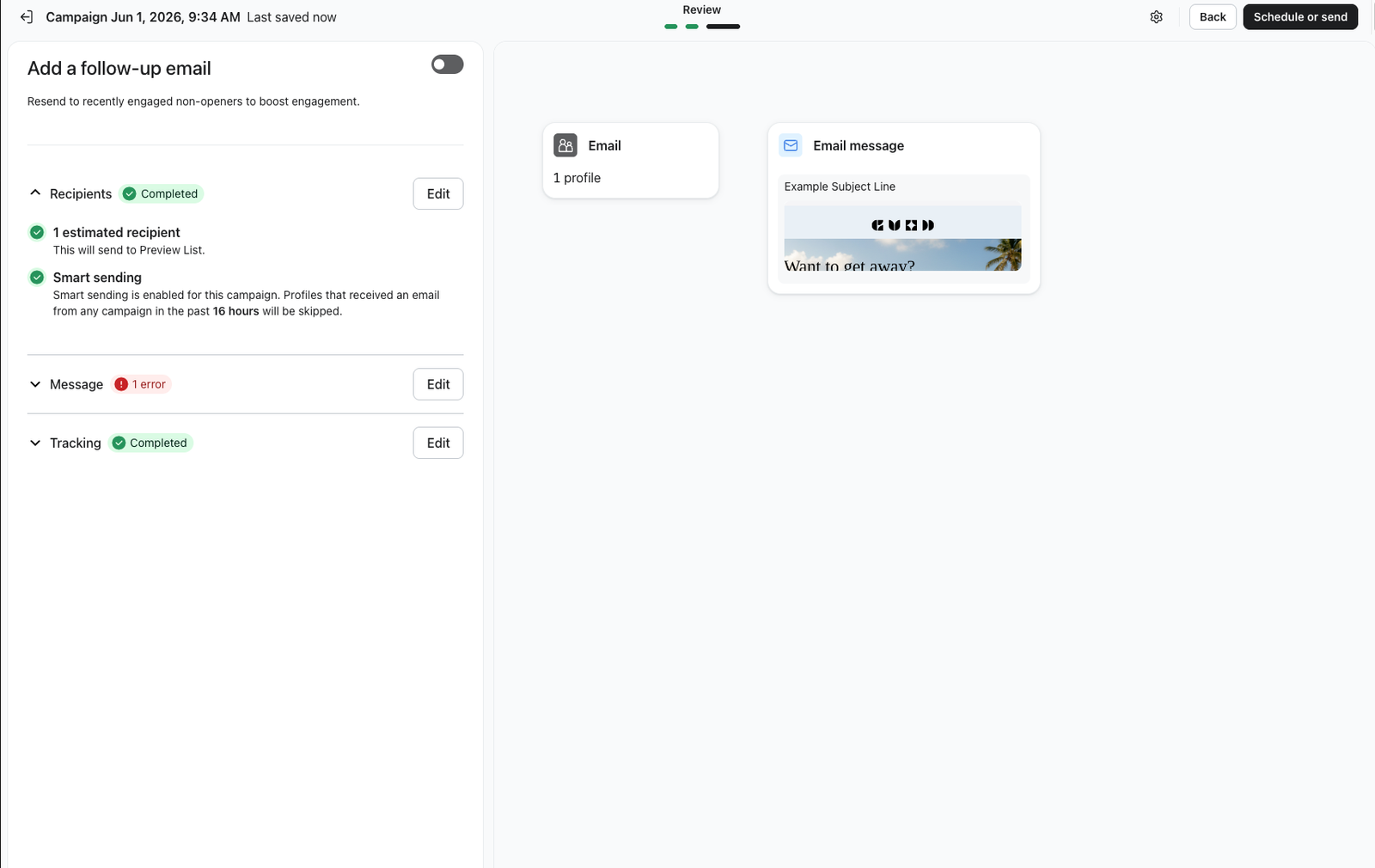
- Wybierz Wyślij teraz, aby rozpocząć wysyłkę od razu, lub wybierz Zaplanuj i skonfiguruj strategię wysyłki, datę, godzinę oraz strefę czasową.
Jeśli planujesz wysyłkę na później, wybierz, kiedy Klaviyo ma określić odbiorców. Gdy włączysz Określ odbiorców w czasie wysyłki (lub Określ odbiorców na początku wysyłania), Klaviyo finalizuje grupę odbiorców raz, krótko przed rozpoczęciem wysyłki; późniejsze zmiany na twoich listach lub w segmentach nie zmienią tej grupy odbiorców. Gdy ta opcja jest wyłączona, Klaviyo określa odbiorców w momencie planowania kampanii. W obu przypadkach Klaviyo stosuje twoje wykluczenia i wybrane ustawienia. W przypadku kampanii targetowanych do setek lub tysięcy odbiorców w okresach intensywnej wysyłki proces ten może potrwać kilka minut.
- Kliknij Wyślij teraz lub Zaplanuj wiadomość, aby potwierdzić swój wybór.
Wysyłka może potrwać dłużej niż kilka minut — w zależności od Twojej strategii wysyłki i czasu potrzebnego na przygotowanie kampanii. Dowiedz się więcej o opcjach planowania i wysyłki kampanii.
Dowiedz się, jak anulować kampanię lub edytować albo przełożyć kampanię.
Przykładowe kampanie e-mailowe
- Nowości lub polecane produkty
Wyróżnij wyselekcjonowane nowe lub modne produkty albo podziel się najnowszymi wiadomościami od swojej firmy czy organizacji. - Marketing narracyjny
Twoja firma konkuruje na rynku z wieloma innymi. Warto wyjaśnić odbiorcom i odbiorczyniom, co czyni Twoją organizację wyjątkową, i przedstawić subskrybentom ludzi stanowiących trzon Twojej marki – to pomoże Ci budować lojalność oraz skupioną wokół marki społeczność. Dzięki temu subskrybenci poczują więź z Twoją organizacją i utożsamią się z nią. - Wyróżnianie ciekawych treści
Krótko opisz najnowszy post na blogu lub inne treści Twojego autorstwa i wyślij subskrybentom link, który zachęci ich do dalszej lektury. Dbanie o rozwój charakterystycznego przekazu Twojej firmy jako istotnego źródła nowych i interesujących treści w branży to doskonały sposób na zachęcanie odbiorców i odbiorczyń do regularnego odwiedzania Twojej strony. - Promocje
Ogłoś specjalną promocję lub wyprzedaż. Najlepiej, jeśli będzie ona dostępna wyłącznie dla subskrybentów i subskrybentek e-maili – pozwoli Ci to stworzyć poczucie uciekającego czasu oraz wyłączności oferty, co zachęci osoby czytające Twoje wiadomości do działania.
Sprawdź wyniki
Pierwsze kilka kampanii ma kluczowe znaczenie dla budowania zdrowej dostarczalności e-maili. Korzystaj z narzędzi do raportowania kampanii w Klaviyo, aby sprawdzić, jak wypadła kampania, i zidentyfikować obszary do poprawy. Dowiedz się więcej o dostarczalności i o tym, jak ważna jest wysyłka wiadomości do zaangażowanych subskrybentów, aby z czasem zmaksymalizować przychody.
Dodatkowe źródła
- Tworzenie i wysyłanie kampanii SMS
Dowiedz się, jak tworzyć i wysyłać w Klaviyo kampanie SMS-owe. Pamiętaj, że w przypadku kampanii MMS proces przebiega prawie tak samo. Jedyną różnicą jest to, że obrazu lub GIF-a dodaje się na etapie tworzenia treści.
- Anulowanie zaplanowanej lub wysyłanej kampanii
Dowiedz się, jak anulować kampanię, która została zaplanowana lub częściowo wysłana. Nie można anulować kampanii, które zostały już w pełni wysłane. Jeśli nie widzisz opcji anulowania kampanii, wykonując poniższe kroki, oznacza to, że wysyłanie jest już zakończone i nie można jej już anulować.
- Informacje o dostępnych danych analitycznych kampanii
Nauczysz się, jak raportować kampanie Klaviyo i zbierać dane o skuteczności Twoich wiadomości oraz o tym, co dzieje się po ich otwarciu lub kliknięciu. Wykorzystaj dane analityczne kampanii, aby dokładniej analizować aktywność na stronie, rozpoczęte zakupy i przychody bezpośrednio przypisywane do poszczególnych wiadomości.
Learn about another way to send emails:
- Sekwencje: pierwsze kroki
Nauczysz się, jak wykorzystywać w Klaviyo sekwencje (nazywane również automatyzacjami lub kampaniami kropelkowymi), by komunikować się z klientami i klientkami w spersonalizowany, zautomatyzowany sposób. Zobaczysz też, jak aktywować swoją pierwszą sekwencję.