Jak dodać opóźnienie czasowe do sekwencji
Czego się dowiesz?
Dowiesz się, jak dodać komponent opóźnienia czasowego w kreatorze sekwencji, który służy do tworzenia opóźnień (lub okresów oczekiwania) między wiadomościami lub innymi komponentami w serii sekwencji.
Jeśli elementy są umieszczone jeden po drugim, bez żadnych opóźnień czasowych, wszystkie zostaną wykonane jednocześnie. Z tego powodu najprawdopodobniej zawsze warto upewnić się, że między kolejnymi e-mailami lub SMS jest element opóźnienia czasowego.
Po opóźnieniu czasowym musi następować działanie w sekwencji ustawione na status aktywny lub ręczny. Jeśli opóźnienie czasowe zostanie dodane na końcu sekwencji bez następującego po nim działania lub jeśli wszystkie kolejne działania mają status roboczy, profile w sekwencji pominą opóźnienie czasowe i natychmiast opuszczą sekwencję.
Jeśli chcesz dodać opóźnienie czasowe przed wyjściem kogoś z sekwencji, ale nie chcesz potem wysyłać wiadomości, na końcu sekwencji możesz użyć działania sekwencji bez wiadomości, np. działania aktualizacji właściwości profilu.
Dodaj opóźnienie czasowe
Aby dodać nowe opóźnienie czasowe do sekwencji:
- Przeciągnij komponent opóźnienia czasowego z paska bocznego i upuść go w miejscu, w którym chcesz utworzyć ten okres oczekiwania.
- Po dodaniu opóźnienia czasowego do sekwencji skonfiguruj szczegóły w lewym panelu bocznym.
Opcje konfiguracji opóźnienia czasowego obejmują:
- Odczekaj __ minuty
- Odczekaj __ godziny
- Odczekaj __ dni
- Poczekaj __ dni i opóźnij do określonej pory dnia
Jeżeli zdecydujesz się zastosować okres oczekiwania wynoszący X dni, każdy dzień będzie liczony jako 24-godzinny okres. Jeśli ustawisz okres oczekiwania wynoszący X dni, ale określisz konkretną porę dnia, aby zapobiec długotrwałym okresom oczekiwania, każdy dzień zostanie liczony jako dzień kalendarzowy, w zależności od tego, kiedy odbiorca zostanie wprowadzony do sekwencji. Aby wyjaśnić to bardziej szczegółowo, rozważ następujący scenariusz.
Załóżmy, że chcesz ustawić opóźnienie czasowe na „Czekaj 1 dzień, do 15:00”, a następnie wysłać e-mail:
- Osoba A wchodzi do sekwencji o 14:00. Odczekanie 1 dnia (24 godzin) oznacza, że odbiorca znajdzie się w tym punkcie o 14:00 następnego dnia, a e-mail zostanie wysłany 1 godzinę później, o 15:00. Łączny czas między uruchomieniem sekwencji a otrzymaniem pierwszego e-maila wynosi 25 godzin.
- Osoba B wchodzi do Twojej sekwencji o 16:00. Odczekanie 1 dnia (24 godzin) oznaczałoby, że odbiorca trafi na 16:00 następnego dnia. Aby wysłać o określonej przez Ciebie godzinie 15:00, musielibyśmy poczekać jeszcze 23 godziny. Oznacza to, że Osoba B otrzymałaby Twoją wiadomość e-mail prawie o cały dzień później niż Osoba A. Zamiast tego Osoba B otrzyma wiadomość e-mail o 15:00 następnego dnia, 23 godziny po wyzwoleniu sekwencji.
Aby uniknąć powyższego problemu, będziemy czekać tylko X „dni kalendarzowych”, a nie X „24-godzinnych”, gdy opóźnienie czasowe obejmuje konkretną porę dnia. Przy tym zachowaniu, korzystając z powyższego przykładu, Osoba A i Osoba B otrzymają e-mail w tym samym czasie.
Opóźnij do określonej godziny
Możesz chcieć kontrolować, o jakiej porze dnia odbiorcy otrzymują konkretną wiadomość e-mail lub SMS z sekwencji w Twojej serii. Może się to przydać, gdy chcesz ujednolicić porę dnia, o której odbiorcy otrzymują wiadomości, na przykład jeśli wiesz, że Twoi odbiorcy zazwyczaj otwierają e-maile o określonej godzinie.
W ustawieniach komponentu opóźnienia czasowego można wybrać opcję Opóźnij do określonej pory dnia. Jeśli po tym opóźnieniu czasowym następuje SMS, to ustali czas wysyłki tego SMS-a.
Po wybraniu pory dnia możesz następnie wybrać strefę czasową. Możesz wybrać Lokalna strefa czasowa odbiorcy, aby mieć pewność, że każdy odbiorca otrzyma wiadomość o preferowanej przez Ciebie porze, niezależnie od tego, gdzie się znajduje.
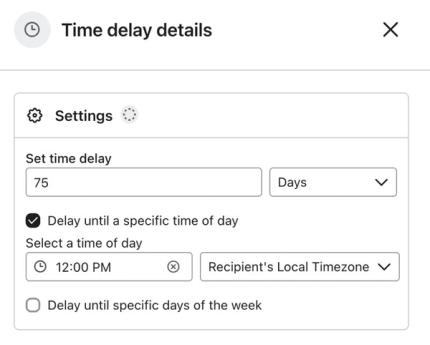
Jedną z zalet wybrania opcji „Wait __ Days” bez ustawiania konkretnej godziny jest to, że każdy odbiorca otrzyma wtedy SMS lub e-mail o tej samej porze, o której wykonał działanie wyzwalające sekwencję — czas wykonania działania wyzwalającego to jeden z punktów danych wskazujących, że odbiorca był wtedy online i wchodził w interakcję z Twoją firmą, a zatem może to być czas, gdy zwykle jest aktywny online.
Opóźnij do konkretnego dnia tygodnia
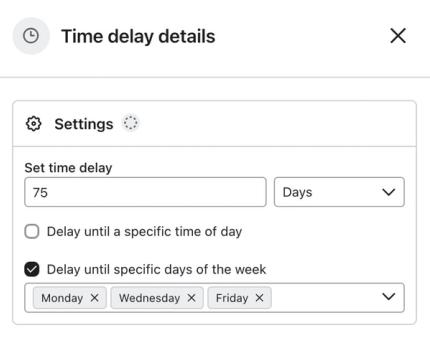
Jeśli chcesz, aby e-mail lub SMS w sekwencji wysyłał się tylko w określone dni tygodnia, możesz dodać przed nim w serii komponent opóźnienia czasowego i użyć opcji Opóźnij do określonego dnia (dni) tygodnia.
Wszystkie dni zostaną wybrane automatycznie. Możesz usunąć dni, klikając X obok nazwy dnia, lub dodać dni, klikając listę rozwijaną i zaznaczając pole wyboru obok dnia.
Wybrane dni widoczne na liście rozwijanej to dni tygodnia, w które wiadomość jest wysyłana. Niewybrane dni to dni tygodnia, w które wiadomość nie jest wysyłana.
Na przykład: załóżmy, że John wchodzi do sekwencji we wtorek:
- Masz opóźnienie po wyzwalaczu ustawione na "Wait 2 Days," ale opóźniaj do poniedziałku, środy lub piątku.
- Jan dołącza do sekwencji we wtorek, czekamy dwa dni i teraz jest czwartek. Ponieważ e-maile mają być wysyłane tylko w poniedziałek, środę lub piątek, opóźnimy je jednak o jeszcze jeden dzień, aż będzie piątek.
Wiadomości są planowane na podstawie strefy czasowej powiązanej z profilem odbiorcy. Jeśli nie da się dokładnie określić strefy czasowej profilu, zostanie użyta strefa czasowa konta, którą można znaleźć w ustawieniach konta.
Gdy opóźnisz do określonego dnia tygodnia, pamiętaj, że nie będziesz już widzieć oczekiwanej liczby dni w żadnych kolejnych komponentach (np. e-mailach lub wiadomościach SMS). Na przykład jeśli masz komponent opóźnienia czasowego ustawiony na 10 dni oraz opóźnienie do poniedziałku lub piątku, nie da się określić, kiedy dokładnie odbiorca otrzyma kolejną wiadomość; każda osoba dodana do sekwencji będzie mieć inną liczbę dni do momentu wysłania następnej wiadomości.
Dodatkowe źródła
- Rozgałęzianie sekwencji
Przekonaj się, jak sekwencja branching pomaga Ci spersonalizować sekwencję, dzięki czemu możesz kierować indywidualnymi użytkownikami różnymi ścieżkami w zależności od tego, co już o nich wiesz.
Learn more about time delays in Klaviyo:
- Informacje o opóźnieniach czasowych w pobliżu podziałów
Nauczysz się, kiedy opóźnienia czasowe należy dodawać przed podziałem, a kiedy należy je dodawać po.
- Czas trwania sekwencji
Nauczysz się, że moment sekwencji jest ważny nie tylko z punktu widzenia wiedzy o tym, kiedy dana wiadomość zostanie wysłana, ale także abyś faktycznie wykorzystał tę okazję. Tworząc sekwencję, warto pamiętać o dwóch kwestiach dotyczących czasu:
- Informacje o sposobie poruszania się kontaktów w ramach sekwencji
Dowiedz się, w jaki sposób kontakty przechodzą przez sekwencję. sekwencja to zautomatyzowana organizacja pracy, która zostaje uruchomiona przez początkowy wyzwalacz, a następnie obejmuje jeden lub więcej kroków. Sekwencję można skonstruować tak, aby wysyłała wiadomości do odbiorców w odpowiednim momencie. Odbiorcy mogą po prostu wykonywać określone działania, takie jak aktualizacja określonego pola w profilu.