Informacje o sposobie poruszania się kontaktów w ramach sekwencji
Czego się dowiesz?
Dowiedz się, jak kontakty przechodzą przez sekwencję. Sekwencje to zautomatyzowane organizacje pracy w Klaviyo, które są uruchamiane przez wyzwalacz początkowy i następnie obejmują co najmniej jeden krok. Sekwencje można tworzyć, aby wysyłać odbiorcom komunikaty w odpowiednim czasie, lub aby po prostu stosować określone działania, takie jak aktualizacja konkretnego pola w profilu.
Z tego poradnika dowiesz się, jak kontakty będą przechodzić przez sekwencję. Znajdziesz w tym m.in.:
- Planowanie odbiorców wiadomości w sekwencji
- Co się stanie, gdy zaktualizujesz opóźnienie czasowe aktywni sekwencji
- Jak dodanie nowego kroku wpływa na odbiorców sekwencji
- Co się stanie, gdy zmienisz kolejność kroków aktywni sekwencji
- Co się stanie, gdy usuniesz krok aktywni sekwencji
Planowanie odbiorców wiadomości w sekwencji
Gdy nowa osoba wejdzie do sekwencji po zakwalifikowaniu się na podstawie wyzwalacza sekwencji, osoba ta natychmiast zostanie zakwalifikowana do pierwszego etapu w sekwencji.
Tym pierwszym krokiem może być działanie (np. wysłanie e-maila) lub ocena logiki (np. podział).
- Jeśli przed tym pierwszym krokiem nie ma opóźnienia czasowego, odbiorca szybko przejdzie przez niego i zostanie zaplanowany do następnego kroku.
- Jeśli przed tym pierwszym krokiem pojawi się opóźnienie czasowe, odbiorca pozostanie w strefie oczekiwania do czasu nadejścia zaplanowanej godziny. Stan „zaplanowany” dla odbiorcy to stan oczekiwania.
Jeśli sekwencja jest aktywna, odbiorca jest przydzielany tylko do jednego etapu sekwencji naraz.
Jeśli wiele kroków działania występuje po sobie bez opóźnień czasowych, wszystkie one będą miały miejsce mniej więcej w tym samym czasie. Może to być przydatne w przypadku działań niezwiązanych z wysyłaniem wiadomości, takich jak aktualizacja właściwości profilu lub działania aktualizacji listy. Najlepiej jednak umieszczać między wiadomościami opóźnienia czasowe.
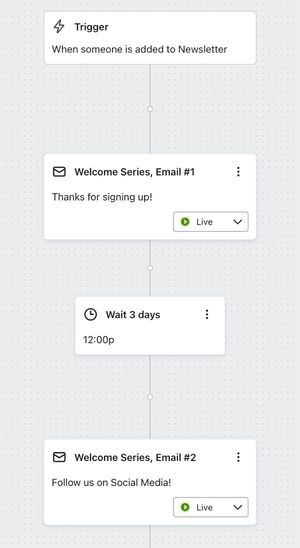
Załóżmy, że Twoja sekwencja jest skonfigurowana tak, aby e-mail nr 1 był wysyłany w sekwencji po 1 godzinie, a e-mail nr 2 po 1 dniu. Nowa osoba, która wejdzie do sekwencji, będzie znajdowała się w zasobniku Oczekiwanie na e-mail nr 1 do czasu, aż minie godzina.
Gdy ta osoba otrzyma e-mail nr 1, natychmiast zostanie zaplanowana na e-mail nr 2. Zobaczysz, że dopiero gdy ta osoba przejdzie poza adres e-mail nr 1, zostanie przeniesiona do zasobnika Oczekiwanie na adres e-mail nr 2.
Jeśli masz integracje, które nie synchronizują się od razu: pamiętaj, że profil kwalifikowany nadal będzie wpisany do pierwszego kroku sekwencji, o ile informacje dotyczące zdarzenia wyzwalającego zostaną zsynchronizowane z Klaviyo w ciągu czterech godzin od wystąpienia zdarzenia lub, jeśli opóźnienie czasowe oznacza pierwszy krok po wyzwoleniu, o ile synchronizacja mieści się w ramach czasowych opóźnienia – w zależności od tego, co nastąpi jako ostatnie.
Jeśli różnica między zsynchronizowanym (tj. zarejestrowanym) czasem a rzeczywistym czasem zdarzenia jest większa niż zarówno domyślne okno czterogodzinne, jak i opóźnienie czasowe, zostaną one pominięte w sekwencji. Możesz zapoznać się z informacjami o tym, jak często integracje synchronizują dane w Klaviyo.
Jak zmiana szablonu lub treści wiadomości wpływa na otrzymywane wiadomości?
W czasie sekwencja sekwencja użyje aktualnej wersji wiadomości. Innymi słowy, jeśli zmienisz szablon i treść wiadomości, po ostatecznym wysłaniu wiadomości każda osoba, która obecnie ma otrzymać tę wiadomość, otrzyma zaktualizowaną wersję. Dotyczy to również odbiorców ze statusem „Wymaga sprawdzenia” pod kątem wiadomości wysyłanych ręcznie lub wcześniej wysyłanych ręcznie.
Jak wiadomość w wersji roboczej wpływa na postępy odbiorcy
Jeśli wszystkie wiadomości w sekwencji mają status wersji roboczych, nikt nie wejdzie do sekwencji, dopóki co najmniej jedna wiadomość nie zostanie ustawiona jako aktywna lub ręczna. Po wprowadzeniu do sekwencji wiadomości, jeśli status wiadomości ma ustawiony status Wersja robocza, nie przeszkadza to odbiorcom w przechodzeniu przez sekwencję. Użytkownicy sekwencji pominą wszelkie wersje robocze wiadomości i przejdą do następnego kroku. Nie zostaną one zaplanowane dla żadnych wersji roboczych wiadomości ani nie będą wyświetlane w danych analitycznych dotyczących wiadomości. Jeśli po wersji roboczej wiadomości nie ma żadnych kroków, opuszczą one sekwencję.
Jeśli chcesz zaplanować wysłanie wiadomości, ale jednocześnie chcesz odczekać czas nieokreślony z wysyłką, ustaw wiadomość jako Ręczne.
Jak wiadomość w instrukcji wpływa na postępy odbiorcy
Jeżeli wiadomość ma ustawiony status Ręczne, odbiorcy zostaną umieszczeni na liście Wymaga sprawdzenia, ale nie uniemożliwi to odbiorcy przejścia przez sekwencję.
Załóżmy na przykład, że Twoja sekwencja jest podobna do tej pokazanej poniżej – pierwsza wiadomość jest w trybie ręcznym, potem następują 3 dniowe opóźnienie, a następnie druga wiadomość.
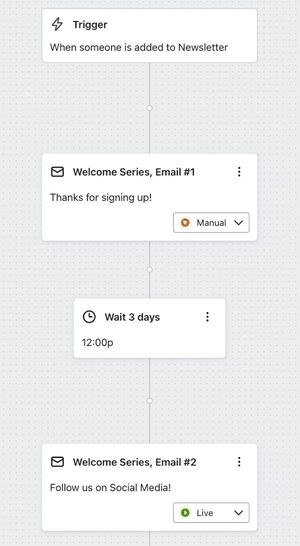
W takim przypadku, gdy odbiorcy przejdą do etapu pierwszej wiadomości „Wymaga sprawdzenia”, pozostaną w sekwencji. Dzięki temu po upływie 3 dni osoba ta otrzyma drugiego e-maila, nawet jeśli nie wysłano mu jeszcze pierwszego.
Aktualizacja opóźnienia czasowego w aktywni sekwencji
Jeżeli zaktualizujesz opóźnienie czasowe przed krokiem, osoby znajdujące się w sekwencji, które nie dotarły jeszcze do tego kroku, zostaną automatycznie zaplanowane zgodnie ze zaktualizowanym czasem, gdy dotrą do tego kroku.
Załóżmy, że masz sekwencję, w której e-mail nr 1 jest ustawiony na wysyłanie po 2 dniach, a e-mail nr 2 jest wysyłany po 5 dniach.
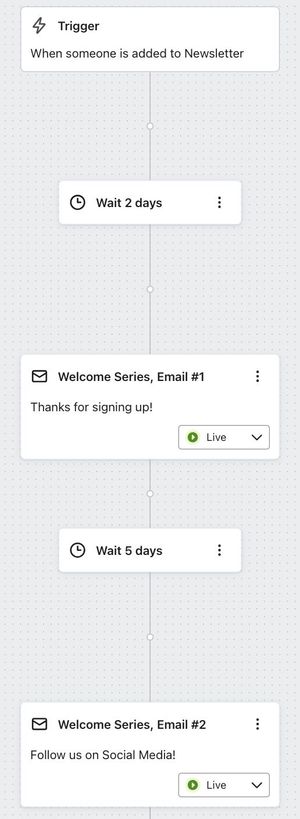
Becky wchodzi do sekwencji i czeka na e-mail nr 1 następnego dnia. Chociaż zaplanowana została wiadomość e-mail nr 1, e-mail nr 2 aktualizujesz i wysyłasz 2 dni później (a nie 5 dni później). Jak tylko Becky otrzyma e-mail nr 1, zostanie zaplanowana na e-mail nr 2 zgodnie z zaktualizowanym harmonogramem i otrzyma ten e-mail 2 dni później.
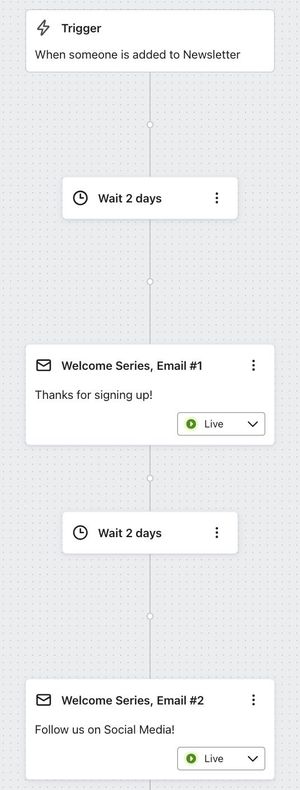
Przy tej samej sekwencji Jacek wprowadził jednak kilka dni przed Becky i znajduje się już w grupie Oczekiwanie na e-mail nr 2. Gdy zaktualizujesz opóźnienie czasowe przed tym e-mailem, Jacek nie zostanie przeniesiony na sekwencję wcześniej. Drugi e-mail otrzyma on jednak 5 dni po pierwszej, ponieważ drugi e-mail był zaplanowany, zanim zmienisz harmonogram.
Jeśli zaktualizujesz opóźnienie czasowe przed krokiem,harmonogramy już zaplanowane w zasobniku Oczekiwanie nie zostaną przełożone.
Pamiętaj, że jeśli element opóźnienia czasowego ustawisz tak, aby wysyłał wiadomość do konkretnego dnia, nie będziesz w stanie wyświetlić oczekiwanej liczby dni dla e-maili i SMS-ów wysłanych po tym opóźnieniu. Załóżmy, że masz opóźnienie czasowe, które trwa 5 dni i jest wysyłane tylko w poniedziałki lub piątki. W takim przypadku Klaviyo nie może ustalić, kiedy odbiorca otrzyma poniższą wiadomość, ponieważ każda osoba w sekwencji ma inną liczbę dni do wysłania wiadomości.
Dodanie nowego kroku do aktywni sekwencji
W przypadku dodania nowego kroku do istniejącej sekwencji w sekwencji (np. adresu e-mail, aktualizacji profilu działań, podziału itp.) odbiorcy, którzy obecnie zaplanowanej sekwencji zostaną przypisane do nowego kroku, automatycznie trafią do nowego kroku.
Załóżmy na przykład, że masz sekwencję powitalną z 3 wiadomościami e-mail zaktualizowanymi 1 tydzień po tym, jak ktoś subskrybuje. Chcesz wydłużyć tę serię i dodać na końcu 3 dodatkowe adresy e-mail. Teraz sekwencja obejmie 2 tygodnie po subskrybowaniu.
Nowe e-maile zostaną automatycznie zaplanowane do odbiorców znajdujących się obecnie w Twojej sekwencji. Nie musisz dodawać do swojej sekwencji profilu z przeszłości ani podejmować żadnych innych działań. Dotyczy to tylko odbiorców, którzy wciąż korzystają z sekwencji.
Odbiorcy, którzy już opuścili sekwencję przed dodaniem tych nowych e-maili, nie zostaną zaplanowani do ich otrzymania. W takim przypadku należy dodać wcześniejsze profile do sekwencji, aby mieć pewność, że osoby, które już opuściły sekwencję, ale nadal mieszczą się w odpowiednich ramach czasowych dla nowo dodanych e-maili, otrzymają nowe e-maile we właściwej kolejności.
Zmiana kolejności kroków aktywni sekwencji
Kontakty są zaplanowane do wszystkich etapów sekwencji pojedynczo i zanim zostaną zaplanowane do następnego, muszą przejść przez jeden etap.
Dla osoby przechodzącej przez sekwencję wszelkie zmiany kroków, które jeszcze czekają na Ciebie, wpłyną na proces.
Jeśli jednak ktoś został już zaplanowany (w opcji Oczekiwanie) dla danego kroku pozostanie on zaplanowany do tego kroku nawet w przypadku przeniesienia zdarzenia w inne miejsce sekwencji. Załóżmy również, że dana osoba została zaplanowana (w Oczekującym) na pierwszego e-maila lub SMS-a, a Ty konfigurujesz sekwencję tak, aby kroki były dodawane przed tą pierwszą dotkniętą sekwencją – osoba taka nie otrzyma tych kroków, chyba że dodasz profil z przeszłości.
Załóżmy na przykład, że masz sekwencję sekwencji z czterema adresami e-mail:
- Becky otrzymała e-mail nr 1 i nr 2, a obecnie jest zaplanowana wysłanie e-maila nr 3. Podczas gdy Becky jest jeszcze zaplanowana, aby wysłać e-mail nr 3, przeciągnij ten e-mail na górę sekwencji.
- Nowe kontakty, które wejdą do sekwencji jako pierwsze otrzymają ten adres e-mail, ale Julia i tak otrzyma go o zaplanowanej godzinie.
- Gdy Becky otrzyma e-mail nr 3, spróbujemy zaplanować jej wykonanie następnego kroku (e-mail nr 1). Jeśli kontakt przeszedł już przez krok w sekwencji i wróci do niego z powodu zmiany kolejności kroków, nie zostanie zaplanowany po raz drugi. W tym przypadku e-mail nr 3 został umieszczony przed e-mailem nr 1 i 2, ale ponieważ Anna otrzymała już e-mail nr 1 i 2, nie zostanie ona ponownie zaplanowana.
- Becky zostanie zaplanowana na otrzymanie e-maila nr 4, ponieważ jest to następna wiadomość w sekwencji, której jeszcze nie otrzymała.
- Jedynym sposobem, aby Becky mogła otrzymywać nowe e-maile dodane przed następnym e-mailem, jest dodanie profilu z przeszłości.
Usuwanie kroków aktywni sekwencji
Jeżeli usuniesz krok z oczekującymi kontaktami, kontakty te przejdą do następnego kroku w Twojej sekwencji. Usuwając krok ze swojej sekwencji, usuwasz również wszelkie powiązane z nim dane. W przypadku e-maili lub SMS-ów dane można zachować, ustawiając tryb wiadomości na Wersja robocza. Wiadomości w wersji roboczej nie zostaną zaplanowane do kontaktów i przejdą do następnego kroku w Twojej sekwencji.
stanowią wyjątek. Jeśli usuniesz podział lub ścieżkę w obrębie tej podziały, gdy kontakt już wewnątrz niej czeka, kontakt ten opuści sekwencje zamiast przejść do następnego kroku. Nie będzie to miało wpływu na kontakty, które przeszły już poza podział. Aby uniknąć porzucania oczekujących kontaktów, z usuwaniem podział się wstrzymaj do momentu, aż nikt w nim nie będzie czekał.
Sprawdzaj postępy profilu dzięki sekwencji
Profil przechodzący przez sekwencje można oceniać na dwa sposoby:
- Sprawdzamy profile, które przeszły przez określony etap w sekwencji.
- Sprawdzam profil, który ukończył sekwencję.
Aby wyświetlić profile, które przeszły przez konkretne kroki w sekwencji:
- W kreatorze sekwencji builder kliknij krok, który chcesz sprawdzić, a następnie wybierz opcję Wyświetl szczegóły po prawej stronie.
- Aby wyświetlić wszystkie profile, które przeszły przez ten krok, kliknij kartę Aktywność odbiorców. Możesz wyświetlić profile osób oczekujących na przejście, odbiorców, którzy przeszli pomyślnie oraz profile, które pominęły ten krok.
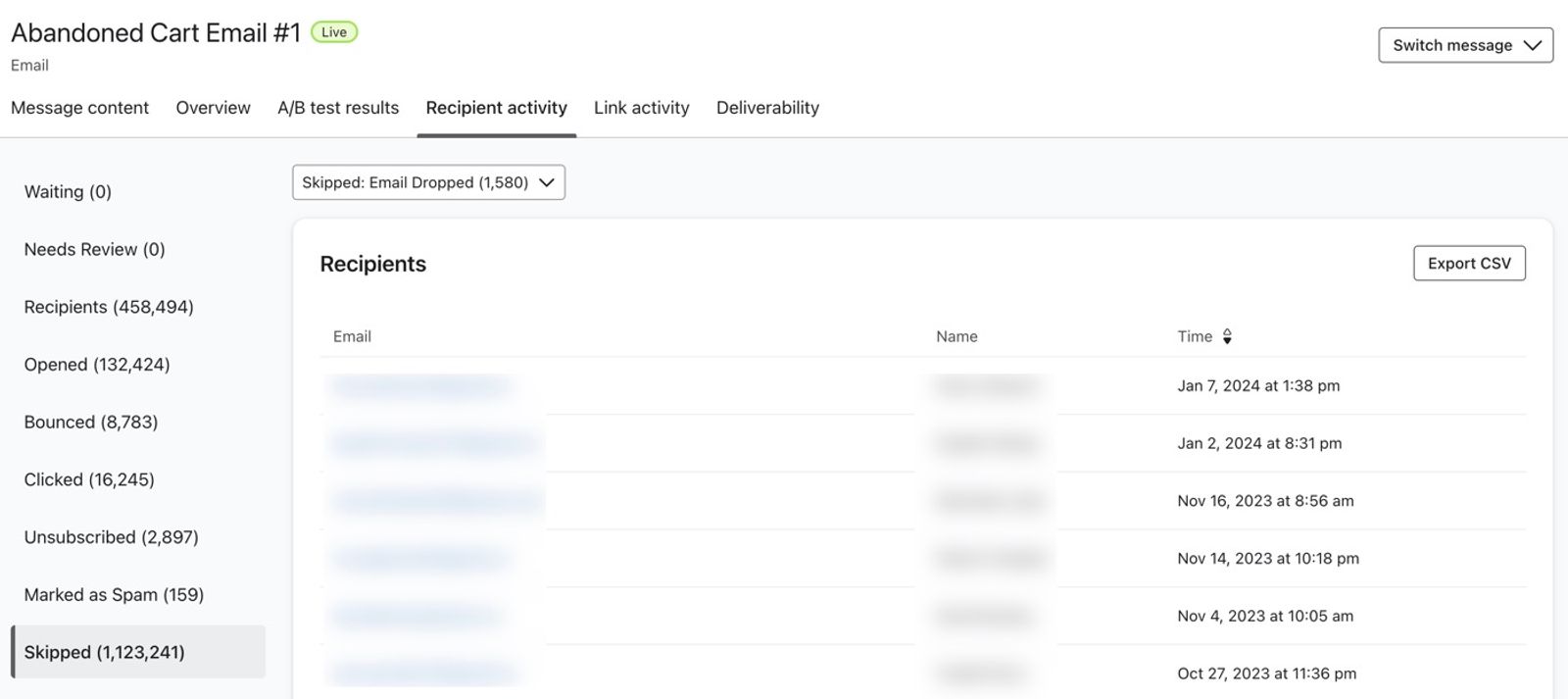
Aby śledzić, czy sekwencja została ukończona, należy na końcu sekwencji uruchomić działanie aktualizacji właściwości, które ukończyło sekwencję to profile, które ukończyły sekwencję. Jeśli masz wiele ścieżek, do których mogą przejść klienci, musisz dodać działanie aktualizacji właściwości na końcu każdej ścieżki.
- W kreatorze sekwencji builder przeciągnij i upuść blok aktualizacji profilu do końca sekwencji.
- Kliknij Dodaj krok i pod pierwszą listą rozwijaną wybierz opcję Utwórz nową właściwość.
- W sekcji Etykieta właściwości dodaj jej nazwę, której chcesz użyć do śledzenia, kiedy profil kończy sekwencję, i zmianę tekstu na wartości logiczne. Umożliwi to ustawienie właściwości jako true lub false.
- Po uzyskaniu przez profil zgodności z tą właściwością niestandardową, będzie można utworzyć segment obejmujący wszystkie profile, które zakończyły sekwencję i zostały przerwane na Twoją właściwość. Jeśli nikt jeszcze nie zrobił tego segmentu, nie będzie można utworzyć segmentu.
Jeżeli sekwencja filtracji działa jak sekcje, a profil nie działa prawidłowo pod względem filtru, zostaną pominięte działania aktualizacji profilu. Aby temu zapobiec, można usunąć filtry zdarzenie z wyzwalacza w sekwencji i dodać je bezpośrednio do e-maili lub SMS-ów w sekwencji.
- Kliknij e-maila lub SMS-a w swojej sekwencji.
- Po prawej stronie w sekcji Ustawienia kliknij Dodaj filtr i ponownie dodaj filtry do każdego e-maila lub SMS-a w sekwencji. Dzięki temu filtry są sprawdzane przed wysłaniem każdej wiadomości e-mail, ale nie wpłynie to na aktualizację właściwości profilu.