Jak zarchiwizować lub usunąć sekwencję
Czego się dowiesz?
Dowiedz się, jak archiwizować lub usuwać sekwencje Klaviyo, które nie są już używane.
- Zarchiwizowanie sekwencji usunie ją z głównego widoku karty Sekwencje, ale nadal będzie można ją wyświetlić lub usunąć z osobnego widoku Zarchiwizowane. Możesz też cofnąć archiwizację sekwencji, aby przywrócić ją do głównej karty Sekwencje.
- Usunięcie sekwencji spowoduje jej trwałe usunięcie z konta Klaviyo, a także usunięcie wszelkich analiz związanych z sekwencją.
Zarchiwizowanie lub usunięcie sekwencji anuluje odbiorców.
Gdy zarchiwizujesz lub usuniesz sekwencję, żadne przyszłe osoby nie zostaną dodane do kolejki, a wszystkie osoby już znajdujące się w kolejce zostaną anulowane. Jeśli chcesz tymczasowo wstrzymać sekwencję i nadal chcesz, aby była widoczna na karcie Sekwencje, zalecamy przełączenie wszystkich działań sekwencji w tryb wersji roboczej.
Kiedy należy zarchiwizować sekwencję, a kiedy ją usunąć?
Archiwizacja i usunięcie sekwencji spowodują usunięcie jej z karty Sekwencje. W wielu przypadkach lepiej jest zarchiwizować sekwencję niż trwale ją usunąć, ponieważ archiwizacja zachowa analizy sekwencji na koncie. Możesz zarchiwizować sekwencję, jeśli nadal chcesz, aby analityka sekwencji była widoczna na pulpicie i w raportach, lub chcesz mieć możliwość przywrócenia sekwencji na wypadek, gdyby w przyszłości trzeba było odwołać się do jej projektu.
Przykłady sytuacji, w których warto zarchiwizować sekwencję:
- Konfigurujesz sekwencję na konkretne święto lub wydarzenie promocyjne, ale po wydarzeniu sekwencja nie jest już używana, więc chcesz zapobiec zaśmiecaniu karty Sekwencje, zachowując jednocześnie jej analizy.
- Utworzono nową wersję istniejącej sekwencji i chcesz zastąpić obecną sekwencję, zachowując jej analitykę.
- Eksperymentowano z sekwencją, ale chcesz zacząć od nowa. Nie chcesz, aby pierwotny projekt był widoczny na karcie Sekwencje, ale chcesz go zachować, aby później móc odwołać się do jego projektu lub analityki.
W przeciwnym razie możesz usunąć sekwencję, aby trwale usunąć ją z konta.
Przykłady sytuacji, w których należy usunąć sekwencję:
- Przypadkowo utworzono nową sekwencję lub sklonowano istniejącą sekwencję i chcesz ją usunąć z karty Sekwencje.
- Zauważasz, że sekwencja nie działa zgodnie z założeniami i chcesz zacząć od nowa, ale chcesz też usunąć pierwotną sekwencję z karty Sekwencje i nie musisz później odwoływać się do jej projektu ani analityki.
Jak archiwizacja sekwencji wpływa na analitykę?
Zarchiwizowane sekwencje domyślnie będą uwzględniane w analityce konta. Można jednak wykluczyć zarchiwizowane sekwencje wszędzie tam, gdzie wyświetlana jest analityka sekwencji.
Raportowanie niestandardowe
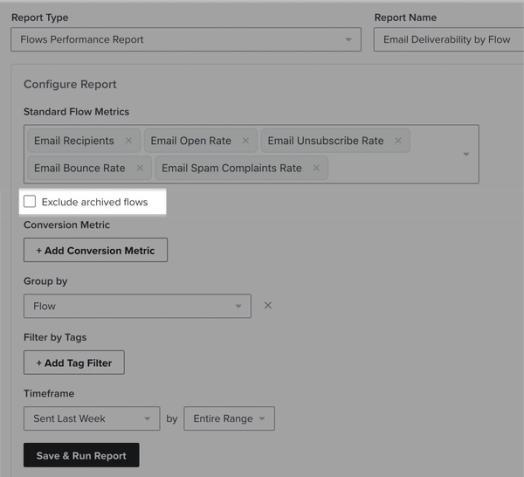
Jeśli używasz niestandardowego raportowania do tworzenia Raportu skuteczności sekwencji, poniżej sekcji Standard Flow Metrics zobaczysz opcję Wyklucz zarchiwizowane sekwencje. Domyślnie to ustawienie jest niezaznaczone.
Pulpity
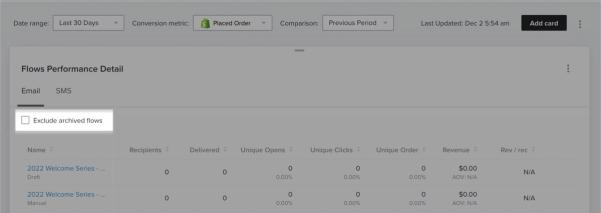
Jeśli tworzysz pulpit skuteczności sekwencji, u góry pulpitu zobaczysz opcję Wyklucz zarchiwizowane sekwencje jako pole wyboru. Domyślnie jest niezaznaczone.
Jak odzyskać zarchiwizowaną sekwencję?
Jeśli sekwencja została już zarchiwizowana, można ją odzyskać, wykonując kroki opisane w naszym przewodniku: jak odzyskać zarchiwizowaną sekwencję. Usunięte sekwencje są trwale usuwane i nie można ich odzyskać.
Zarchiwizuj sekwencję
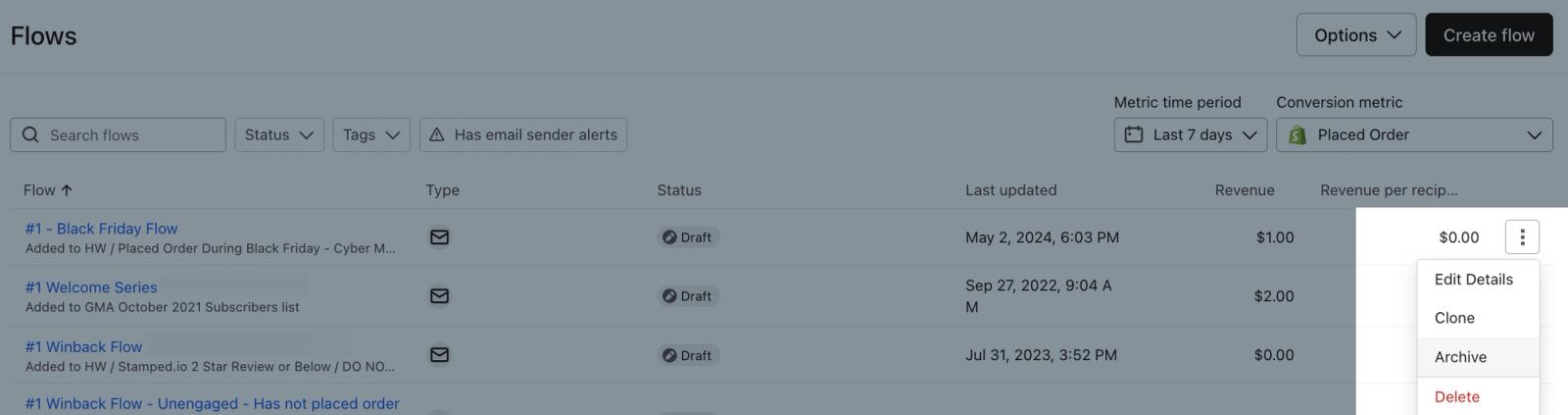
- Przejdź do karty Sekwencja i znajdź sekwencję, którą chcesz zarchiwizować.
- Kliknij ikonę Działania po prawej stronie sekwencji, którą chcesz zarchiwizować.
- Kliknij Archiwizuj.
Wyświetl zarchiwizowane sekwencje
- Przejdź do zakładki Sekwencje.
- W prawym górnym rogu kliknij menu rozwijane Opcje.
- Kliknij Wyświetl zarchiwizowane sekwencje.
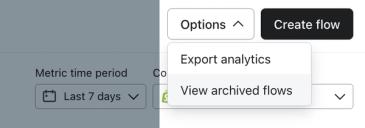
Spowoduje to przejście do widoku Zarchiwizowane sekwencje, gdzie możesz przywrócić lub usunąć zarchiwizowane sekwencje.
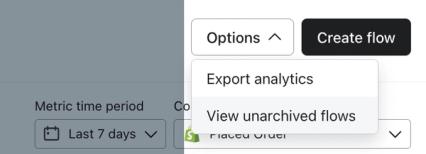
Możesz łatwo wrócić do widoku głównego karty Sekwencje, klikając menu rozwijane Opcje i wybierając Wyświetl niezarchiwizowane sekwencje.
Usuń sekwencję
Istniejące sekwencje można usunąć bezpośrednio z widoku głównego karty Sekwencje lub z widoku Zarchiwizowane.
Po usunięciu sekwencji żadne przyszłe osoby nie zostaną dodane do kolejki, a wszystkie osoby będące już w kolejce zostaną anulowane. Warto jednak pamiętać, że jeśli usuniesz sekwencję, wszystkie analizy kiedykolwiek powiązane z tą sekwencją zostaną całkowicie usunięte z Twojego konta; nie będzie można odzyskać żadnych wcześniejszych analiz. Jeśli nie chcesz utracić analiz, zalecamy zamiast tego wstrzymanie sekwencji poprzez przełączenie wszystkich działań w sekwencji do trybu wersji roboczej.
- Przejdź do karty Sekwencje i znajdź sekwencję, którą chcesz usunąć.
- Kliknij ikonę Działania po prawej stronie sekwencji, którą chcesz zarchiwizować.
- Kliknij Usuń.
To samo można zrobić w widoku Zarchiwizowane.

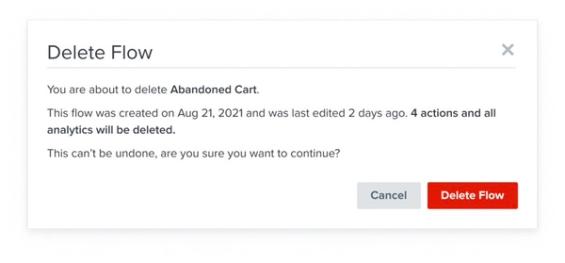
Przed usunięciem sekwencji pojawi się prośba o potwierdzenie, ponieważ nie można cofnąć tej czynności. Kliknij Usuń sekwencję, jeśli masz pewność, że chcesz ją trwale usunąć.