フローをアーカイブまたは削除する方法
このページで学べること
使用されなくなった Klaviyo フローをアーカイブまたは削除する方法をご確認ください。
- フローをアーカイブすると、[フロー] タブのメインビューからは削除されますが、別のアーカイブ済みビューから引き続き表示または削除できます。メインの [フロー] タブに戻すには、フローのアーカイブを解除することもできます。
- フローを削除すると、Klaviyo アカウントから完全に削除され、フローに関連する分析もすべて削除されます。
フローをアーカイブまたは削除すると、受信者はキャンセルされます。
フローをアーカイブまたは削除すると、今後の受信者はキューに追加されず、キューに入っている受信者はすべてキャンセルされます。フローを一時停止し、[フロー] タブに引き続き表示させたい場合は、フローのすべてのアクションをドラフトモードに切り替えることを推奨します。
フローは、アーカイブするのと削除するのとではいつ使い分けるべきですか?
フローをアーカイブまたは削除すると、[フロー] タブから削除されます。多くの場合、フローを完全に削除するのではなくアーカイブすることをおすすめします。アーカイブすると、フローの分析データがアカウント内に保持されるためです。ダッシュボードやレポートでフローの分析を引き続き反映させたい場合や、将来的にデザインを参照する必要が生じたときにフローを復元できるようにしておきたい場合は、フローをアーカイブできます。
フローをアーカイブするタイミングの例:
- 特定の祝日やプロモーション イベント向けにフローを設定したものの、イベント後はフローを使用しなくなったため、分析は保持したまま [フロー] タブが煩雑にならないようにしたい場合があります。
- 既存のフローの新しいバージョンを作成し、分析を維持したまま既存のフローを置き換えたい場合です。
- 設計済みのフローを試していましたが、最初からやり直したい場合があります。フロー タブに元のデザインを表示したくない一方で、後でデザインやアナリティクスを参照できるように保持しておきたい場合があります。
それ以外の場合は、フローを削除してアカウントから完全に削除できます。
フローを削除する例:
- 意図せず新しいフローを作成した、または既存のフローを複製してしまい、[フロー] タブから削除したい場合。
- フローが意図したとおりに機能していないため最初からやり直したいものの、後でデザインや分析を参照する必要がないため、[フロー] タブから元のフローも削除したい場合があります。
フローをアーカイブすると、分析にはどのような影響がありますか?
アーカイブされたフローは、デフォルトでアカウントの分析に反映されます。ただし、フロー分析を表示する場所ではどこでも、アーカイブされたフローを除外するオプションがあります。
カスタムレポート作成
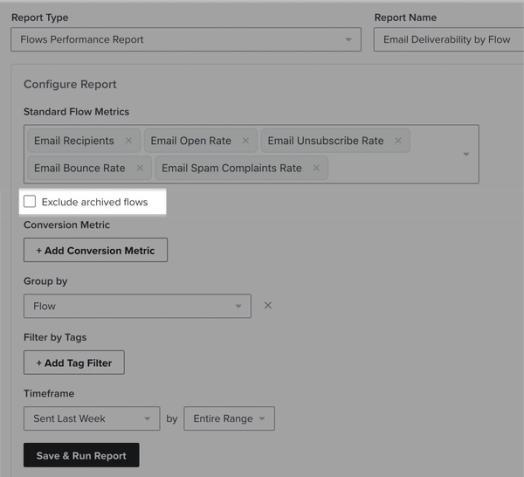
カスタム レポート作成を使用して フローパフォーマンスレポートを作成 すると、 Standard Flow Metrics セクションの下に アーカイブ済みフローを除外 するオプションが表示されます。これはデフォルトでオフになっています。
ダッシュボード
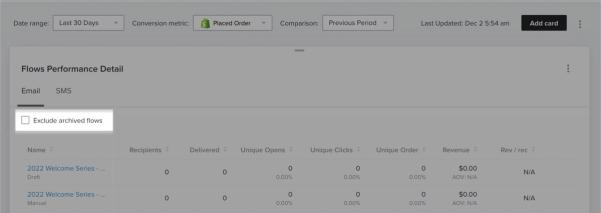
フローのパフォーマンス ダッシュボードを作成している場合、ダッシュボード上部にチェックボックスとして アーカイブ済みのフローを除外 するオプションが表示されます。これはデフォルトでオフになっています。
アーカイブ済みフローを復元するにはどうすればよいですか?
すでにフローをアーカイブしている場合は、アーカイブ済みフローを復元する方法に関するガイドの手順に従って復元できます。削除されたフローは完全に削除され、復元できません。
フローをアーカイブ
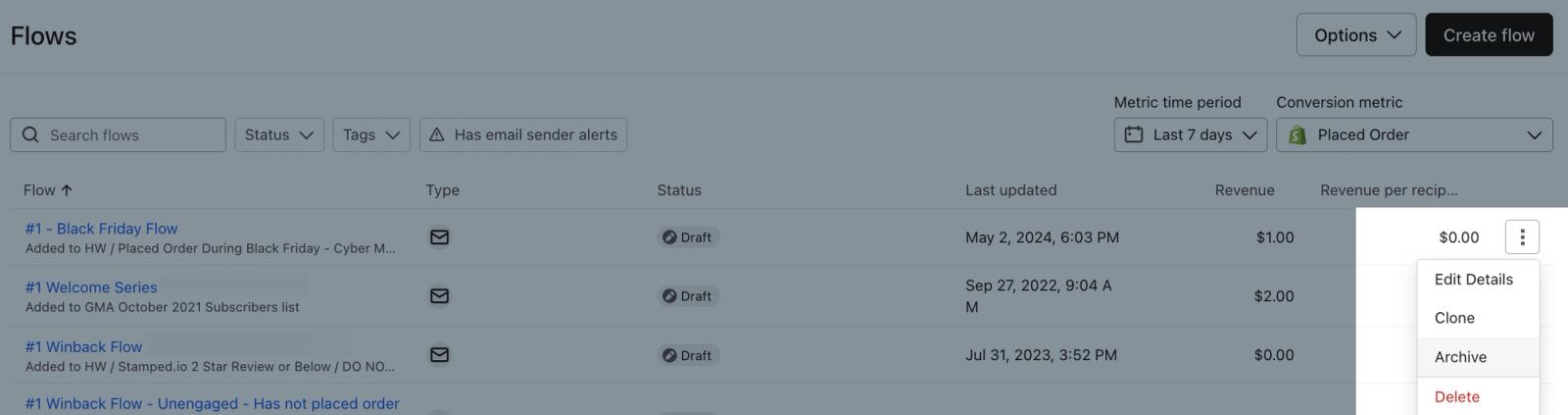
- [フロー] タブに移動し、アーカイブしたいフローを見つけます。
- アーカイブするフローの右側にある [アクション] アイコンをクリックします。
- [アーカイブ]。
をクリックしてください。
アーカイブフローを表示
- [フロー] タブに移動します。
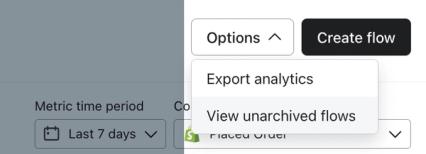
- 右上の [オプション] ドロップダウンをクリックします。
- [アーカイブフローを表示] をクリックします。
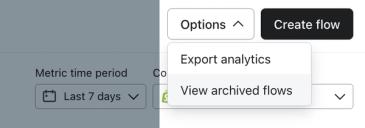
アーカイブ済みフローを復元または削除できる アーカイブ済みフロー ビューに移動します。
[オプション] のドロップダウンをクリックして [アーカイブされていないフローを表示] を選択すると、[フロー] タブのメインビューに簡単に戻れます。
フローを削除
既存のフローは、[フロー] タブのメインビューから直接削除することも、アーカイブ済みビューから削除することもできます。
フローを削除すると、今後の受信者はキューに追加されず、キューに入っている受信者はすべてキャンセルされます。ただし、フローを削除すると、このフローに関連付けられたすべての分析はアカウントから完全に削除され、過去の分析は復元できない点に注意してください。分析を失いたくない場合は、代わりに フローのすべてのアクションをドラフト モードに切り替える ことでフローを一時停止することを推奨します。
- [フロー] タブに移動し、削除するフローを見つけます。
- アーカイブするフローの右側にある [アクション] アイコンをクリックします。
- [削除] をクリックします。
同じ操作を アーカイブ済み ビューから行うこともできます。

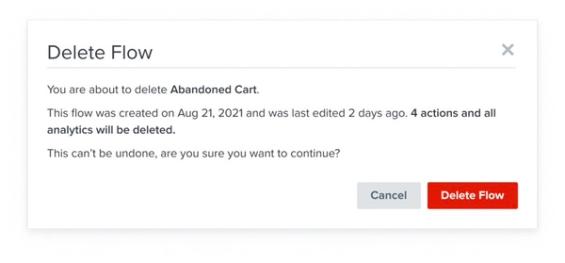
フローを削除する前に、この操作は元に戻せないため、確認が求められます。完全に削除してよい場合は、 [フローを削除] をクリックしてください。
その他のリソース
- アーカイブ済みのフローを復元する方法
アーカイブしたフローを復元して編集し、再びメッセージを送信できるようにする方法をご確認ください。復元したフローは、ステータスが下書きに設定された状態で、メインの [フロー] タブのビューに戻ります。そこから編集し、ステータスをライブまたは手動に変更できます。
- 個別のフロー メッセージを一時停止する方法
個別のフロー メッセージを一時停止する方法をご覧ください。フローを作成した後、フロー内の 1 件以上のメッセージの送信を一時停止したい場合があります。これは、現在ライブで購読者に送信されているメールまたは SMS にのみ適用されます。
- フローのステータスを一括更新またはスケジュールする方法
フロー ビルダーで、フロー内の複数のアクションのステータスを同時に変更する方法を説明します。これにより、たとえば 1 回のクリックでフロー全体をライブに設定したり、アクションを手動または下書きに切り替えてすべてのアクティビティをすばやく一時停止したりできます。