Hoe je een pushmeldingcampagne verstuurt
Wat je leert
Leer hoe je Klaviyo gebruikt om pushmeldingcampagnes te versturen via je iOS- of Android-app.
Net als bij sms en e-mails kun je emoji's, variabelen en personalisatietags gebruiken om pushberichten te personaliseren.
Voordat je van start gaat
Voordat je pushmeldingen kunt versturen, let op het volgende:
- Stel pushmeldingen in voor je mobiele app in Klaviyo: iOS of Android.
- Om standaard pushmeldingen te ontvangen, moeten appgebruikers meldingen inschakelen en een pushtoken opgeslagen hebben op hun Klaviyo-profiel. Je app moet de pushtoken van het apparaat naar Klaviyo sturen, zodat je ze kunt targeten via campagnes en flows.
Pushmeldingen hebben een eigen attributieperiode voor opens, die je los van e-mail kunt configureren. Lees hoe je je attributie-instellingen wijzigt.
Veelvoorkomende use cases
Pushmeldingen via campagnes worden vaak om de volgende redenen gebruikt:
- Verkoop en kortingen
- Productreleases
- Tijdsgevoelige aanbiedingen (bijv. items met beperkte beschikbaarheid, flash sales)
- Aanbiedingen alleen in de app (bijv. in de app kopen, afhalen in de winkel)
- Sterk gesegmenteerde campagnes op basis van browsegedrag
- Lokale pop-upwinkels en evenementen
- In-app-minigames
Wil je een functie aanvragen voor Klaviyo pushmeldingen? Vul dit Google-formulier in om het ons te laten weten!
Pushmeldingen versturen in campagnes
- Ga naar het tabblad Campagnes in Klaviyo.
- Klik rechtsboven op Campagne maken.
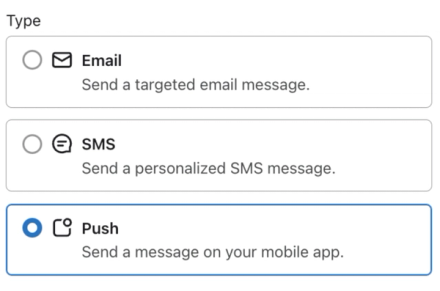
- Geef de campagne een naam, selecteer Enkel kanaal en kies Push als kanaal.
- Controleer de campagnedatum en voeg eventuele tags toe die je wilt. Je kiest wanneer je het bericht wilt verzenden in de laatste planningsstap.
- Klik op Doorgaan.
- Kies de lijst(en) of segment(en) waarnaar je wilt versturen.
- Let op: alleen appgebruikers met een pushtoken in Klaviyo kunnen het bericht ontvangen. Voor Standard pushmelding is ook toestemming voor meldingen vereist, dus niet iedereen in een lijst of segment ontvangt ze.
- Kies je push-bezorginstellingen.
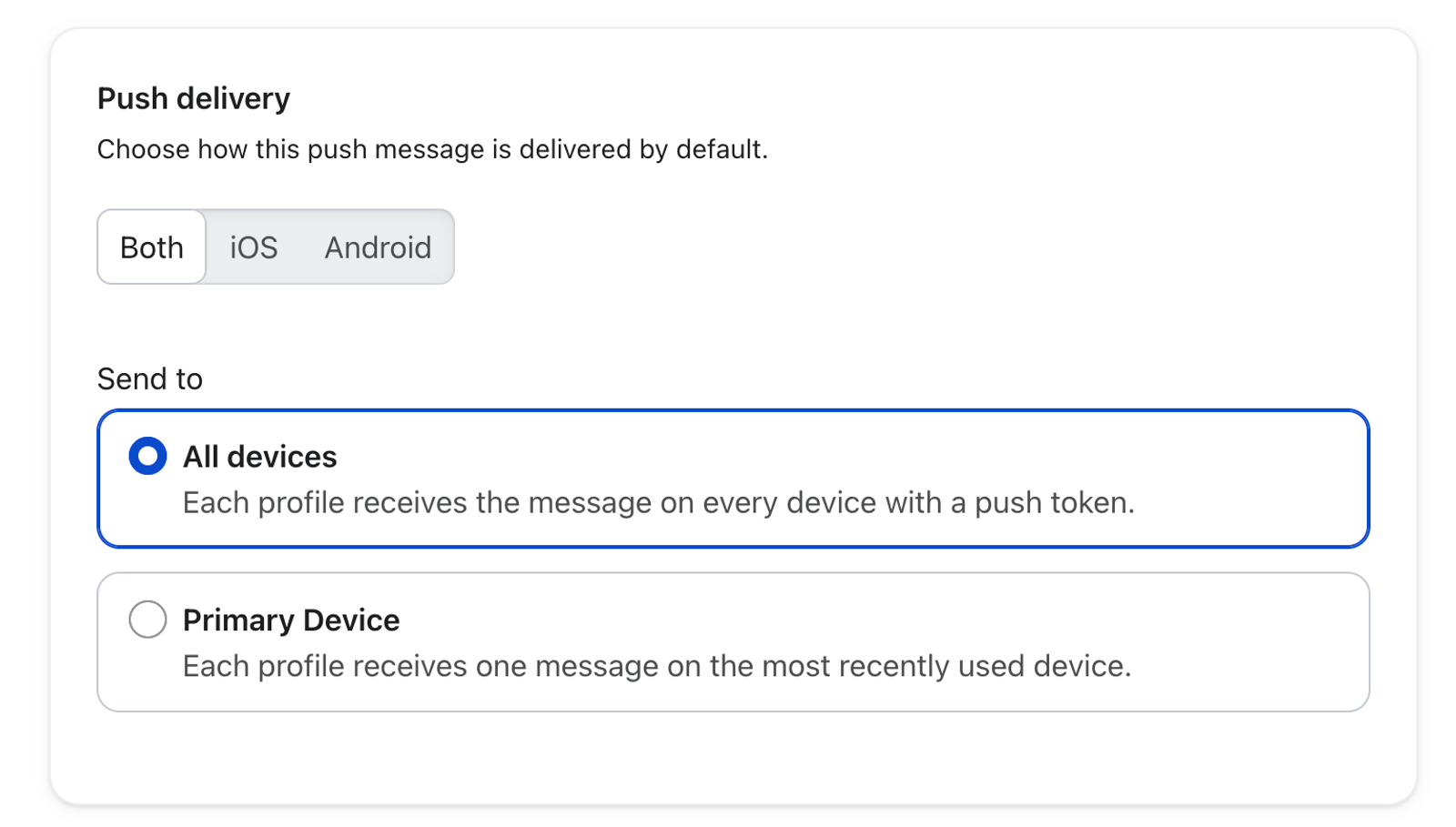
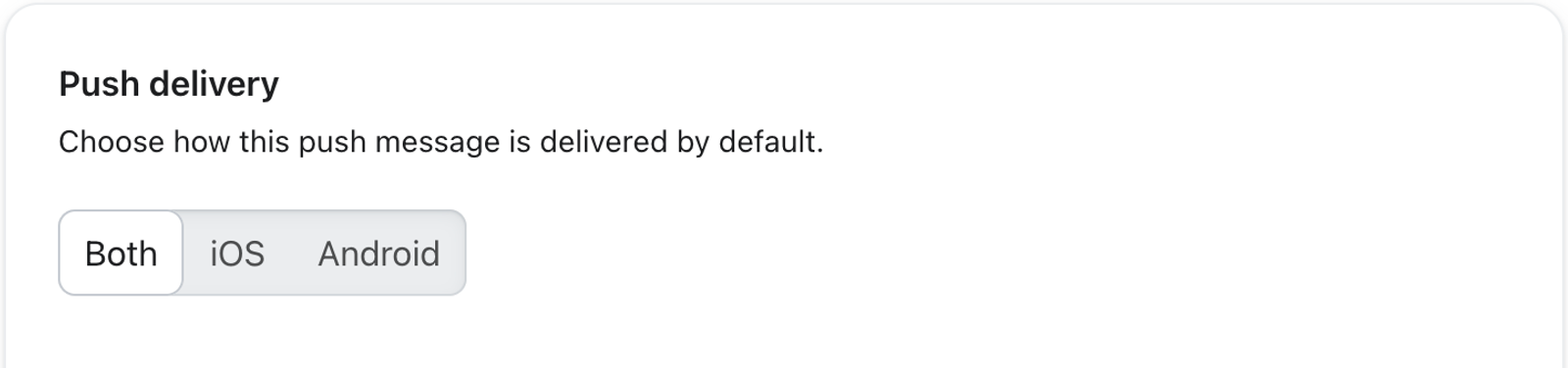
- Kies in de kaart Push-bezorging hoe je pushbericht wordt bezorgd. Selecteer eerst welke apparaten deze melding moeten ontvangen:
- Beide — verzenden naar iOS- en Android-apparaten. Deze optie is de standaardinstelling.
- iOS — alleen verzenden naar iOS-apparaten.
- Android — alleen verzenden naar Android-apparaten.
- Onder Verzenden naar kies je of Klaviyo naar alle apparaten stuurt die aan een profiel zijn gekoppeld, of alleen naar het primaire apparaat op elk profiel:
- Alle apparaten (standaard) — verzenden naar alle apparaten op elk profiel dat overeenkomt met je platformselectie.
- Primair apparaat — verzenden naar 1 apparaat per profiel, met het meest recent gebruikte in aanmerking komende apparaat.
- Kies in de kaart Push-bezorging hoe je pushbericht wordt bezorgd. Selecteer eerst welke apparaten deze melding moeten ontvangen:
Je doelgroep (lijst of segment) blijft hetzelfde. Deze bezorginstellingen bepalen welke apparaten de pushmelding ontvangen op het verzendmoment. Als je Primair apparaat kiest en het platform daarvan niet overeenkomt met je platformselectie, wordt dat profiel overgeslagen. Een verzending die bijvoorbeeld alleen voor Android is, slaat een profiel over waarvan het primaire apparaat iOS is, zelfs als diegene ook een Android-apparaat heeft.
- Klik op Volgende om je doelgroep- en afleverinstellingen op te slaan. Selecteer op het tabblad Content het type pushmelding dat je wilt verzenden:
- Standard
Geef een pushmelding weer op apparaten van gebruikers. - Stil
Stuur een verborgen melding naar de mobiele app van je gebruiker.
- Standard
- Voor zowel standaard als stille pushmeldingen:
- Selecteer het tabblad Gedragingen.
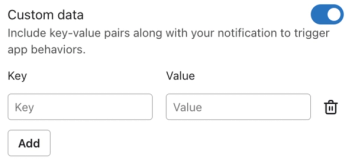
- Onder Aangepaste gegevens kun je sleutelwaardeparen toevoegen aan je melding om app-gedrag te triggeren vanuit zowel standaard pushmeldingen als stille pushmeldingen. Om aangepaste gegevens toe te voegen, schakel je Aangepaste gegevens in en voer je de sleutels en waarden in die je app kan herkennen. Je kunt maximaal 10 sleutelwaardeparen per pushmelding toevoegen. Meer informatie over sleutelwaardeparen.
De volgende pushinstellingen zijn alleen van toepassing op standaard pushmeldingen:
- Configureer op het tabblad Inhoud de titel en hoofdtekst van je bericht. De titellimiet is 255 tekens en de hoofdtekstlimiet is 512 tekens.
- Optioneel: voeg een afbeelding, GIF (alleen iOS) of video (alleen iOS) toe onder Bijlage. Je iOS-app moet uitgebreide pushmeldingen ondersteunen om bijlagen weer te geven.
- Optioneel: voeg maximaal 3 actieknoppen toe onder Knoppen.
- Klik op het tabblad Gedrag om de volgende berichtinstellingen aan te passen:
- Actie openen
Kies of het tikken op de melding de startpagina van je app opent (App openen), een specifieke pagina in je app (Deeplink) of een link buiten je app (Externe URL openen). Om een deeplink te gebruiken, stel je eerst deeplinking in je app in. - Badgetelling tonen (iOS)
Bepaal of je wilt dat de badgetelling met 1 toeneemt, wordt ingesteld op een bepaald getal of wordt ingesteld op de waarde van een specifieke eigenschap. - Geluid afspelen (iOS)
Kies of je wilt dat abonnees een geluid horen wanneer ze de pushmelding ontvangen. - Achtergrondverwerking inschakelen (iOS)
Bepaal of je wilt toestaan dat de app op de achtergrond in stilte gegevens bijwerkt wanneer de melding wordt bezorgd. Als dit is ingeschakeld, stelt Klaviyo decontent-available-vlag gelijk aan 1 voor alle iOS-meldingen.
- Actie openen
Zodra je je bericht hebt opgesteld, kun je je pushmelding plannen of direct versturen.
- Optioneel: klik op Voorbeeld en testen om je melding te bekijken voordat je deze verstuurt.
- Klik op Volgende om je bericht op te slaan en de beoordelingsstap te openen.
- Controleer de campagnedetails en los eventuele fouten op. Klik daarna op Plannen of verzenden.
- Selecteer Nu verzenden om direct te verzenden, of Plannen om de verzenddatum, -tijd en tijdzone te kiezen. Klik op Nu verzenden of Bericht plannen om je keuze te bevestigen.
Extra hulpbronnen
- Hoe je deeplinks gebruikt in pushmeldingen
Ontdek hoe je deeplinking gebruikt in Klaviyo pushmeldingen, zodat je klanten naar een specifiek scherm in de app kunt sturen. Deeplinks maken het voor je profielen makkelijk om met een simpele tik toegang te krijgen tot de content die ze willen.
- Een pushmelding toevoegen aan een flow
Leer hoe je Klaviyo kunt gebruiken om pushmeldingen te versturen vanuit je iOS of Android app via flow.
- Je instellingen voor pushmeldingen begrijpen
Meer informatie over de instellingenpagina voor pushmeldingen, waar je pushmeldingen voor je mobiele app kunt instellen en het Smart Sending-venster kunt aanpassen.