Je attributiemodel wijzigen
Wat je leert
Leer hoe je de instellingen van de terugblikperiode voor attributie aanpast, botklikken en openingen door Apple Privacy uit attributie verwijdert en een voorbeeld van wijzigingen in attributiemodellen bekijkt.
Standaard instellingen voor berichtattributie
Standaard gebruikt Klaviyo een last touch-attributie met de volgende terugkijkvensters voor nieuwe accounts:
- 5 dagen op e-mailklikken
- 5 dagen voor e-mailopeningen
- 5 dagen voor tekstberichtklikken
- 1 dag voor opens van tekstberichten (alleen RCS)
- 12 uur voor bezorging van tekstberichten
- 5 dagen voor push-openingen
- 5 dagen voor WhatsApp-klikken
- 24 uur voor WhatsApp-openingen
- 1 dag voor Actief op de site voor niet-Klaviyo-platformen (Advanced Klaviyo Data Platform- of Personalisatie-klanten; moet afzonderlijk worden ingeschakeld)
Het kan echter zijn dat je deze instellingen wilt aanpassen, zodat ze beter aansluiten bij het gedrag van je klant of marketingstrategieën. De onderstaande gids geeft stap voor stap uitleg over het aanpassen van je attributie-instellingen voor elk kanaal.
Je attributiemodel bijwerken
De standaardlimiet is 3 opgeslagen attributie-updates in 30 dagen. Gebruik Model vergelijken om wijzigingen te bekijken voordat je ze opslaat. Als je rol alleen-lezen-toegang heeft, kun je wijzigingen bekijken, maar je kunt ze niet opslaan.
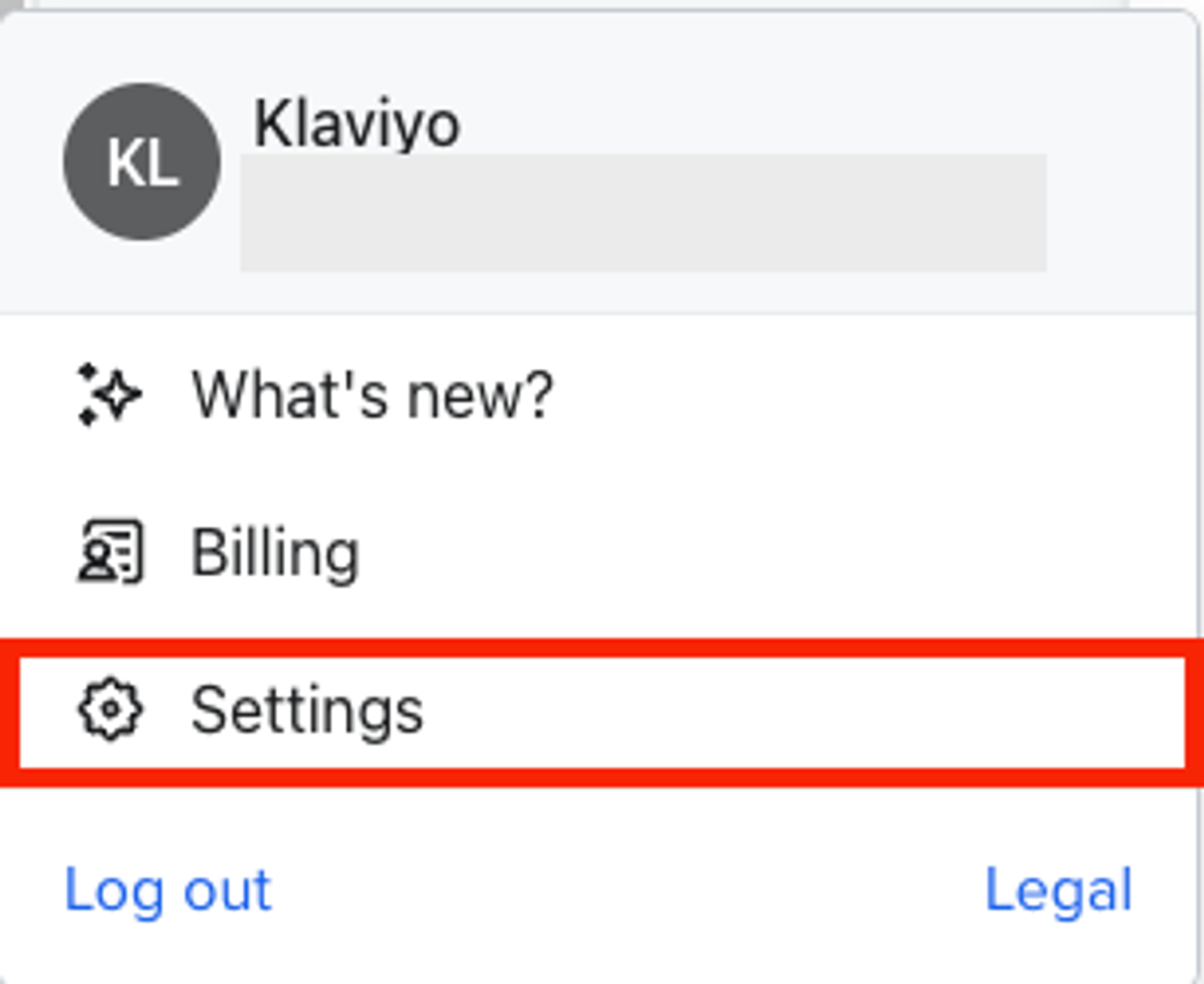
- Klik op het accountmenu linksonder in je account.
- Kies Instellingen in het menu.
- Ga naar Attributie.
- Vouw in attributieperiode een kanaal uit en selecteer de selectievakjes naast de interacties die je wilt opnemen in attributie. Alleen kanalen die beschikbaar zijn in je account worden weergegeven.
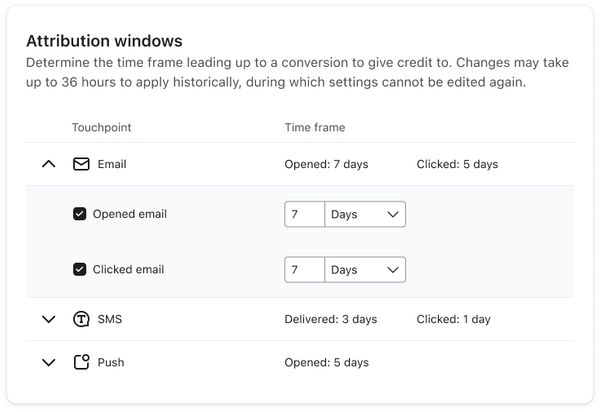
Als je het selectievakje voor een interactie wist, sluit Klaviyo die interactie uit van attributie. Hiermee schakel je tracking voor het kanaal niet uit.
- Als je Inschakelen ziet naast Non-Klaviyo-platforms, selecteer je dit, bekijk je de vereiste tracking-instellingen en selecteer je Opslaan in het installatiepaneel. Nadat het paneel is gesloten, ga je hieronder verder om je attributiewijzigingen af te ronden en op te slaan.
- Optioneel: als je de waarden voor het tijdsbestek wilt aanpassen, gebruik je de kiezer om toe te voegen of af te trekken.
Voor elk kanaal met meer dan één optie (bijv. sms of e-mail), wordt geadviseerd opties te kiezen die je attributiegegevens en marketingstrategieën niet vertekenen. Als je bijvoorbeeld een langere openingsperiode voor e-mails selecteert in plaats van klikken, kan dit leiden tot een voorkeur voor openingen, die geen afdoende indicator van conversie zijn.
- Optioneel: open de dropdown voor eenheden en kies Dagen of Uren. Het standaardmaximum is 90 dagen of 2.160 uur. Controleer de waarde nadat je de eenheden hebt gewijzigd.
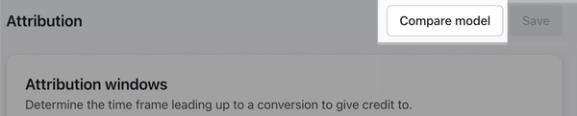
- Optioneel: selecteer de knop Model vergelijken om een voorbeeld te bekijken van je wijzigingen en hoe ze je toegeschreven prestatietracking kunnen aanpassen. Lees meer in de sectie hieronder over het gebruik van de tool vergelijking .
- Als je in de vergelijkingstool al Instellingen toepassen hebt geselecteerd, zijn je wijzigingen opgeslagen. Selecteer anders Opslaan.
Het kan tot 36 uur duren voordat je instellingen worden toegepast op historische gegevens. Je kunt de instellingen pas weer bewerken nadat de update is voltooid.
Andere instellingen van het attributiemodel
Gebruik in Instellingen > Toeschrijving Tracking- en rapportagegegevens om de typen interacties te selecteren die je wilt uitsluiten:
- Interacties met transactionele berichten
- Klikken van e-mailbots: verwijdert klikken van e-mailbots uit je rapportage en attributie. Dit omvat klikken die zijn gedaan door beveiligingssoftware van derden, bepaalde inboxproviders, enz.
- Botklikken op tekstberichten: verwijdert botklikken op tekstberichten uit je rapportage en attributie. Dit zijn onder andere klikken die zijn gedaan door beveiligingssoftware van derden, bepaalde mobiele providers, enz.
- Apple Mail Privacy Protection (MPP)-opens: verwijdert Apple Privacy Protection (MPP)-opens uit je attributie. Let op: dit omvat niet het verwijderen uit de rapportage.
Standaard voor alle nieuwe account e-mail- en tekstbericht botklikken worden uitgesloten van attributie en rapportage.
Selecteer Opslaan nadat je je uitsluitingen hebt gekozen. Klaviyo werkt je attributiegegevens met terugwerkende kracht bij om deze wijzigingen weer te geven.
Attributie die alleen op e-mailopens is gebaseerd, geeft alleen de opens weer die Klaviyo registreert. Als je open tracking voor je account uitschakelt, of de toestemming voor open tracking voor sommige ontvangers instelt op afmelden, worden die opens niet geregistreerd en zijn ze niet beschikbaar voor attributie op basis van opens. Lees voor meer informatie Zo beheer je open tracking.
De vergelijkingstool gebruiken
Met de tool Attributiemodellen vergelijken krijg je opties om mogelijke wijzigingen in je attributie- en botklikinstellingen te bekijken en hoe die je prestatierapportage beïnvloeden. Deze tool helpt ervoor te zorgen dat eventuele wijzigingen die je aanbrengt in je instellingen aansluiten op de meetbehoeften van je merk.
De tool vergelijking biedt een momentopname van je performance tracking-gegevens op basis van de verzenddatum van een bericht. Aangezien deze preview een weergave is van dat moment, komt dit mogelijk niet overeen met wat je daadwerkelijke rapportage laat zien.
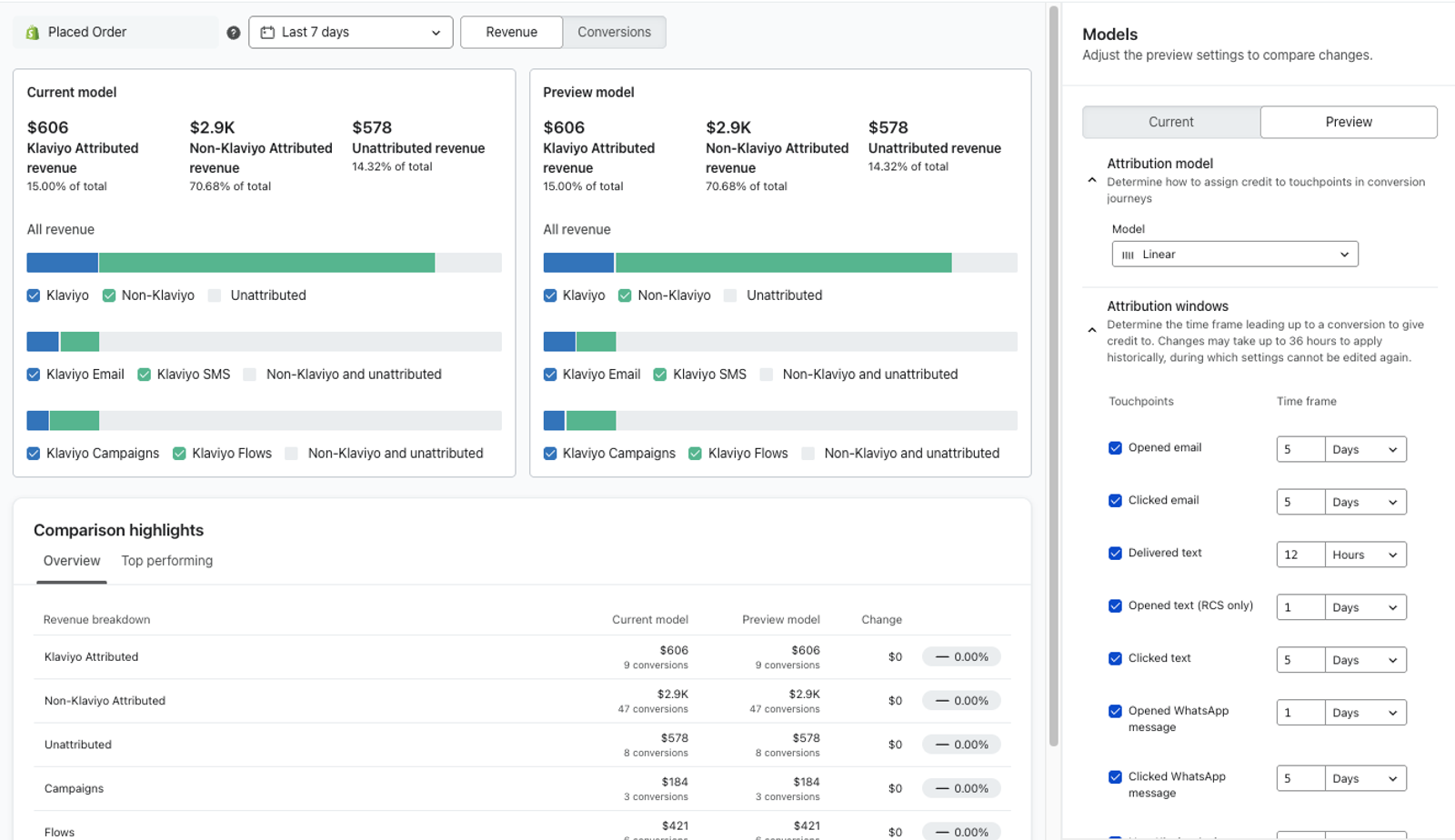
De tool voor vergelijking gebruikt de ingestelde of aangepaste toegewezen meetwaarde voor omzet. Als je Je omzetmeetwaarde toevoegen ziet, selecteer je Meetwaarde toevoegen en wijs je je omzetmeetwaarde toe voordat je teruggaat naar de vergelijkingstool.
- Selecteer via Instellingen > Toeschrijving Model vergelijken voordat je je wijzigingen opslaat.
- In het deelvenster Modellen aan de rechterkant is standaard het tabblad Voorbeeld geselecteerd. Dit bevat eventuele niet-opgeslagen wijzigingen die je hebt aangebracht op de pagina Attributie. Selecteer Huidig om je opgeslagen instellingen te bekijken en ga daarna terug naar Voorbeeld om te experimenteren met wijzigingen.
- Pas zo nodig je instellingen voor attributie of botklikken aan. Zodra je iets aanpast, zie je de volgende gedeelten van de tool-update en zie je een voorbeeld:
- Sectie voorbeeldmodel
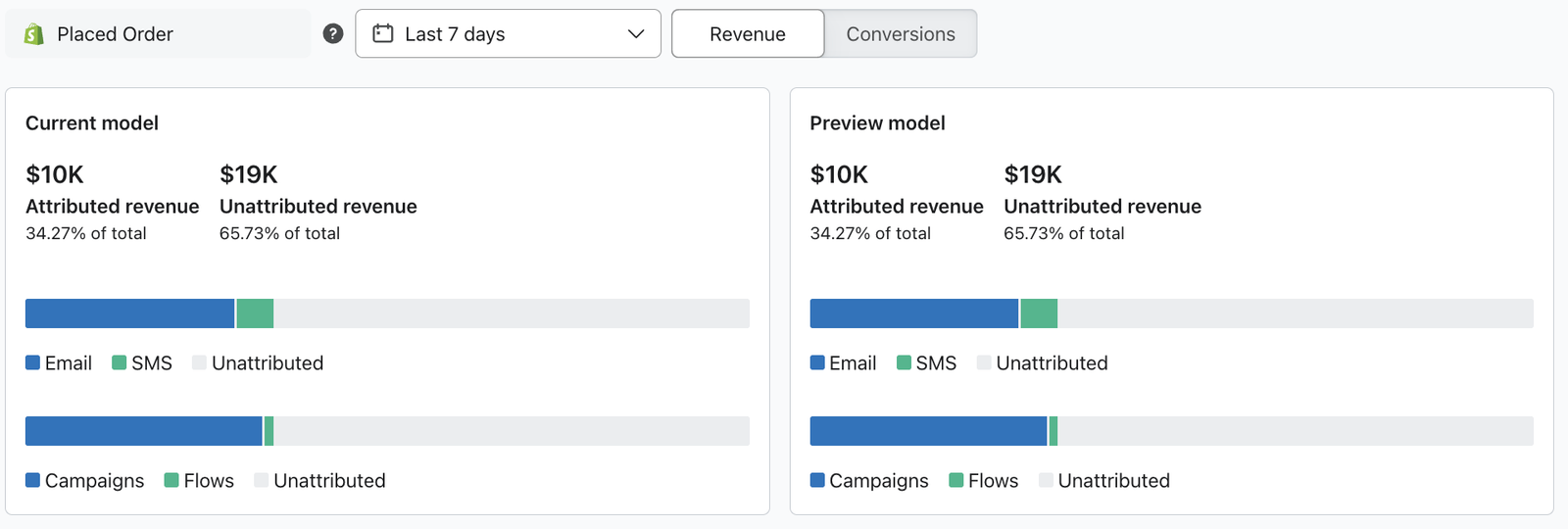
Bekijk hoe je aan Klaviyo toegeschreven en andere niet-toegeschreven omzet zich aanpast per marketingkanaal. Vergelijk deze sectie met de sectie Huidig model links om te zien hoe je prestaties veranderen wanneer je je instellingen aanpast.
- Sectie voorbeeldmodel
- Hoogtepunten van de vergelijking sectie
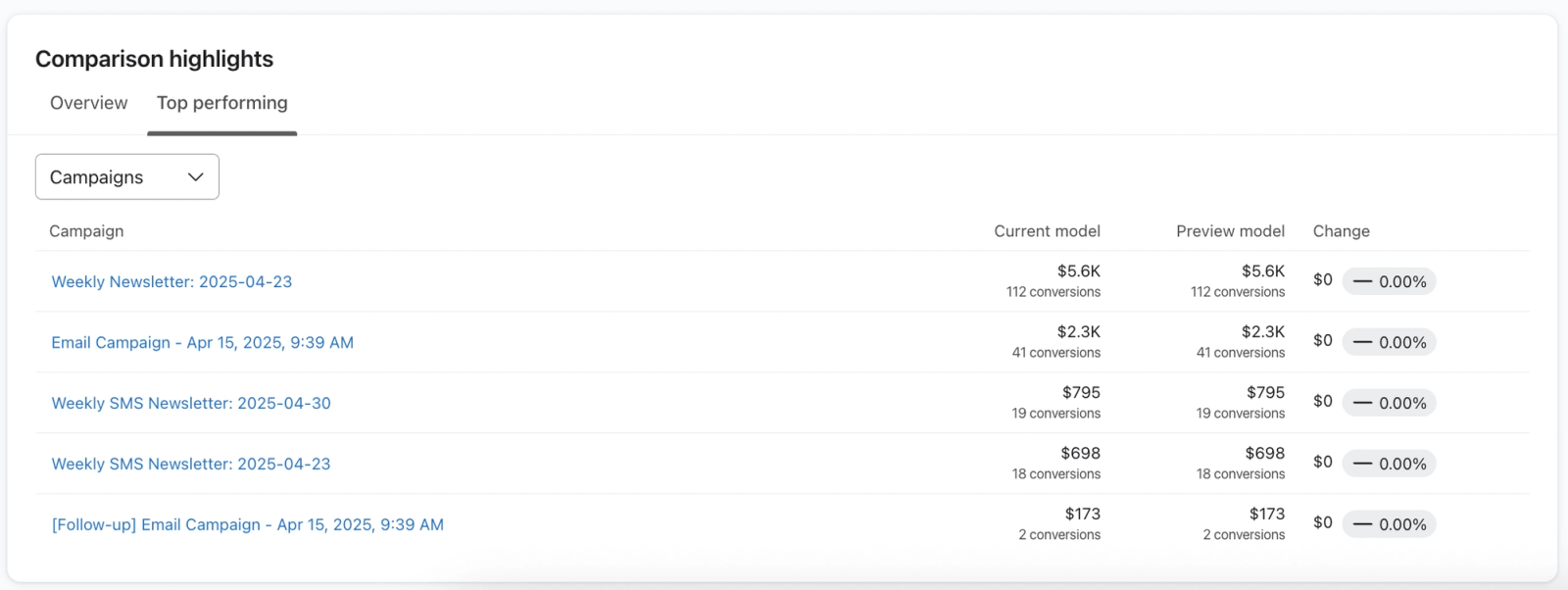
Op het tabblad Overzicht bekijk je hoe de omzetprestaties van je toegeschreven, niet-toegeschreven en specifieke kanaal veranderen, afhankelijk van je instellingen voor Huidig model vs. Voorbeeldmodel. In de laatste kolom zie je een procentuele verandering die aangeeft hoe deze instellingen je trackingprestaties in het algemeen hebben aangepast.
Klik in het tabblad Best presterend op de dropdown Campagnes om te wisselen tussen je best presterende verzonden campagnes (e-mail, sms, push of WhatsApp) of flows, en om te zien hoe de prestaties veranderen op basis van je instellingen. In de laatste kolom zie je een procentuele verandering die aangeeft hoe deze instellingen je tracking per campagne of flow hebben aangepast.
- Optioneel: klik op het dropdownmenu voor tijdsbestek om het tijdsbestek van de voorbeeldweergave aan te passen.
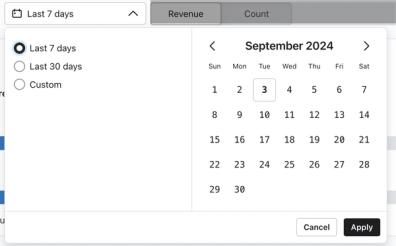
7 dagen is het standaard tijdsbestek. Daarnaast is de maximale periode voor een aangepast aantal dagen 31.
- Optioneel: selecteer de optie Conversie om gegevens te bekijken op basis van totale aantallen in plaats van omzet.

Door Instellingen toepassen te kiezen, worden je attributie- en botklikinstellingen bijgewerkt zodat ze overeenkomen met wat je hebt geselecteerd in je sectie Modelvoorbeeld. Klik alleen op deze knop als je tevreden bent met je instellingen. Houd er bovendien rekening mee dat wijzigingen in attributie van toepassing zijn op zowel historische als toekomstige conversies.
- Zodra je klaar bent met het aanpassen van je instellingen voor attributie of botkliks, selecteer je Instellingen toepassen.