푸시 알림 캠페인 전송 방법
예상 2분 읽기
|
업데이트 2026년 2월 14일 오전 12:00 EST
학습 내용
Klaviyo를 사용해 iOS 또는 Android 앱을 통해 푸시 알림 캠페인을 보내는 방법을 알아보세요.
SMS 및 이메일과 마찬가지로, 이모지, 변수, 맞춤 설정 태그를 사용해 푸시 메시지를 개인화할 수 있어요.
시작하기 전에 알아야 할 것
푸시 알림을 보내기 전에 다음 사항을 참고하세요:
- Klaviyo 계정에서 푸시 알림을 설정 해야 해요.
- 알림 수신에 동의한 앱 사용자만 푸시 알림을 받게 됩니다. 앱 사용자가 알림 수신에 동의하면 푸시 토큰이 할당되며, 이를 통해 Klaviyo에서 캠페인과 플로우 모두에서 알림으로 타겟팅할 수 있어요.
푸시 알림은 이메일과 동일한 전환 기간을 사용해요.
일반적인 사용 사례
캠페인을 통한 푸시 알림은 다음과 같은 이유로 자주 사용돼요:
- 세일 및 할인
- 제품 릴리스
- 시간 제한이 있는 혜택(예: 기간 한정 상품, 플래시 세일)
- 앱 전용 혜택(예: 앱에서 구매, 매장에서 픽업)
- 탐색 행동을 기반으로 고도로 세분화된 캠페인
- 지역 팝업 스토어 및 이벤트
- 인앱 미니게임
Klaviyo 푸시 알림에 대한 기능을 요청하고 싶으신가요? 이 Google 양식을 작성해서 알려 주세요!
캠페인에서 푸시 알림 보내기
- Klaviyo에서 캠페인 탭으로 이동해 주세요.
- 오른쪽 상단의 캠페인 만들기를 클릭합니다.
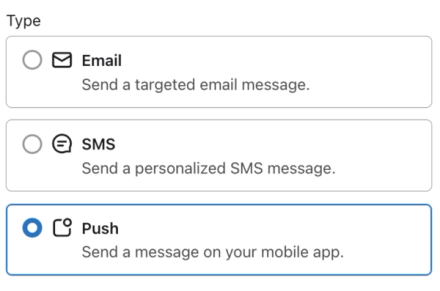
- 캠페인 이름을 지정하고 유형으로 푸시를 선택합니다.
- 원하는 태그를 추가하세요.
- 계속을 클릭합니다.
- 전송할 리스트 또는 세그먼트를 선택해 주세요.
- 참고: iOS 또는 Android 앱을 다운로드하고 푸시 알림을 활성화한 구독자만 메시지를 수신하며, 리스트 또는 세그먼트의 모든 사람이 수신하는 것은 아니에요.
- Content 탭에서 보내려는 푸시 알림 유형을 선택해 주세요:
- Standard
사용자의 기기에 푸시 알림을 표시합니다. - 무음
사용자의 모바일 앱에 숨겨진 알림을 보냅니다.
- Standard
- 표준 및 무음 푸시 알림 모두에 대해:
- 동작 탭을 선택합니다.
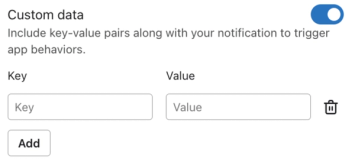
- 사용자 지정 데이터에서 표준 및 무음 푸시 알림 모두에서 앱 동작을 트리거할 수 있도록 알림과 함께 키-값 쌍을 포함할 수 있어요. 푸시당 키-값 쌍을 최대 10개까지 추가할 수 있어요. 키-값 쌍에 대해 자세히 알아보세요.
다음 푸시 설정은 표준 푸시 알림에만 적용돼요:
- Content 탭에서 메시지 제목과 콘텐츠를 구성해 주세요. 푸시 알림의 글자 수 제한은 178자입니다.
- 선택 사항: 이미지, GIF(iOS만 해당) 또는 동영상(iOS만 해당)을 추가하세요.
- Behaviors 탭을 클릭해 다음 메시지 설정을 조정해 주세요:
- 열기 작업
구독자가 앱의 홈 페이지로 이동하도록(앱 열기) 할지, 특정 페이지로 이동하도록(딥링크(웹사이트나 스토어가 아닌 앱으로 사용자를 직접 연결하는 링크 유형)) 할지 선택합니다. - 배지 수 표시(iOS)
배지 수를 1만큼 늘릴지, 특정 숫자로 설정할지, 또는 특정 속성 값으로 설정할지 결정해 주세요. - 사운드(iOS)
푸시 알림을 수신할 때 구독자가 사운드를 듣도록 할지 선택해 주세요.
- 열기 작업
메시지를 작성한 후에는 푸시 알림을 예약해서 보내거나 즉시 보낼 수 있어요.
이 도움말 문서가 유용했나요?
이 형식은 도움말 문서 피드백 용도로만 사용하세요. 지원 팀에 문의하는 방법.